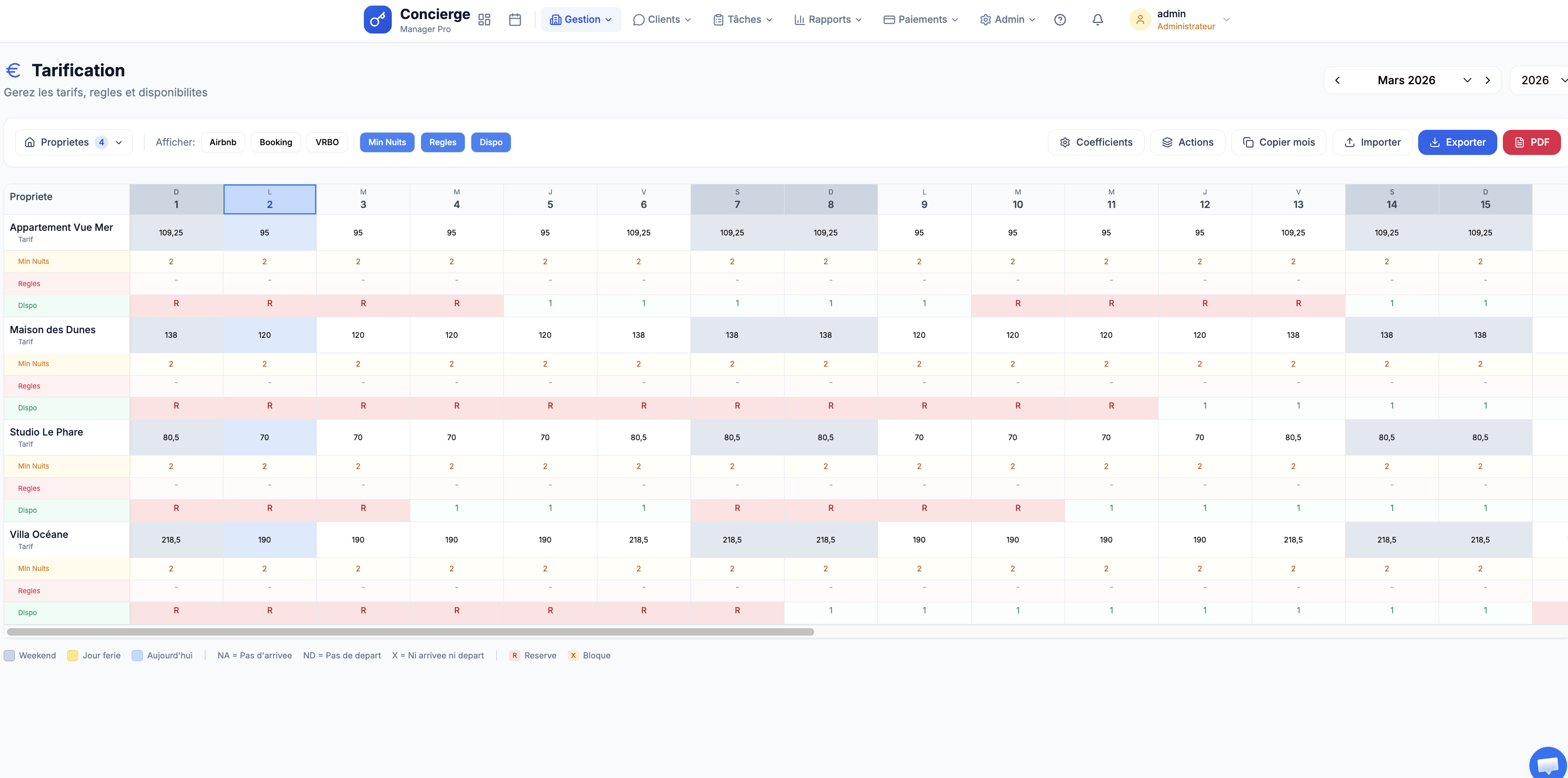
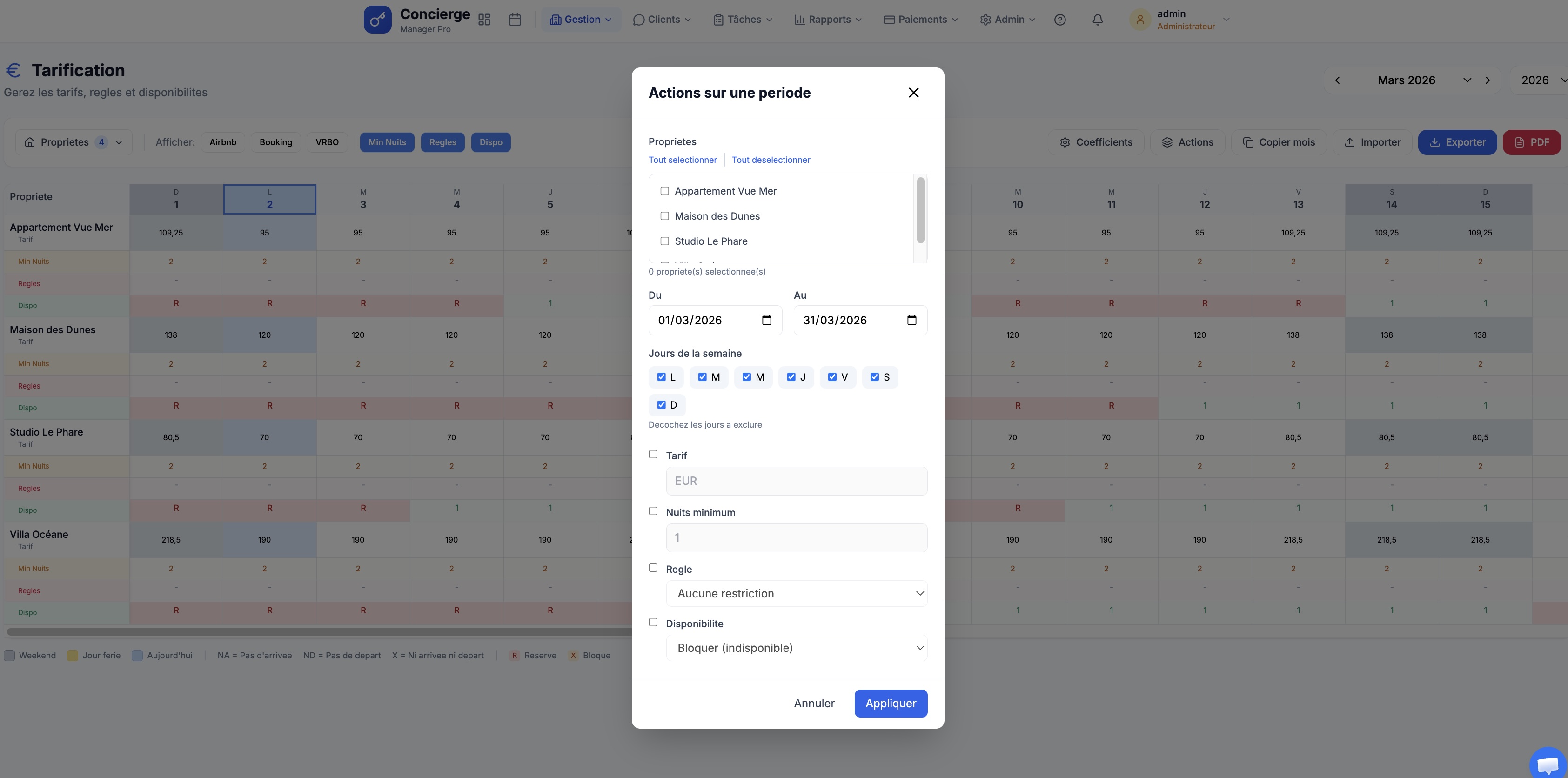
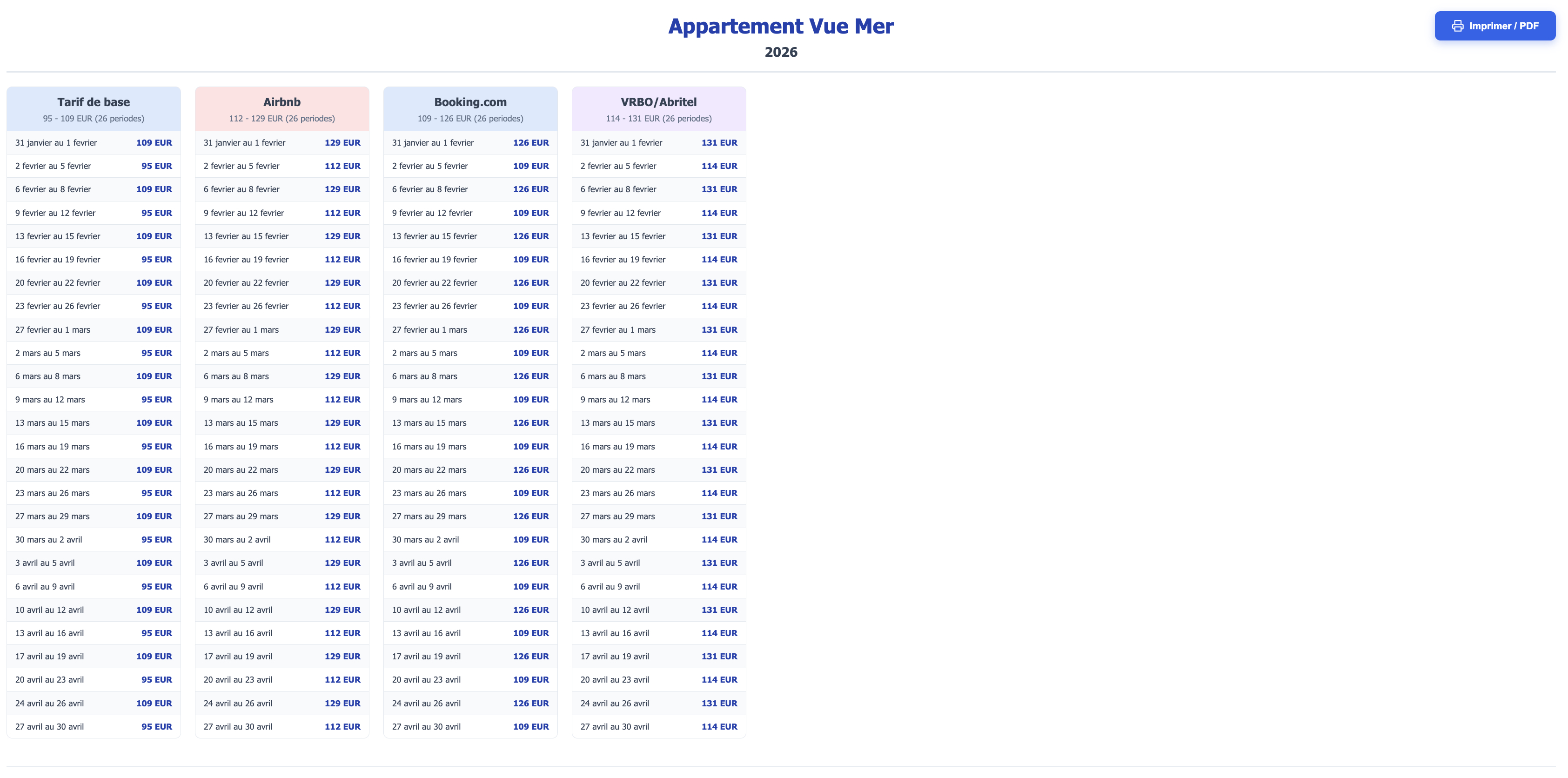
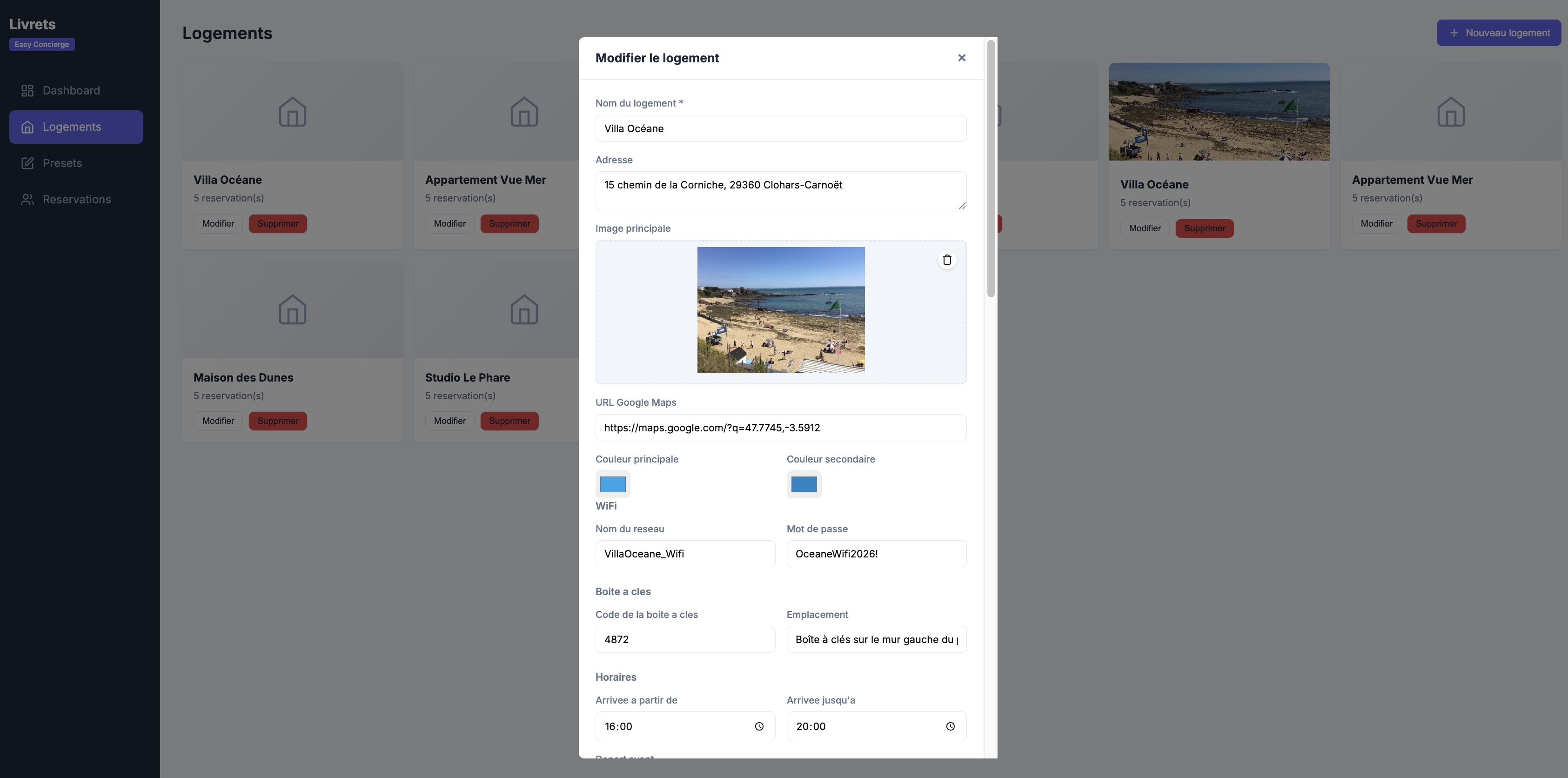
Ajoutez un bien à votre portefeuille et configurez toutes ses informations : coordonnées, accès, tarification, synchronisation Channel Manager et publication en ligne.
📋 Checklist interactive de mise en ligne d'une propriété : un document à cocher étape par étape pour n'oublier aucun réglage (logement, synchro, tarifs, messages, livret, tâches, caution, propriétaire).
💡 Bon à savoir : La fiche propriété est le socle de toute l'application. Planning, tâches, factures, livrets, tarification et réservation en ligne : toutes ces fonctionnalités exploitent les informations que vous y renseignez. Une fiche complète = une gestion plus fluide.
1
Accédez à la liste des propriétés
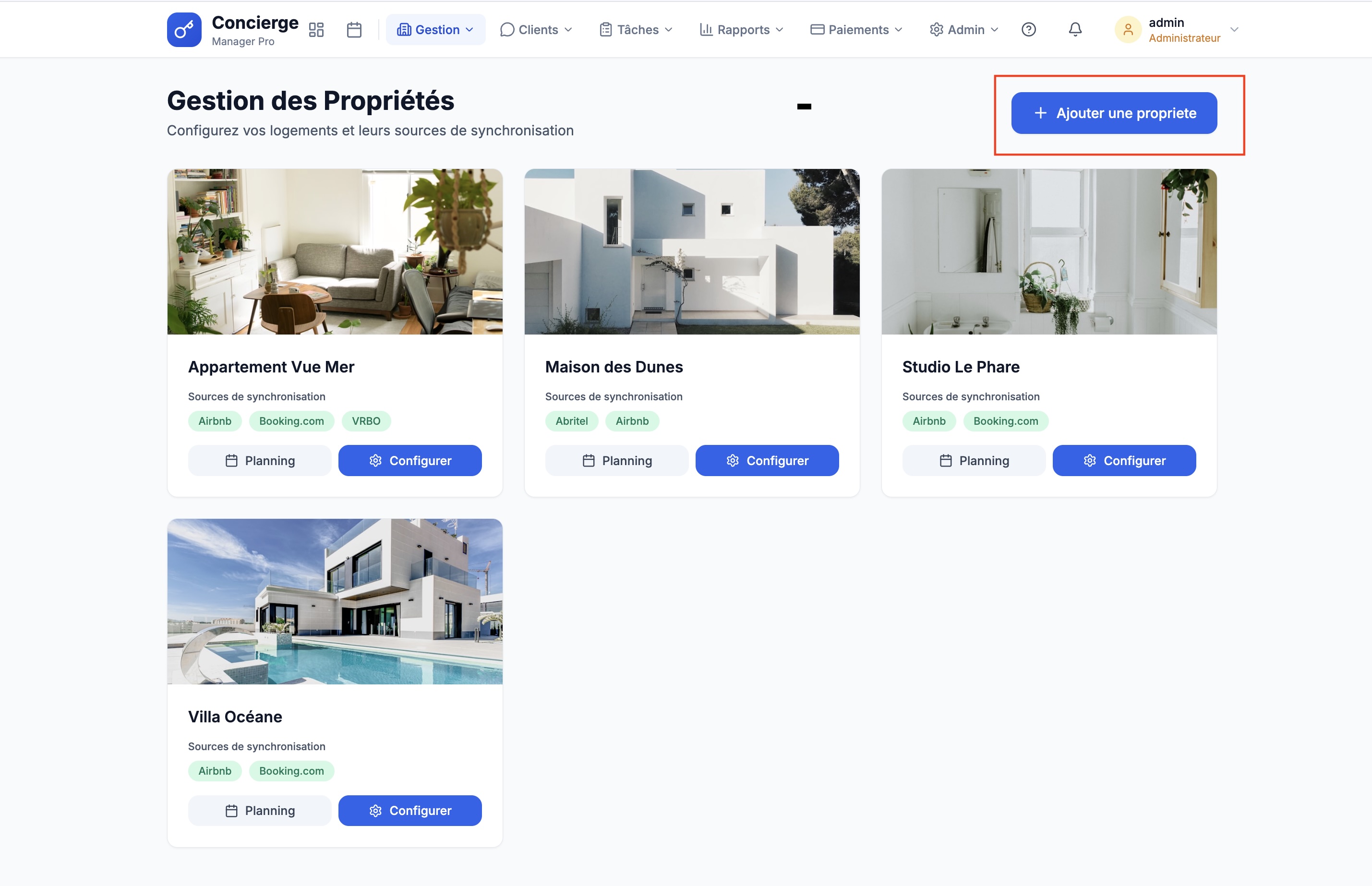
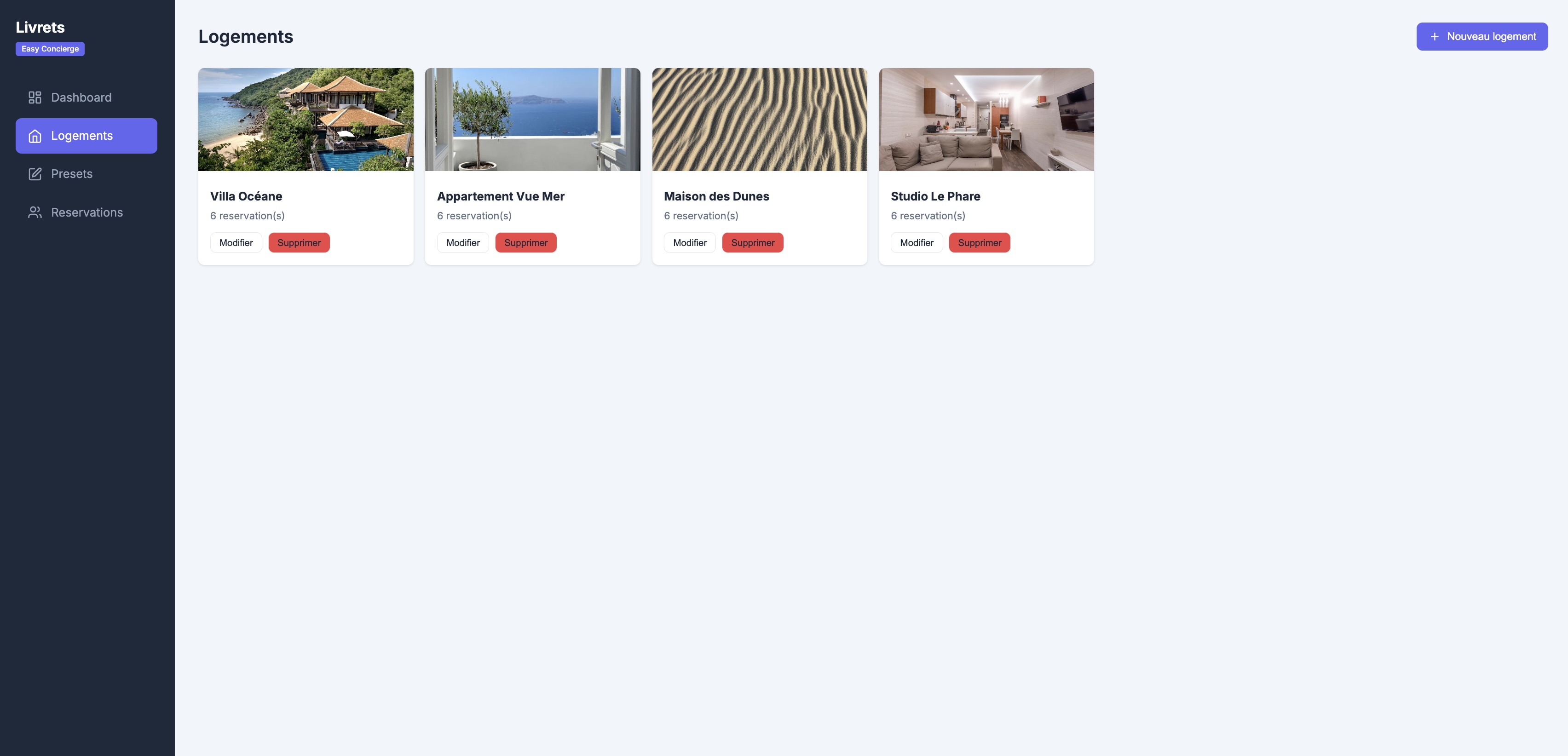
Rendez-vous dans le menu Gestion > Logements puis cliquez sur le bouton + Ajouter une propriété.
2
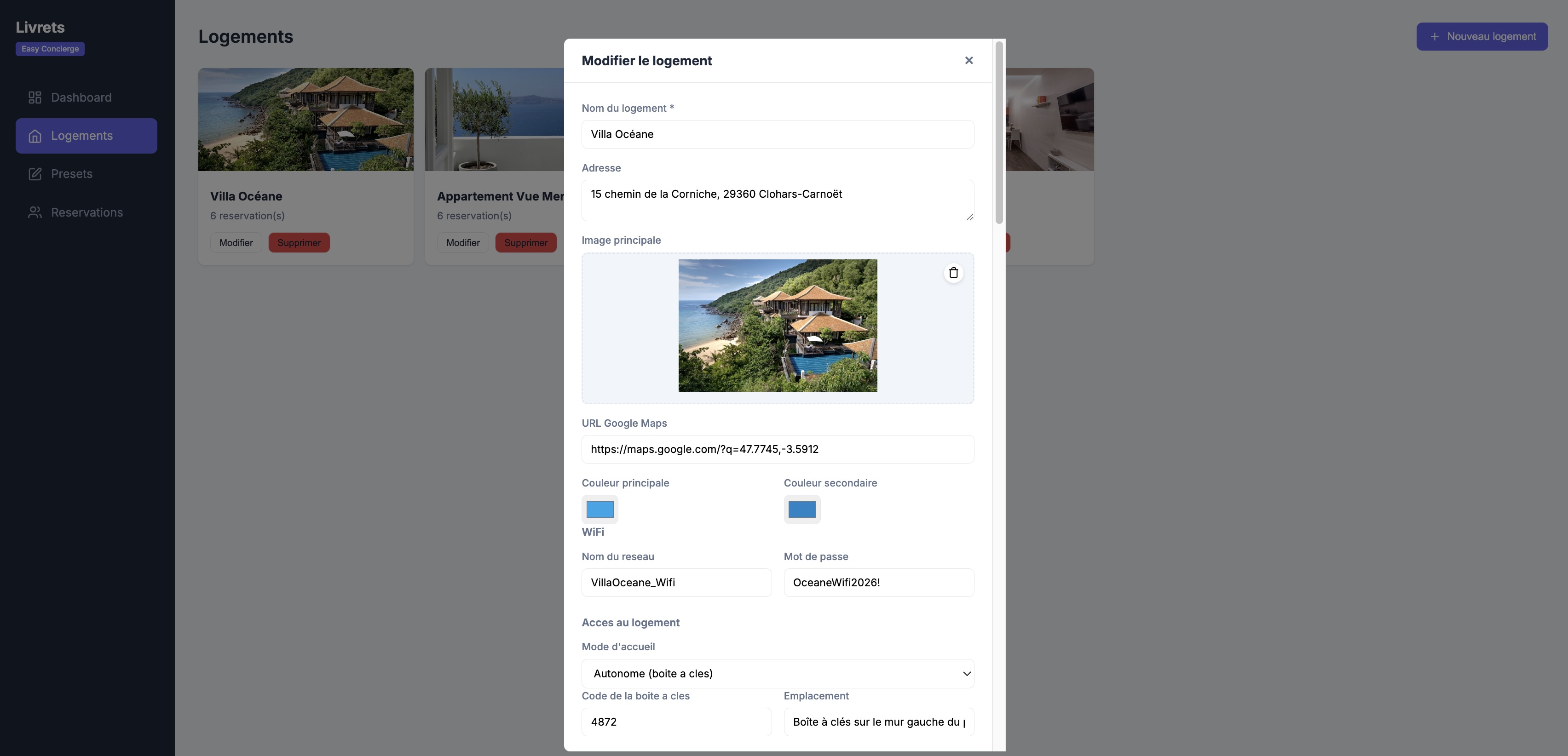
Renseignez les informations générales
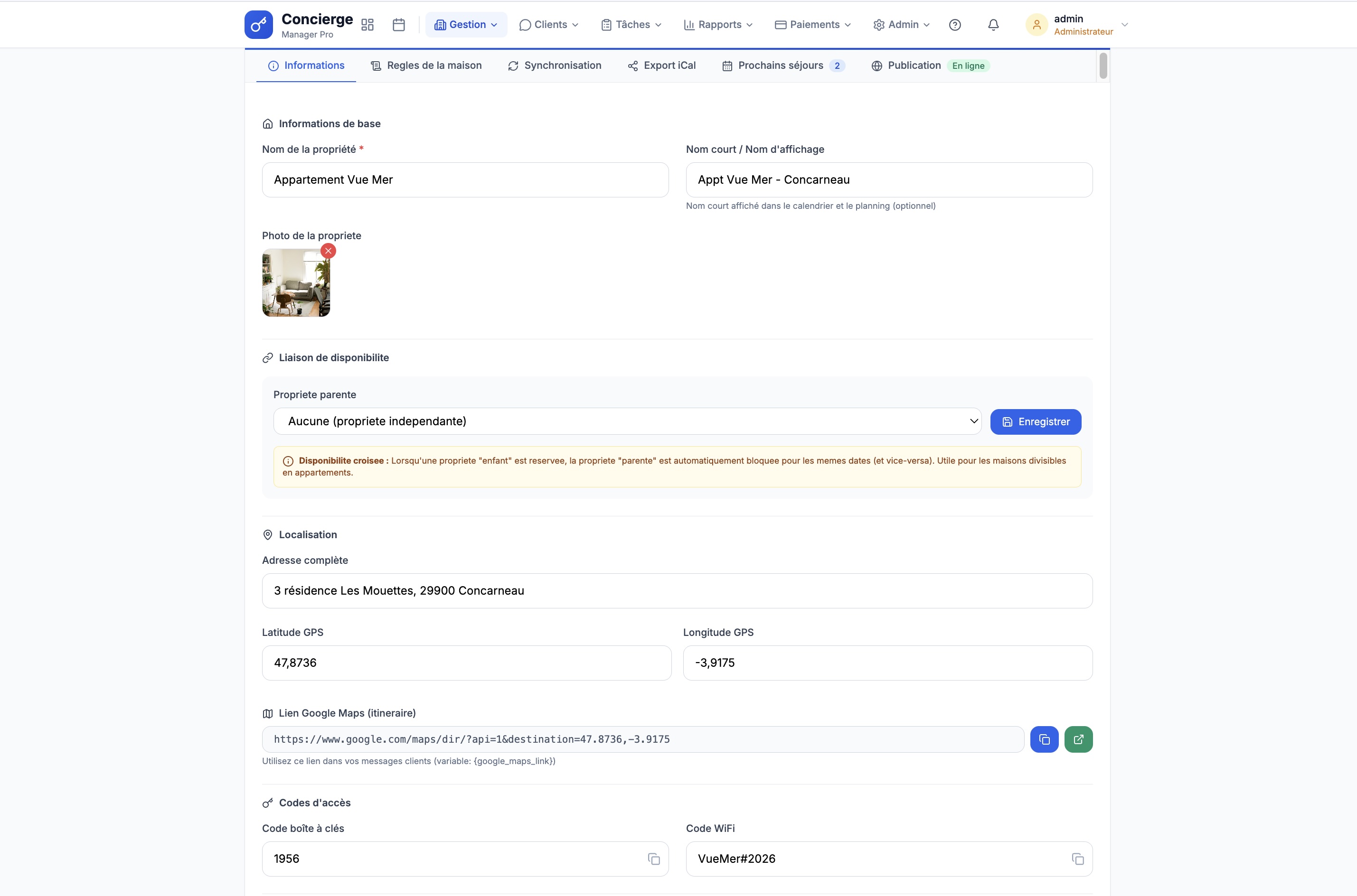
Remplissez la fiche de votre bien avec les informations suivantes :
Nom du bien : le nom complet (ex : "Villa Océane - Vue Mer"). C'est ce nom qui apparaît partout dans le logiciel
Nom court : un nom abrégé optionnel pour le calendrier et le planning (ex : "Villa Océane")
Nom d'affichage (display name) : nom présenté au propriétaire côté Tarification et sur les pages publiques. S'il est vide, le nom du bien est utilisé par défaut
Adresse complète : rue, code postal, ville, utilisée pour les livrets et la géolocalisation
Coordonnées GPS : latitude et longitude pour afficher la carte sur la page de réservation en ligne. Le bouton « Localiser cette adresse » les trouve pour vous (voir ci-dessous)
Photo principale : ajoutez une photo qui représentera le bien dans les listes et le planning
Notes internes : espace libre pour vos commentaires (non visible par les voyageurs)
Le bouton « Localiser cette adresse »
Dans la section Localisation, ce bouton cherche les coordonnées de l'adresse que vous venez de saisir et vous propose un point sur la carte. C'est ce point qui place ensuite le logement sur le tableau de bord et qui sert aux calculs de distance.
Il ne remplit rien tout seul. Il affiche ce qu'il a trouvé — le libellé de l'adresse reconnue et sa position — et attend votre accord. Rien n'est enregistré tant que vous n'avez pas validé.
⚠️ Regardez ce qu'il propose avant d'accepter. Le service interrogé est l'annuaire officiel des adresses françaises, et il est très bon la plupart du temps : sur une vingtaine d'adresses saisies à la main, la grande majorité tombe à moins de vingt-cinq mètres. Mais il se trompe lourdement sur certaines, et de plusieurs kilomètres — un lieu-dit dont l'orthographe ressemble à un autre, une place dont il ne retient qu'un mot. Et rien ne permet de faire le tri automatiquement : les réponses justes et les fausses obtiennent des indices de confiance qui se chevauchent. C'est donc à vous de vérifier le libellé et le point sur la carte.
🌍 Hors de France, il ne rend rien. L'annuaire interrogé ne couvre que le territoire français. Pour un logement à l'étranger, le bouton vous le dit plutôt que de proposer un point au hasard : saisissez alors les coordonnées à la main.
💡 Votre logement n'apparaît pas sur la carte du tableau de bord ? C'est presque toujours que ses coordonnées n'ont jamais été renseignées.
Accès et sécurité
Code boîte à clés : le code de la keybox, transmis automatiquement au voyageur via la variable {keybox_code}
Code WiFi : transmis via la variable {wifi_code} dans vos messages et livrets
Arrivée autonome : activez cette option si le voyageur entre seul (sans accueil en personne)
Contrat de location activé : cochez pour générer automatiquement un contrat à signer par le voyageur (voir Contrats locataires)
Horaires et couchage
Check-in : plage horaire d'arrivée (heure minimum et maximum, ex : 15h00 - 20h00)
Check-out : heure de départ (ex : 10h00)
Informations literie : détaillez les lits disponibles (1 lit double, 2 lits simples, 1 canapé-lit...). Transmis via {bedding_info}
Tarification et finances
Prix du ménage : montant facturé pour le nettoyage (ajouté automatiquement aux réservations)
Ménage inclus : cochez si le ménage est déjà inclus dans le prix de la nuitée, influe sur l'auto-remplissage des tâches et la facturation
Linge inclus : cochez si le linge est fourni sans surcoût, influe également sur les tâches automatiques
Taxe de séjour : deux modes : montant fixe (€/personne/nuit) ou pourcentage (avec plafond). Le calcul est automatique sur chaque réservation
Commission conciergerie : taux en % appliqué sur les réservations. Choisissez si elle est calculée à la date du check-in ou du check-out
Caution par défaut : montant proposé pour les demandes de caution Swikly
Lien caution : URL de paiement de caution externe (optionnel, si vous n'utilisez pas Swikly)
Délai minimum : nombre de jours minimum avant l'arrivée pour accepter une réservation (0 à 14 jours)
📌 Astuce : Les variables comme {keybox_code}, {wifi_code}, {bedding_info} sont remplacées automatiquement dans vos templates d'email, SMS et livrets d'accueil. Plus votre fiche est complète, plus vos messages automatiques seront précis.
3
Configurez la synchronisation (Channel Manager)
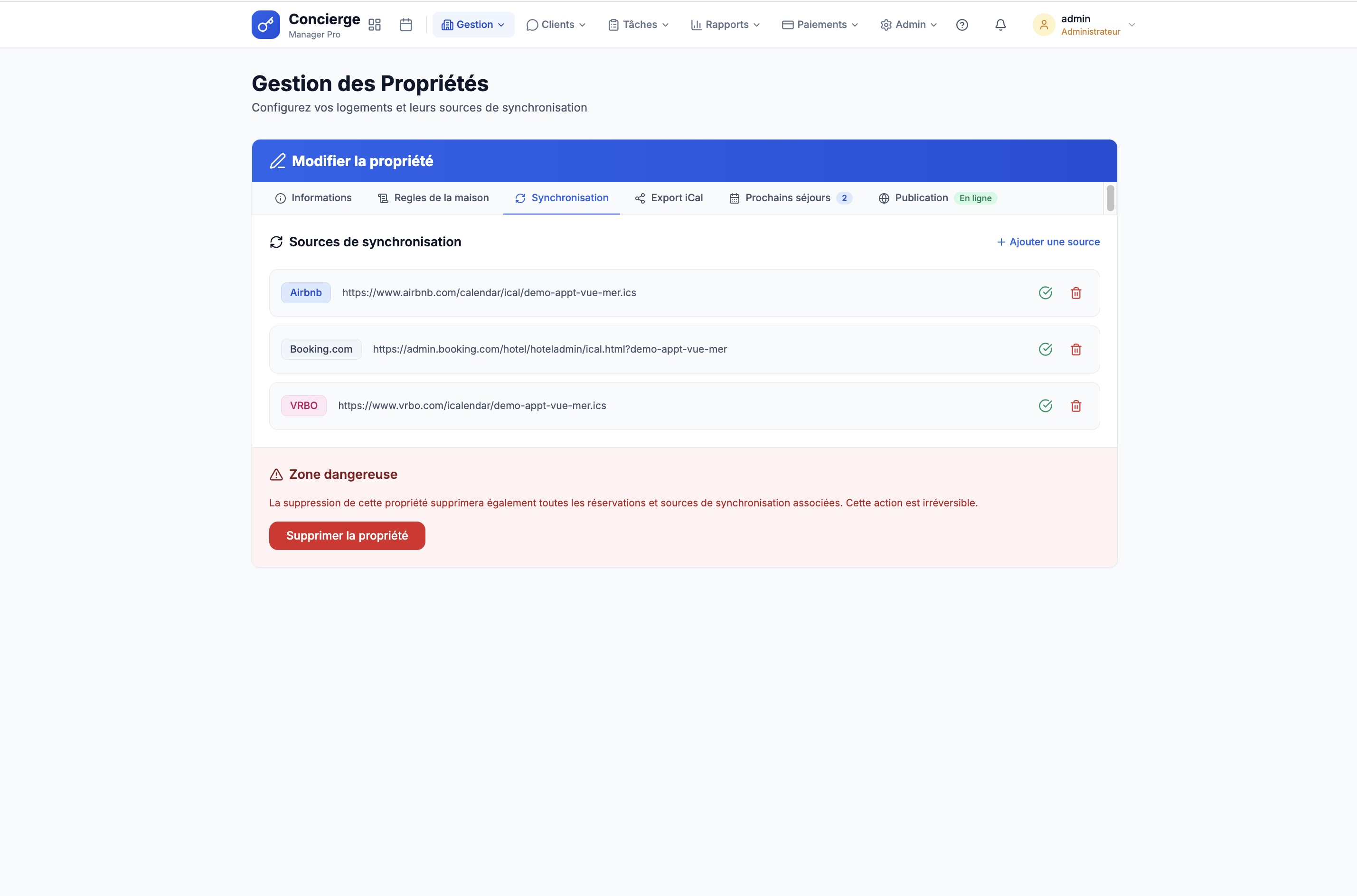
Dans l'onglet Synchronisation, connectez vos plateformes pour synchroniser automatiquement les réservations en temps réel :
Channel Manager : les réservations Airbnb, Booking et VRBO sont synchronisées en temps réel via notre Channel Manager certifié par API. Zéro double réservation, mise à jour instantanée des calendriers. L'onboarding Channex est automatique à la création de la propriété
Mapping des OTA : pour finaliser la connexion Airbnb, Booking et VRBO (coller le lien Airbnb, saisir le Hotel ID Booking, demander l'ouverture VRBO au support), reportez-vous au tutoriel dédié Connexion OTA
Liaison de propriétés : si deux biens ne peuvent pas être loués en même temps (ex : une maison et sa dépendance), liez-les. Quand l'un est réservé, l'autre est automatiquement bloqué
4
Publiez votre bien en ligne (optionnel)
Dans l'onglet Publication, configurez votre page de réservation en ligne :
Descriptif : titre, description, nombre de chambres/lits/salles de bain, capacité max
Galerie photos : ajoutez plusieurs photos avec glisser-déposer, légendes et tri
Règlement : règles de la maison et politique d'annulation (flexible, modérée, stricte)
SEO : titre et description personnalisés pour le référencement
⚠️ Important : Pour que la page de réservation en ligne fonctionne avec paiement, vous devez d'abord configurer un fournisseur de paiement (Stripe, PayPlug ou SystemPay) dans Configuration des paiements.
Découvrez en vidéo comment créer votre première propriété :
Connexion OTA (Airbnb, Booking, VRBO, Google)
Connectez chaque bien à Airbnb, Booking.com et VRBO pour synchroniser calendriers et réservations en temps réel, sans double réservation. Tout se passe depuis la page Admin > Connexions OTA, qui liste tous vos logements.
🆕 Nouveau : Airbnb et Booking.com se connectent en autonomie. Vous générez vous-même le lien d'invitation Airbnb, vous associez l'annonce au logement, et vous connectez Booking.com après un diagnostic qui vous dit en direct si tout est en place. Ces trois opérations passaient auparavant par notre équipe.
VRBO (Abritel), Expedia et Google Vacation Rental restent à notre charge : faites-nous simplement la demande, leur état s'affichera ensuite sur la page.
💡 Pré-requis : la propriété doit être créée dans Easy Concierge (voir Création propriété). Une fois la fiche créée, rendez-vous dans Admin > Connexions OTA et dépliez la ligne du bien pour faire le mapping.
🔴 Trois choses à faire AVANT de connecter une annonce. Elles prennent cinq minutes
et évitent des semaines de prix faux. La page vous les rappelle, et la fenêtre de confirmation aussi :
lisez-les vraiment, c'est le moment où elles coûtent le moins cher.
1. Vos tarifs sont saisis. Un logement synchronisé sans grille tarifaire part
fermé à la vente sur les plateformes.
2. Le nombre de chambres est renseigné sur la fiche du logement. C'est obligatoire
pour Booking.com, et la connexion est bloquée sans lui.
3. Vos promotions de la plateforme sont désactivées. C'est le point qu'on oublie le
plus souvent, et le plus coûteux — voir juste en dessous.
🏷️ Les promotions de la plateforme s'appliquent par-dessus le prix que nous envoyons.
Elles peuvent effacer entièrement votre coefficient. Ce que le logiciel peut en faire dépend
de la plateforme.
Sur Airbnb, depuis septembre 2026, le logiciel les voit et les pilote.
Admin › Connexions OTA, bloc Airbnb, bouton « Remises et promotions » :
vous y lisez les trois promotions Airbnb et vous les activez ou les désactivez, et vous y réglez
vos remises semaine, mois, dernière minute et réservation anticipée.
Voir Promotions et remises Airbnb.
Sur Booking.com et VRBO, rien n'est pilotable. Genius, tarif mobile, réservation
anticipée, dernière minute, offre pays : ces remises sont configurées
dans l'extranet de la plateforme. Le logiciel ne les lit pas, ne les écrit pas,
et ne peut pas les corriger.
Le risque n'est pas théorique : tant que vos prix étaient saisis à la main chez la plateforme, vos
promotions étaient calibrées sur eux. À la connexion, c'est votre grille qui arrive —
et les promotions continuent de s'empiler dessus. Le prix payé par le voyageur peut alors descendre
bien plus bas que ce que vous aviez en tête, sans que rien ne vous alerte.
La marche à suivre : ① Désactivez vos promotions dans l'extranet de la plateforme, avant la liaison.
② Connectez l'annonce, puis vérifiez sur l'annonce publique que le prix affiché
correspond bien à votre grille (coefficient compris).
③ Remettez vos promotions une par une, en regardant à chaque fois le prix final.
Vous saurez alors exactement sur quoi elles s'appliquent.
Voir aussi Tarification pour l'effet des coefficients par plateforme.
💡 Pourquoi connecter (« mapper ») vos annonces ? Le mapping permet à Easy Concierge, via notre infrastructure Channex, de synchroniser en temps réel les tarifs, les disponibilités et les réservations entre votre logiciel et chaque plateforme. Sans connexion correcte, les calendriers ne se mettent pas à jour et vous risquez des doubles réservations.
1
Connecter Airbnb : générez le lien vous-même
🆕 Vous n'avez plus besoin du support pour cette étape. Sur la fiche du bien, cliquez sur « Générer un lien d'invitation Airbnb » : le lien est créé immédiatement. Auparavant il fallait nous en faire la demande.
Avant de cliquer : 5 prérequis côté propriétaire
La majorité des connexions qui échouent viennent d'un de ces points oublié en amont. Vérifiez-les (ou demandez au propriétaire de les vérifier) :
Se connecter avec le compte hôte qui a créé l'annonce. Un compte co-hôte ne fonctionnera pas : les annonces n'apparaîtront pas dans le mapping.
Utiliser le mot de passe Airbnb pour se connecter, et non les liens de connexion temporaires reçus par SMS ou e-mail (« magic links »), qui corrompent la session d'autorisation.
Activer le mode « Outils pour les professionnels de l'hébergement » (Compte > Outils pour les professionnels de l'hébergement > Gérer > Activer).
Aucun autre Channel Manager déjà relié au compte. Si c'est le cas, le déconnecter avant toute opération.
Les annonces doivent être publiées (ni masquées, ni en pause, ni désactivées) : sinon elles ne remontent pas dans la liste.
Choix du navigateur : important
Le navigateur utilisé est déterminant : ceux qui intègrent une protection anti-tracking ou un bloqueur de scripts corrompent le lien d'autorisation Airbnb.
✅
RecommandésGoogle Chrome · Microsoft Edge · Safari
⛔
À éviterFirefox · Brave · tout navigateur anti-tracking
⚠️ Avant de cliquer sur le lien : fermez les onglets Airbnb déjà ouverts et désactivez vos extensions de blocage (uBlock, AdBlock, Privacy Badger…) sur airbnb.fr.
La connexion elle-même
Une fois ces points vérifiés et le lien généré dans la cellule Airbnb de la page Admin > Connexions OTA :
✅ Il suffit de cliquer sur le lien présent dans la cellule. Rien d'autre à faire : pas d'iCal à importer, pas de code à coller, pas de manipulation sur Airbnb. Le clic vous redirige vers Airbnb, vous validez l'autorisation, et l'autorisation est enregistrée.
Si vous préférez que le propriétaire valide lui-même, utilisez le bouton « Copier le lien » pour le lui transmettre par le canal de votre choix (email, WhatsApp, SMS). Il cliquera sur le lien reçu, en respectant les prérequis ci-dessus, et l'autorisation sera enregistrée.
💬 Bon à savoir : si une annonce n'apparaît pas dans la liste après autorisation, c'est en général qu'elle est masquée / en pause sur Airbnb, ou qu'elle appartient à un autre compte hôte (cas du co-hôte). Vérifiez avec le propriétaire.
2
Associer l'annonce Airbnb au logement
🆕 Cette étape se fait désormais depuis Easy Concierge. Elle passait auparavant par notre équipe.
L'autorisation Airbnb donne accès au compte du propriétaire, mais elle ne dit pas encore quelle annonce correspond à quel logement. C'est ce qu'on appelle l'association, ou « mapping », et c'est elle qui déclenche réellement la synchronisation.
Cliquez sur « Associer une annonce Airbnb » : la liste des annonces du compte du propriétaire s'affiche.
Repérez celle qui correspond au logement et cliquez sur « Associer ».
Confirmez : la synchronisation s'active dans la foulée.
⚠️ À partir de cet instant, la synchronisation est réelle : vos tarifs et vos disponibilités partent vers Airbnb, et les réservations Airbnb descendent dans Easy Concierge. Vérifiez que vous associez la bonne annonce, en recoupant le titre affiché avec celui de l'annonce sur Airbnb.
Trois états sont possibles après l'association, indiqués par une pastille :
Connecté et synchronisé : tout circule.
En attente de validation Airbnb : l'association est faite, mais Airbnb ne l'a pas encore validée de son côté. Rien ne circule encore. Utilisez « Rafraîchir l'état » quelques minutes plus tard.
Associé, channel inactif : il reste à activer la connexion.
Deux boutons complètent l'écran : « Importer les réservations à venir », qui rapatrie les séjours Airbnb déjà réservés (les séjours terminés ne sont pas récupérables), et « Détacher l'annonce », qui défait l'association si vous vous êtes trompé de logement.
📌 Les réservations importées ne créent pas de doublons. Si une réservation était déjà connue par le calendrier iCal, elle est enrichie (nom du voyageur, montants, coordonnées) au lieu d'être dupliquée.
3
Connecter Booking.com : 3 étapes
🆕 La connexion Booking.com se fait entièrement depuis Easy Concierge. Le Hotel ID était auparavant simplement noté sur la fiche, sans rien déclencher : la mise en service passait par notre équipe. Un bouton de diagnostic vous dit maintenant, en direct, si tout est en place.
Pas de mot de passe à partager, contrairement à Airbnb. Une action côté Booking, deux côté Easy Concierge :
Dans l'extranet Booking.com du propriétaire (ou le vôtre si c'est vous qui le gérez) : ajouter channex.io comme Channel Manager sur la fiche du bien (Compte > Channel Manager > Ajouter un Channel Manager > Channex).
Dans Easy Concierge, page Admin > Connexions OTA, sur la ligne du bien : saisir le numéro d'établissement Booking (Hotel ID) puis cliquer sur « Diagnostiquer la connexion ». Le numéro est enregistré au passage, il n'y a pas de bouton séparé pour cela.
Si le diagnostic est bon, cliquer sur « Connecter et activer ».
Ce que le diagnostic vous apprend
Il interroge Booking.com en direct et n'écrit rien : vous pouvez le lancer autant de fois que nécessaire, sans aucun risque. Il répond à la question qui bloquait le plus souvent les mises en service, et qui était jusqu'ici invisible : le propriétaire a-t-il réellement sélectionné Channex dans son extranet ?
Connexion refusée : soit le numéro est erroné, soit Channex n'est pas encore sélectionné dans l'extranet. Ce sont les deux seules causes possibles.
Connexion établie : le diagnostic affiche la devise attendue, les chambres et les tarifs déclarés chez Booking.com, et l'association qu'il propose. Le bouton « Connecter et activer » n'apparaît que si tout est cohérent.
📌 Où trouver le Hotel ID ? Le numéro d'établissement est visible en haut de l'extranet, juste à côté du nom de l'établissement. Vérifiez aussi qu'aucun autre Channel Manager n'est déjà actif sur le compte, sinon désactivez-le d'abord.
⚠️ Certains cas restent réservés au support : un hébergement déclaré chez Booking.com avec plusieurs chambres, plusieurs tarifs pilotables, ou une tarification par nombre d'occupants. Le diagnostic vous le dira explicitement plutôt que de tenter une association hasardeuse. Écrivez-nous, nous prenons le relais.
4
Connecter VRBO & Google Vacation Rental
⚠️ VRBO : procédure particulière : VRBO (groupe Expedia) ne se connecte pas en autonomie. Contactez le support Easy Concierge en précisant la propriété concernée : nous nous occupons de la mise en service avec VRBO pour vous. Une fois la connexion activée, le statut VRBO passera en « connecté » sur la fiche.
🟢 Google Vacation Rental : rien à connecter : aucune démarche technique de votre côté. Il suffit que la fiche établissement dans Easy Concierge soit parfaitement complétée : informations du bien, équipements, localisation, conditions : avec au moins 12 photos du logement. Une fois la fiche complète, le bien est éligible à la diffusion sur Google Vacation Rental ; nous nous occupons du reste, pensez simplement à nous en faire la demande.
🆕 Le statut Google s'affiche maintenant sur la page, au même titre qu'Airbnb, Booking.com et VRBO, avec son propre compteur en haut. Les biens déjà diffusés sur Google Vacation Rental apparaissent donc désormais comme tels, sans avoir à nous le demander.
5
Vérifier que tout fonctionne
Une fois la connexion faite :
Les nouvelles réservations Airbnb / Booking / VRBO arrivent automatiquement dans le planning Easy Concierge.
Les calendriers sont synchronisés en temps réel entre les OTA : zéro double réservation.
Les tarifs saisis dans Easy Concierge (voir Tarification) sont poussés vers les OTA connectées.
Le badge de statut sur la fiche indique l'état de chaque plateforme : vert = connecté et actif, orange = connexion en place mais inactive, gris = non connecté. En cas de comportement inattendu, écrivez-nous.
6
Déconnecter un logement du Channel Manager
Fin de mandat, propriétaire qui reprend la main, bien vendu, ou simplement une annonce associée au mauvais logement : la déconnexion se fait en deux temps, et dans cet ordre. D'abord on détache les annonces côté plateforme, ensuite on coupe l'envoi des tarifs et des disponibilités depuis la fiche du logement.
① Admin > Connexions OTA : détacher les annonces du logement
Ouvrez Admin > Connexions OTA et dépliez la ligne du logement concerné. Pour chaque plateforme connectée :
Airbnb : bouton « Détacher l'annonce », à droite dans le bloc Airbnb. L'association entre l'annonce et le logement est supprimée, la synchronisation des tarifs et des disponibilités s'arrête pour ce bien.
Booking.com : bouton « Supprimer la connexion ». Le canal Booking du logement est supprimé chez Channex : plus de tarifs envoyés, plus de nouvelles réservations qui descendent.
VRBO (Abritel) et Google : comme pour la mise en service, c'est notre équipe qui défait la liaison. Faites-en la demande, l'état se mettra à jour sur la page.
Une fenêtre de confirmation s'affiche à chaque fois et rappelle ce qui va s'arrêter. Rien n'est envoyé tant que vous n'avez pas confirmé.
② Fiche du logement > Synchronisation : déconnecter chaque plateforme
Ouvrez la fiche du bien depuis Gestion > Logements, puis l'onglet Synchronisation, carte Channel Manager. Chaque plateforme y a sa propre ligne (Airbnb, Booking.com, VRBO/Abritel), avec son coefficient et sa pastille verte « Connecté ».
À droite de la ligne de la plateforme, cliquez sur le bouton « … » (les trois points, « Plus d'actions »).
Le volet qui s'ouvre rappelle l'effet de l'opération. Cliquez sur « Déconnecter », puis confirmez.
Recommencez pour chaque plateforme encore connectée : la déconnexion est indépendante par plateforme, vous pouvez très bien couper Booking.com et laisser Airbnb branché.
La pastille passe à « Non connecté » et le bouton redevient « Connecter » : le logement n'envoie plus ni tarifs ni disponibilités vers cette plateforme.
⚠️ Déconnecter n'est pas fermer l'annonce. La coupure arrête l'envoi, elle ne retire pas le bien de la vente. Le calendrier reste chez la plateforme, figé sur les dernières disponibilités reçues : tant que l'annonce est en ligne, elle peut continuer à prendre des réservations, et Easy Concierge ne les verra plus arriver. Si le logement doit vraiment sortir de la vente, mettez aussi l'annonce en pause (ou supprimez-la) dans l'extranet de la plateforme.
🔴 Un canal peut couvrir plusieurs logements. Quand c'est le cas, la page Connexions OTA l'affiche avant l'opération : détacher ou réactiver ce canal touche aussi les autres logements qui le partagent. Lisez l'avertissement avant de confirmer, et en cas de doute, écrivez-nous plutôt que de tenter.
📌 Ce qui est conservé. Les réservations déjà descendues, leurs montants, leurs tâches, leurs cautions et leurs factures ne bougent pas : seule la liaison future est coupée. La fiche du bien reste par ailleurs rattachée au Channel Manager (badge « Connecté » en haut de la carte). Pour le remettre en service plus tard, il suffit de refaire l'association décrite aux étapes 1 à 4, sans rien recréer.
🔧 Problèmes fréquents
❓ La page Airbnb affiche une erreur après le clic sur « Autoriser »
Dans 9 cas sur 10 : navigateur avec anti-tracking (Firefox, Brave) ou extension de blocage active. Recommencez avec Chrome ou Edge, en navigation normale et sans extension.
❓ Aucune annonce n'apparaît dans le mapping Airbnb
Vérifiez que (1) le compte connecté est bien le compte créateur et non co-hôte, (2) les annonces sont publiées et non en pause, (3) le mode « Outils pour les professionnels de l'hébergement » est activé.
❓ Le propriétaire ne se souvient plus de son mot de passe Airbnb
Faites un reset complet du mot de passe depuis airbnb.fr (« Mot de passe oublié » → définir un nouveau mot de passe). N'utilisez pas le lien magique reçu par e-mail : il crée une session incompatible avec l'autorisation.
❓ Booking.com indique qu'un autre Channel Manager est déjà connecté
Demandez au propriétaire de désactiver l'ancien Channel Manager dans l'extranet (Compte > Channel Manager > Désactiver) avant d'activer Channex.
❓ La connexion Booking échoue malgré le bon Hotel ID
Lancez « Diagnostiquer la connexion » : il vous dira si Booking.com reconnaît l'établissement. Si la connexion est refusée alors que le numéro est bon, c'est que Channex n'est pas encore sélectionné comme Channel Manager dans l'extranet. Booking met par ailleurs quelques minutes à valider l'activation de son côté : réessayez 15 à 30 minutes plus tard.
❓ Le logement déconnecté reçoit encore des réservations
C'est le comportement attendu : la déconnexion coupe l'envoi depuis Easy Concierge, elle ne ferme pas l'annonce. Le calendrier reste chez la plateforme avec les dernières disponibilités reçues. Mettez l'annonce en pause dans l'extranet, ou fermez les dates avant de déconnecter (voir Tarification, Fermeture OTA).
❓ Après déconnexion, la plateforme s'affiche toujours comme connectée
Les deux écrans ne disent pas la même chose. Admin > Connexions OTA montre l'association de l'annonce chez la plateforme, l'onglet Synchronisation du logement montre l'envoi des tarifs. Il faut faire les deux : détacher l'annonce, puis déconnecter la ligne de la plateforme. Rafraîchissez ensuite la page pour voir l'état à jour.
❓ Le bouton « Connecter et activer » n'apparaît pas
Il ne s'affiche que si tout est réuni : connexion établie, devise cohérente, association possible sans ambiguïté, et logement pas déjà connecté. Le diagnostic affiche juste au-dessus ce qui manque. Nous préférons ne pas proposer le bouton plutôt que de le laisser échouer.
💬 Toujours bloqué ? Notre équipe vous accompagne à chaque étape : écrivez à contact@easy-concierge.fr en précisant la propriété et la plateforme concernées.
Caution Airbnb : afficher le dépôt de garantie sur votre annonce
Vous encaissez une caution auprès de vos voyageurs, mais Airbnb ne l'affichait nulle part sur votre annonce. Vous pouvez désormais la déclarer en un clic depuis Admin > Connexions OTA, logement par logement. Le montant apparaît alors au voyageur au moment de réserver.
💡 Pourquoi ce n'est pas dans les réglages Airbnb. Airbnb a supprimé le dépôt de garantie de ses annonces en 2022, remplacé par AirCover. Les hôtes classiques ne peuvent plus en fixer. Une exception subsiste pour les hôtes connectés par logiciel, ce qui est votre cas via Easy Concierge : vous encaissez la caution vous-même, hors plateforme, à condition de l'annoncer clairement. C'est exactement ce que fait ce bouton.
1
Afficher une caution sur une annonce Airbnb
Rendez-vous dans Admin > Connexions OTA et dépliez la ligne du logement. Sur la carte Airbnb, cliquez sur « Caution sur l'annonce ».
Un panneau s'ouvre et affiche le montant actuellement déclaré sur l'annonce, ou vous indique qu'il n'y en a aucun. Le champ est pré-rempli avec la caution du logement telle qu'elle est enregistrée dans Easy Concierge.
Ajustez si besoin, puis cliquez sur « Publier sur l'annonce ». Un second clic sur le bouton referme le panneau.
💡 Ouvrir le panneau ne modifie rien. Tant que vous ne cliquez pas sur « Publier », rien n'est envoyé à Airbnb. Le bouton « Retirer » demande lui aussi une confirmation.
Airbnb annonce une fourchette de 100 à 5 000 dollars par séjour. Un montant en dehors de cette plage peut être refusé par Airbnb, et son message d'erreur s'affichera alors tel quel.
2
Ce qu'Airbnb prélève, et ce que le voyageur voit
Airbnb ne prélève rien. Le montant est uniquement affiché au voyageur dans le détail du prix, au moment de réserver. L'encaissement reste entièrement de votre côté, par votre circuit habituel de caution.
C'est précisément le but : la politique d'Airbnb impose que tout montant encaissé en dehors de la plateforme soit annoncé au voyageur avant sa réservation. Sans cette déclaration, une caution réclamée après coup vous expose à une réclamation.
💡 Pour vérifier vous-même : ouvrez votre annonce en navigation privée, choisissez des dates, et regardez le détail du prix. La caution y figure aux côtés des autres frais.
3
Points de vigilance sur la caution
Un seul montant, deux endroits. Le panneau vous alerte en orange si la caution affichée sur Airbnb diffère de celle du logement dans Easy Concierge. Deux montants différents pour la même caution finissent toujours par créer un litige : alignez-les.
Chaque enregistrement déclenche une resynchronisation complète du logement vers Airbnb. Évitez d'enchaîner les modifications, et ne le faites pas pendant un envoi groupé de tarifs.
Un nouveau logement est traité automatiquement. Quand vous associez une annonce Airbnb à un logement qui a déjà un montant de caution enregistré, celle-ci est publiée dans la foulée, et le message de confirmation vous le dit. Rien n'est publié si le logement n'a pas de montant, ou si l'annonce en porte déjà un : dans ce cas le bouton reste là pour le faire à la main.
Ce bouton ne concerne qu'Airbnb. Booking.com et VRBO ont leurs propres règles sur les cautions, et ne sont pas pilotés depuis cet écran.
Promotions et remises Airbnb : les voir et les piloter depuis le logiciel
Vos annonces Airbnb accordent peut-être des remises dont vous n'avez pas le détail sous les yeux, et qui s'appliquent par-dessus votre coefficient. Depuis septembre 2026, le logiciel les affiche et permet de les régler.
🔴 Elles s'empilent par-dessus votre coefficient, et peuvent l'effacer.
Une nuit à 100 € dans votre grille, un coefficient Airbnb à 1,18, et une remise « voyageur bien
noté » à −15 % donnent 100,30 € encaissés — pas 118 €. Vous aviez majoré de 18 %,
il ne reste rien.
C'est pour ça que cet écran existe : voir ce qui s'applique réellement, avant de se demander
pourquoi les versements ne correspondent pas à la grille.
1
Où se trouve l'écran
Menu Admin › Connexions OTA. Dépliez la ligne du logement, puis dans le bloc Airbnb cliquez sur « Remises et promotions ».
Le panneau lit l'état réel chez Airbnb à chaque ouverture, pas une copie enregistrée chez nous. Il affiche trois choses : les promotions Airbnb, vos remises réglées sur l'annonce, et ce que tout cela donne sur un tarif de 100 €.
📌 Le bouton n'apparaît que si le logement est associé à une annonce Airbnb. Tant que l'association n'est pas faite, il n'y a rien à lire.
2
Les trois promotions Airbnb
Airbnb propose trois programmes. Vous ne choisissez pas le pourcentage : il est fixé par Airbnb. Vous choisissez seulement d'y participer ou non.
Promotion nouvelle annonce — −20 %, sur les trois premières réservations d'une annonce récente.
Remise voyageur bien noté — −15 %, pour les voyageurs notés 4,8 et plus avec au moins trois avis.
Remise application mobile — −10 %, sur les réservations faites depuis l'application Airbnb.
Chacune porte un statut : active si elle tourne, disponible si Airbnb vous la propose, expirée si elle n'est plus accessible. Un bouton « Activer » ou « Désactiver » apparaît selon le cas ; une promotion expirée n'en a pas, Airbnb ne la repropose pas.
💡 La remise application mobile n'est accessible qu'aux hôtes connectés par un logiciel. Un propriétaire qui gère son annonce seul depuis Airbnb ne peut pas y souscrire. C'est la seule des trois que le logiciel vous apporte vraiment.
⚠️ La promotion « nouvelle annonce » est à manier avec précaution. Airbnb la réserve aux premières réservations d'une annonce. Une fois désactivée, rien ne garantit qu'elle redevienne activable. L'écran vous le rappelle avant de valider.
3
Vos remises : durée, dernière minute, réservation anticipée
Sous les promotions se trouvent vos remises, celles que vous fixez vous-même. Trois familles, que vous pouvez ajouter, modifier et supprimer :
Durée du séjour — à partir de X nuits. C'est la remise semaine (7 nuits) ou mois (28 nuits).
Dernière minute — pour une réservation faite à moins de X jours de l'arrivée.
Réservation anticipée — pour une réservation faite à plus de X jours de l'arrivée.
Le bouton « Ajouter une remise » crée une ligne, la croix rouge la supprime, et « Publier sur l'annonce » envoie l'ensemble chez Airbnb.
⚠️ Airbnb impose des seuils particuliers, et le logiciel les refuse avant l'envoi plutôt que de vous laisser récolter une erreur :
• Réservation anticipée : uniquement des multiples de 28 ou 30 jours — 30, 60, 90, 180…
• Dernière minute : 28 jours au maximum.
• Le pourcentage est un nombre entier, entre 1 et 100.
📌 Publier envoie toute la liste. Une ligne que vous supprimez de l'écran est supprimée chez Airbnb. Vérifiez la fenêtre de confirmation : elle vous montre l'avant et l'après, ligne par ligne.
4
Lire l'effet sur le prix
En bas du panneau, un petit tableau part de 100 € et déroule le calcul : votre tarif, le prix affiché après coefficient, puis l'effet de chaque promotion active et de chaque remise.
Il reflète ce qui est en ligne, pas vos modifications en cours. Après avoir publié, rouvrez le panneau pour le voir se mettre à jour.
💡 Nous ne pouvons pas savoir si Airbnb cumule plusieurs promotions sur une même réservation : son API ne le dit pas. Chaque ligne montre donc son effet pris isolément.
🔒 Si la majoration court séjour est active sur ce logement, l'éditeur est verrouillé.
Ce n'est pas une restriction arbitraire : cette fonction ne pose pas seulement sa propre remise,
elle recalcule aussi les autres pour qu'elles visent le même prix final malgré le
tarif majoré. Les modifier à la main casserait ce calcul. Sa ligne est signalée
« posée par Easy Concierge » pour que vous ne la preniez pas pour la vôtre.
Pour reprendre la main, désactivez-la dans l'onglet Publication de la fiche du logement.
⚠️ Rien de tout cela n'existe sur Booking.com ni sur VRBO. Genius, tarif mobile,
réservation anticipée, dernière minute : ces remises n'ont aucun équivalent pilotable par un
logiciel. Elles restent à régler dans l'extranet de la plateforme, et le logiciel ne peut ni les
lire ni les corriger. La marche à suivre au moment de connecter une annonce Booking reste donc la
même : les désactiver avant la liaison, vérifier le prix affiché, puis les remettre une par une.
✅ En résumé : Admin › Connexions OTA, bloc Airbnb, bouton
« Remises et promotions ». Trois promotions Airbnb à taux imposé que vous activez ou coupez,
vos propres remises de durée et de délai que vous réglez, et un calcul sur 100 € pour voir ce que
le voyageur paie vraiment. Sur Booking.com et VRBO, rien n'est pilotable.
Journal tarifaire & validation propriétaire
Tracez toutes les modifications de tarifs et, si vous le souhaitez, mettez en place un workflow où la conciergerie propose les tarifs et le propriétaire valide avant application.
💡 Deux options distinctes :
Journal des modifications tarifaires : trace qui a modifié quoi, quand et depuis quelle IP.
Validation propriétaire des tarifs : les modifications faites par l'équipe conciergerie passent en « en attente » et ne sont appliquées qu'après validation explicite du propriétaire.
À partir de cet instant, toute modification de tarif (mise à jour unitaire, mise à jour en masse, coefficients, import) est consignée dans un journal consultable : auteur, horodatage, propriété, valeur avant / après, adresse IP.
2
Activer la validation propriétaire (optionnel)
Dans la même section, une seconde option apparaît une fois le journal activé :
Cochez « Validation propriétaire des tarifs ».
Enregistrez.
📌 Prérequis : la validation propriétaire dépend du journal : impossible de l'activer seule.
3
Côté conciergerie : proposer un tarif
Avec la validation activée, quand un administrateur ou un planificateur modifie un tarif depuis Gestion > Tarifs :
La modification n'est pas appliquée immédiatement.
Elle apparaît avec un badge « en attente » (ambre) sur la grille de tarification.
Une notification email est envoyée au propriétaire (envoi groupé via cron, délai ~15 min pour regrouper plusieurs changements dans un seul mail).
4
Côté propriétaire : valider ou rejeter
Le propriétaire accède à Gestion > Tarifs > Historique (ou clique sur le lien reçu par email) :
Un encart « Modification(s) en attente de validation » liste chaque proposition (auteur, date, détail du changement) avec un compteur.
Actions unitaires : Valider (vert) ou Rejeter (rouge).
Action groupée : « Tout valider » pour traiter d'un coup.
Une fois validée, la modification est appliquée au calendrier de tarification et propagée vers les OTA connectées.
5
Consulter l'historique complet
La page Gestion > Tarifs > Historique donne accès à l'ensemble du journal, filtrable par :
Propriété
Rôle de l'auteur (propriétaire, admin, superadmin, planificateur)
Un export CSV permet d'archiver ou de transmettre l'historique hors de l'application.
📌 Cron propriétaire : l'envoi d'email aux propriétaires est assuré par un cron VPS (toutes les 5 minutes). Si vous venez d'activer la validation et que les propriétaires ne reçoivent rien, contactez le support pour vérifier que le cron est bien programmé.
⚠️ Attention : si vous désactivez la validation propriétaire après coup, les propositions déjà en attente ne sont pas appliquées automatiquement : elles restent à traiter manuellement depuis la page Historique.
Paramétrage e-mails
Configurez votre serveur SMTP pour envoyer les e-mails depuis votre propre adresse, et activez les notifications internes pour ne rien manquer.
💡 Bon à savoir : Par défaut, les e-mails sont envoyés via le serveur d'Easy Concierge. Vous n'avez rien à configurer pour que cela fonctionne. Si vous souhaitez que les emails partent depuis votre propre adresse, suivez les étapes ci-dessous.
1
Configurez votre serveur SMTP
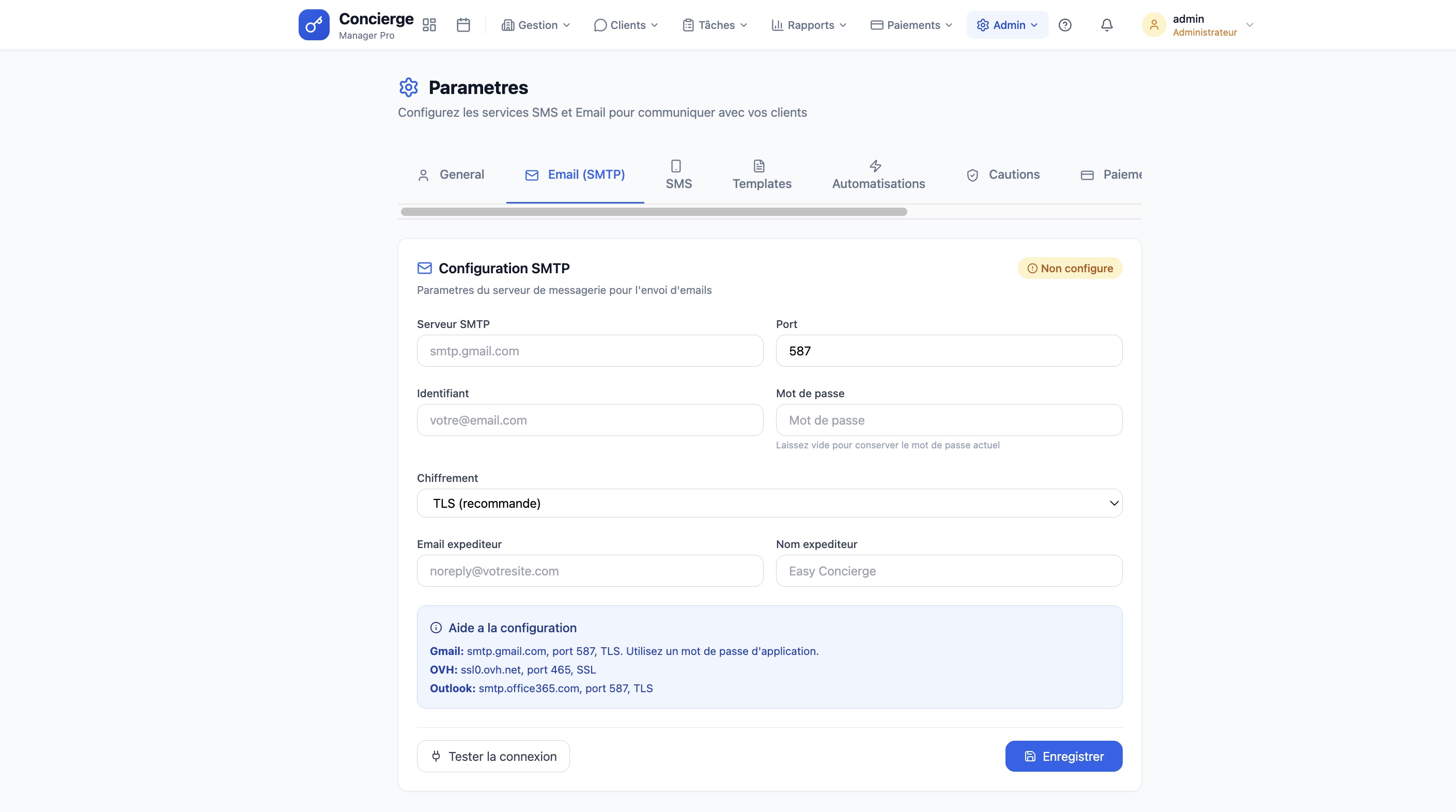
Rendez-vous dans Admin > Paramètres puis l'onglet E-mail (SMTP). Renseignez les informations suivantes :
Hôte SMTP : l'adresse du serveur de votre fournisseur (ex : smtp.gmail.com, smtp-relay.brevo.com, ssl0.ovh.net)
Port : généralement 587 (TLS, recommandé) ou 465 (SSL)
Nom d'utilisateur : votre identifiant (souvent votre adresse email)
Mot de passe : le mot de passe SMTP ou la clé API de votre fournisseur. Une fois enregistré, il affiche "Défini" pour des raisons de sécurité
Chiffrement : TLS (recommandé) ou SSL selon votre fournisseur
Adresse d'expéditeur : l'adresse qui apparaîtra en "De :" (ex : contact@ma-conciergerie.fr)
Nom d'expéditeur : le nom affiché (ex : "Ma Conciergerie Bretagne")
Après avoir enregistré, cliquez sur "Tester la connexion". Le système vérifie la connexion au serveur SMTP et vous indique si tout est correct. Un indicateur vert "Configuré" apparaît quand c'est opérationnel.
📌 Exemples de configuration par fournisseur :
• Gmail : smtp.gmail.com / port 587 / TLS
• OVH : ssl0.ovh.net / port 465 / SSL
• Outlook : smtp-mail.outlook.com / port 587 / TLS
• Brevo : smtp-relay.brevo.com / port 587 / TLS
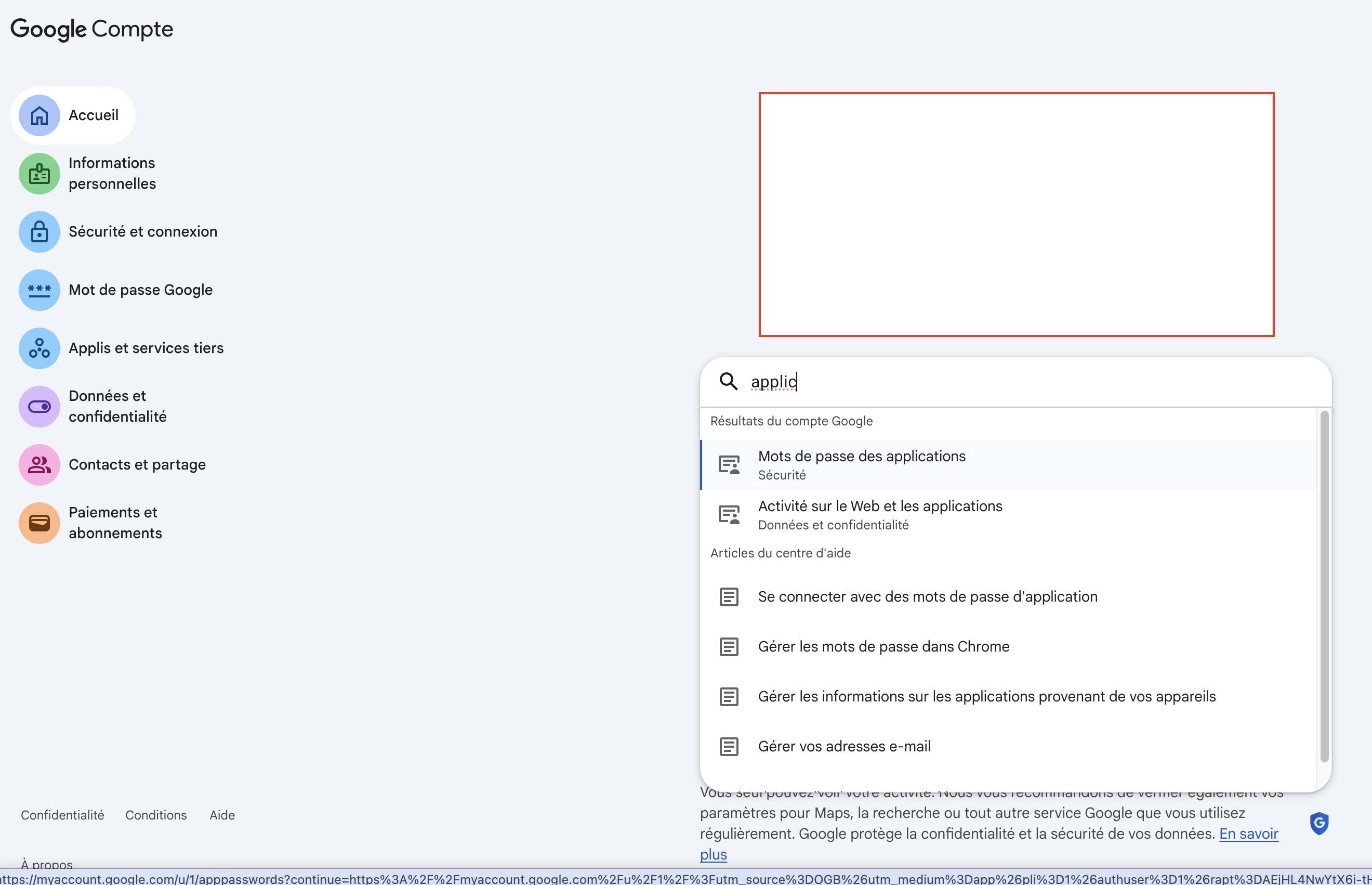
⚠️ Gmail : Google n'accepte pas votre mot de passe Gmail classique pour le SMTP. Vous devez créer un mot de passe d'application : connectez-vous à votre compte Google > Sécurité > Mots de passe des applications. Générez un mot de passe dédié et utilisez-le dans le champ mot de passe.
2
Configurez les notifications internes
Rendez-vous dans l'onglet Notifications internes des Paramètres. Activez les alertes suivantes :
Notification propriétaire : envoyer un email au propriétaire à chaque nouvelle réservation
Notification concierge : envoyer un email à une ou plusieurs adresses (séparées par des virgules) à chaque nouvelle réservation
Résumé quotidien : un email récapitulatif envoyé chaque jour à l'heure de votre choix, avec les arrivées et départs du lendemain
Découvrez en vidéo comment configurer vos e-mails :
Vidéo : configuration SMTP et envoi de test
Paramétrage SMS
Connectez un fournisseur SMS (Brevo ou Octopush) et envoyez vos premiers messages aux voyageurs, manuellement ou via les automatisations.
💡 Bon à savoir : L'envoi de SMS nécessite un compte chez un fournisseur externe. Easy Concierge supporte deux fournisseurs : Brevo (ex-Sendinblue) et Octopush.
1
Configurez votre fournisseur SMS
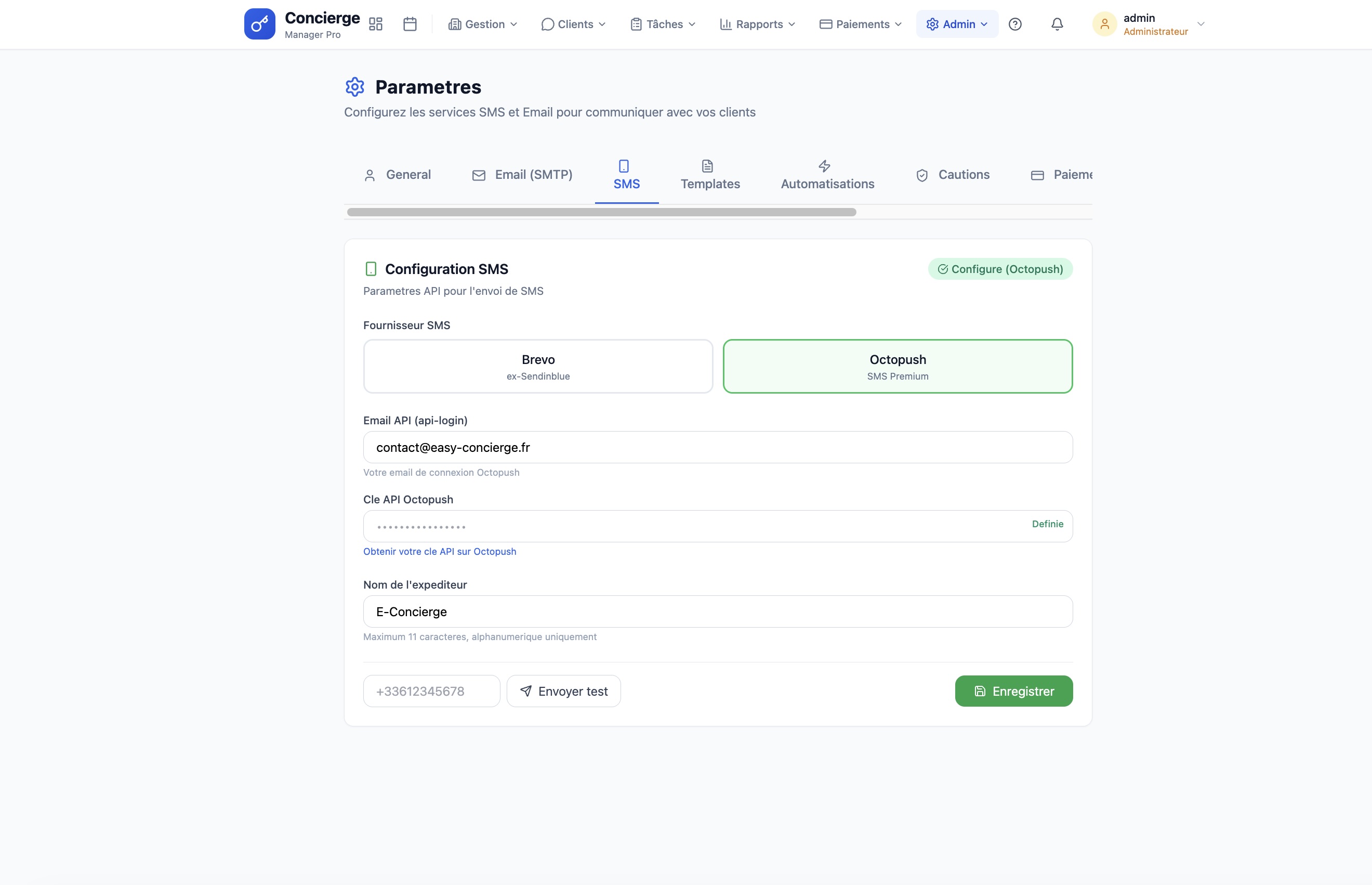
Rendez-vous dans Admin > Paramètres puis l'onglet SMS. Sélectionnez votre fournisseur :
Option 1 : Brevo (ex-Sendinblue) :
Renseignez votre clé API Brevo (disponible dans votre tableau de bord Brevo > API)
Indiquez le nom d'expéditeur (11 caractères max, ex : "MaConcierge")
Option 2 : Octopush :
Renseignez votre identifiant API (email de connexion)
Renseignez votre clé secrète API
Indiquez le nom d'expéditeur (11 caractères max)
Après avoir enregistré, entrez un numéro de téléphone dans le champ de test et cliquez sur "Envoyer test". Vous recevrez un SMS de confirmation si tout est correct.
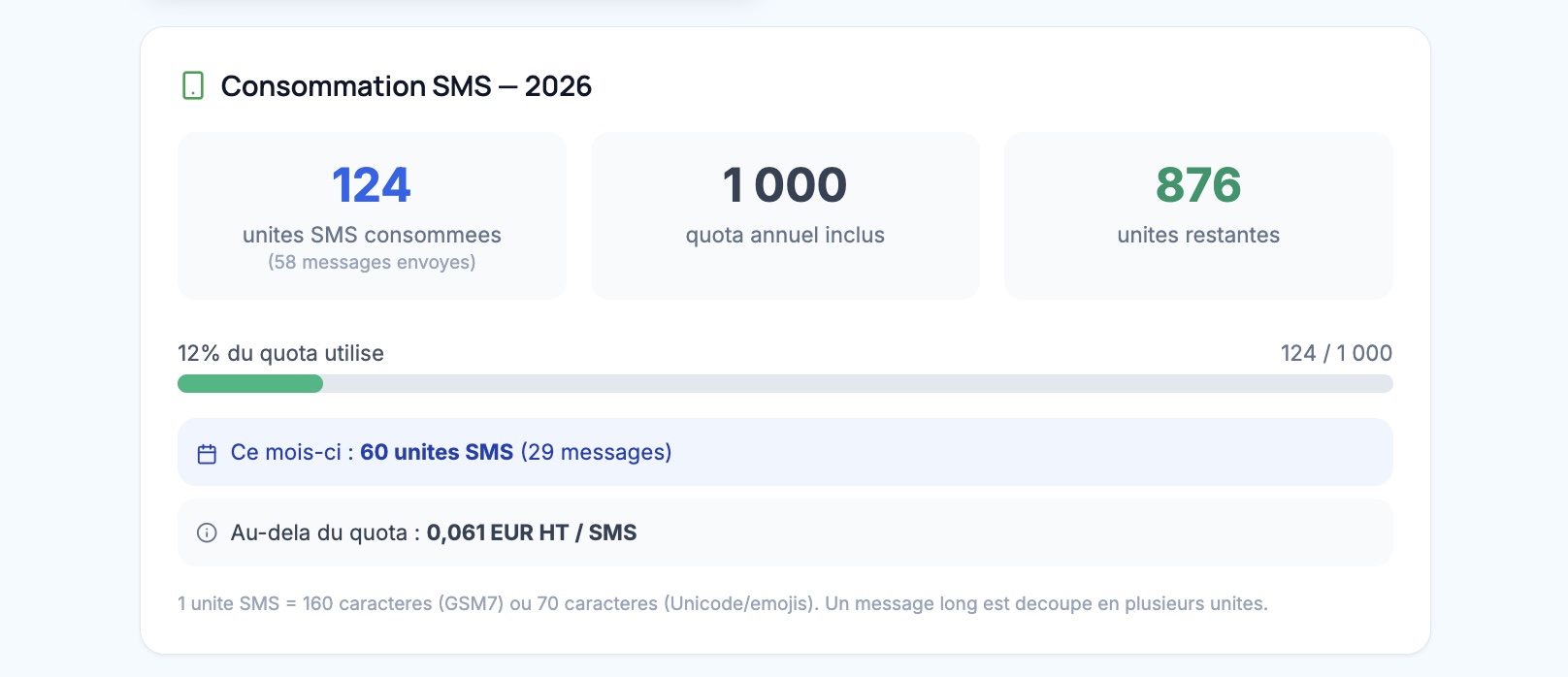
⚠️ Attention : Un SMS standard = 160 caractères. Si vous utilisez des emojis ou des caractères spéciaux (accents rares, etc.), la limite tombe à 70 caractères par SMS, ce qui peut multiplier le coût par 2 ou 3.
⚠️ Au-delà d'un message, le compte change. Un texte trop long n'est pas coupé à 160 caractères mais découpé en segments de 153 caractères (67 avec des emojis), parce que chaque morceau emporte de quoi être réassemblé. Concrètement : 161 caractères coûtent 2 unités, et 320 caractères en coûtent 3, pas 2. Si vous suivez un forfait de SMS inclus, c'est ce compte-là qui est décompté, pas le nombre de messages envoyés.
🌟 Option Premium : Si vous avez souscrit à l'option premium, la configuration SMS est effectuée lors de votre souscription. Nous travaillons avec Octopush pour sa simplicité et la qualité de ses services.
2
Envoyez des SMS à vos voyageurs
Une fois configuré, vous pouvez envoyer des SMS de deux façons :
Manuellement : depuis la fiche d'une réservation, cliquez sur l'icône SMS à côté du numéro de téléphone du voyageur
Automatiquement : via les règles d'automatisation (voir Templates et automatisation). Ex : envoyer le code WiFi 2h avant le check-in
📌 Astuce : Les numéros de téléphone des voyageurs sont automatiquement formatés au format international (+33...) avant envoi. Le suivi de tous les SMS envoyés est disponible dans Clients > Historique.
WhatsApp avec votre propre numéro
Vos WhatsApp partent aujourd'hui d'un numéro partagé par toutes les conciergeries. Vous pouvez à la place rattacher le vôtre : le voyageur voit votre nom, et c'est Meta qui vous facture directement.
💡 Bon à savoir : vous gardez WhatsApp Business sur votre téléphone, avec le même numéro. Meta appelle cela la coexistence : vous continuez à répondre à la main depuis l'application, le logiciel envoie ses messages automatiques de son côté, et l'historique reste synchronisé entre les deux. Seuls les messages partis du logiciel sont facturés.
📌 Pourquoi c'est intéressant : sur le numéro partagé, la réputation est commune. Si une conciergerie se fait signaler par ses voyageurs, la qualité baisse pour tout le monde. Sur votre propre numéro, votre réputation ne dépend que de vous. C'est l'argument principal, devant le coût.
1
Préparez vos papiers avant de commencer
Meta interrompt la démarche dès qu'une pièce manque, et reprendre trois jours plus tard fait perdre le fil. Rassemblez d'abord :
La dénomination sociale exacte telle qu'elle figure au registre, pas le nom commercial
L'adresse du siège, le téléphone de l'entreprise, l'adresse du site
Le SIREN ou SIRET, et le numéro de TVA intracommunautaire
Un extrait Kbis de moins de trois mois, ou un avis de situation SIRENE téléchargé sur le site de l'INSEE
Une facture d'électricité, d'eau, de téléphone ou d'internet au nom de l'entreprise, de moins de trois mois
⚠️ La cause de refus numéro un : un nom qui ne correspond pas. Le nom saisi chez Meta doit être identique, caractère pour caractère, à celui du Kbis. « Conciergerie du Port » ne passe pas si le Kbis dit « SARL CONCIERGERIE DU PORT ». Recopiez le document, ne le reformulez pas.
2
Créez votre portefeuille d'entreprise chez Meta
Rendez-vous sur business.facebook.com et connectez-vous avec votre compte Facebook personnel. Meta l'utilise seulement pour vous identifier : votre profil privé ne devient jamais visible des voyageurs.
Créez un portefeuille au nom exact de votre entreprise, puis complétez Paramètres de l'entreprise > Informations sur l'entreprise en entier : adresse légale, site, numéro de TVA. Une fiche incomplète fait échouer la vérification plus tard, sans dire quelle ligne manque.
📌 Astuce : si vous gérez déjà des pages Facebook ou Instagram pour votre conciergerie, utilisez le portefeuille qui les contient plutôt que d'en créer un second. Meta accorde plus vite sa confiance à un compte qui a de l'ancienneté.
3
Rattachez votre numéro depuis le logiciel
Ouvrez Admin > Paramètres, onglet WhatsApp, puis « WhatsApp avec votre propre numéro ». Cliquez sur Connecter un compte WhatsApp Business : une fenêtre Meta s'ouvre, vous ne quittez pas le logiciel et vous n'avez aucune clé à recopier.
Choisissez votre portefeuille, créez ou sélectionnez le compte WhatsApp Business, saisissez le numéro, puis validez le code reçu par SMS ou par appel. Gardez le téléphone à portée de main, le code expire vite. Meta demande ensuite un code PIN à six chiffres : notez-le, il sera redemandé le jour où vous déplacerez le numéro.
Un numéro fixe convient : la vérification se fait alors par appel vocal
Le numéro ne doit pas être déjà rattaché à un autre compte WhatsApp Business API
S'il est sur WhatsApp personnel, supprimez d'abord ce compte. S'il est sur l'application WhatsApp Business, il se rattache directement
4
Faites vérifier votre entreprise
Tant que l'entreprise n'est pas vérifiée, Meta plafonne le nombre de voyageurs différents que vous pouvez contacter par jour. Pour une conciergerie, ce plafond se heurte vite à une haute saison.
Dans Paramètres de l'entreprise > Centre de sécurité, lancez Commencer la vérification, téléversez les justificatifs préparés à l'étape 1, puis choisissez le mode de confirmation : SMS, appel, ou e-mail sur le domaine de votre site. L'e-mail de domaine est le plus rapide quand vous l'avez.
Comptez de quelques minutes à quelques jours ouvrés. En cas de refus, Meta indique le motif et vous pouvez soumettre à nouveau. Les deux motifs les plus fréquents sont un nom qui diffère du Kbis, et un justificatif d'adresse de plus de trois mois.
📌 Le nom affiché. C'est ce que le voyageur lit en haut de la conversation. Il doit avoir un rapport clair avec votre entreprise : pas de mention générique seule (« Réservations », « Accueil »), pas de mot promotionnel, pas d'URL, pas d'émoji. Évitez aussi les suffixes de pays : nous avons vu refuser un nom légitime pour la seule présence d'un « FR » final. Un nom refusé ne bloque pas les envois, il affiche simplement le numéro brut.
5
Basculez vos envois sur votre numéro
Le rattachement chez Meta ne suffit pas : il faut encore dire au logiciel de s'en servir. En haut de l'onglet WhatsApp, choisissez « Votre propre numéro ». À partir de cet instant, tous les envois passent par lui : messages automatiques, messages écrits à la main, notifications aux prestataires.
Vérifiez ensuite que les réponses reviennent : envoyez-vous un message depuis le logiciel, répondez-y depuis le téléphone destinataire, et regardez si la réponse apparaît dans la même conversation de la Messagerie.
📌 Aucun repli silencieux. Si la connexion se casse, les envois échouent et vous le voyez. Ils ne repartent jamais en douce par le numéro partagé : vous seriez facturé par nous en croyant émettre chez vous.
6
Recréez vos modèles de messages
WhatsApp interdit d'écrire librement à quelqu'un qui ne vous a pas écrit dans les vingt-quatre dernières heures. Hors de cette fenêtre, seul un modèle approuvé par Meta peut partir.
Les modèles ne sont pas transférables : un modèle créé pour le numéro partagé n'existe pas sur le vôtre. Vous les recréez une fois depuis le logiciel, et Meta les examine en quelques minutes à quelques heures.
⚠️ N'écrivez jamais un code d'accès dans un modèle. La tournure « le code est … » est lue par Meta comme un code à usage unique, donc comme un message d'authentification, et le modèle est refusé pour catégorie incorrecte. Envoyez le lien du livret d'accueil à la place : le voyageur y trouve le code, et vous pouvez le changer sans refaire valider quoi que ce soit.
💰 Ce que Meta facture. Depuis le 1er juillet 2025, la facturation se fait au message. Les messages utilitaires, ceux de vos séjours, sont gratuits à l'intérieur de la fenêtre de vingt-quatre heures et facturés en dehors. Le marketing et l'authentification sont toujours facturés. Les messages de service, c'est-à-dire vos réponses libres dans cette fenêtre, sont gratuits jusqu'au 30 septembre 2026 ; à partir du 1er octobre, Meta en offre 1 000 par mois et par numéro puis facture les suivants. La facture vient de Meta, sur votre propre moyen de paiement : elle n'apparaît pas sur votre facture Easy Concierge, et nous ne prélevons rien au passage.
⚠️ À faire avant le 1er octobre 2026 : enregistrer un moyen de paiement. Sans moyen de paiement dans le Billing Hub de Meta, un numéro verra ses 1 000 premiers messages de service partir normalement, puis les suivants ne seront plus délivrés. Ce n'est pas un retard de facturation, c'est un arrêt d'envoi. Faites-le même si vous pensez rester sous le seuil.
⚠️ Trois limites de la coexistence. Votre application WhatsApp Business doit être en version 2.24.17 ou plus récente. Vous ne pourrez plus créer de nouvelles listes de diffusion. Et dans les conversations individuelles, les messages éphémères et les messages à vue unique sont désactivés.
📌 Le choix n'est pas définitif. Repassez sur « Numéro partagé » et les envois repartent immédiatement par la voie d'origine, avec les modèles qui y étaient déjà approuvés. Votre compte Meta reste en place, vos modèles aussi, et les conversations déjà reçues restent visibles quelle que soit la voie par laquelle elles sont arrivées.
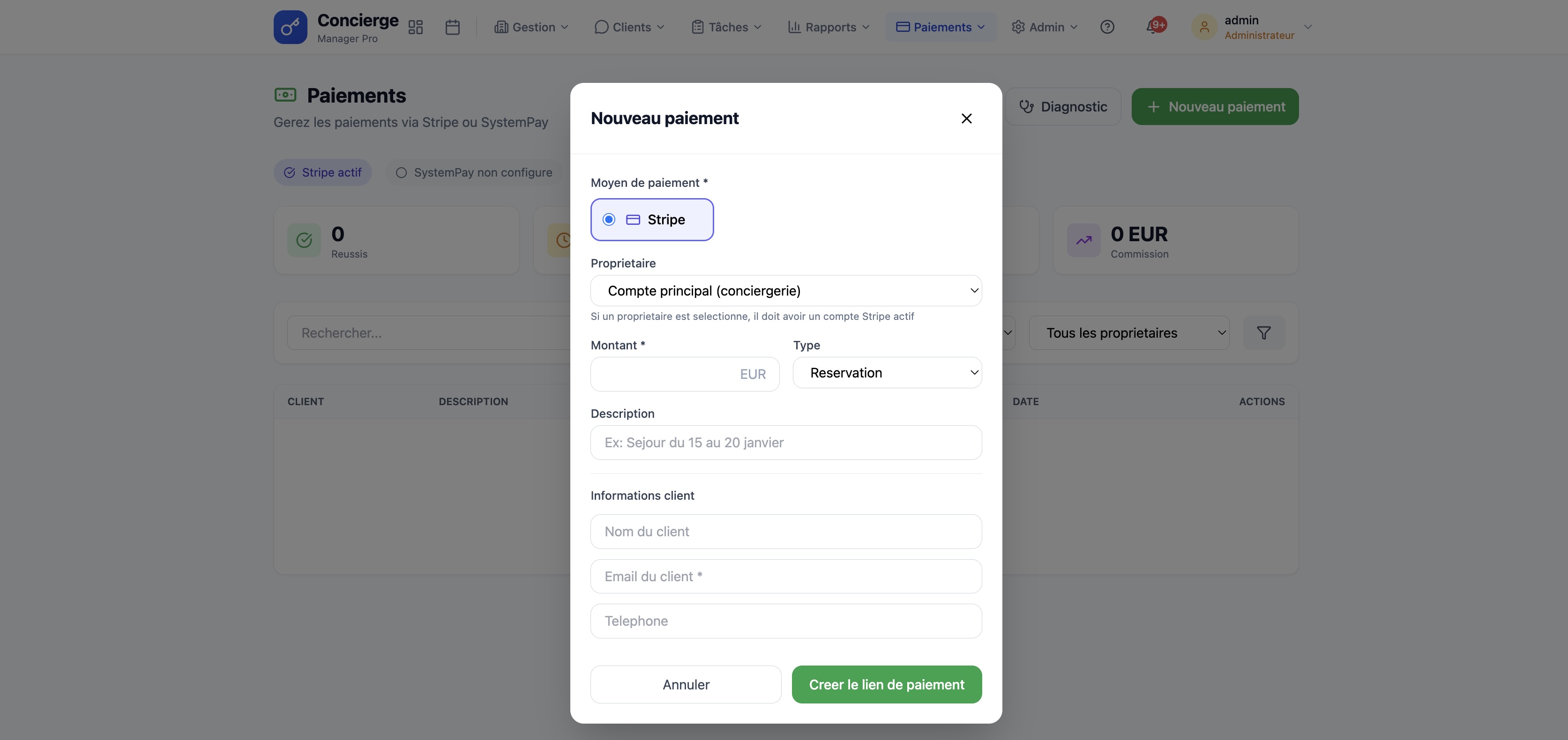
Configuration des paiements
Connectez Stripe, PayPlug ou SystemPay pour encaisser les réservations en ligne et les échéanciers de paiement par carte bancaire.
💡 Bon à savoir : Easy Concierge prend en charge 3 solutions de paiement : Stripe, PayPlug et SystemPay. Vous n'avez besoin d'en configurer qu'une seule. Les paiements sont 100% sécurisés et les statuts se mettent à jour automatiquement.
1
Configurez Stripe (recommandé)
Rendez-vous dans Admin > Paramètres puis l'onglet Paiement CB. Stripe est la solution la plus répandue et la plus simple à mettre en place :
Créez un compte gratuit sur stripe.com
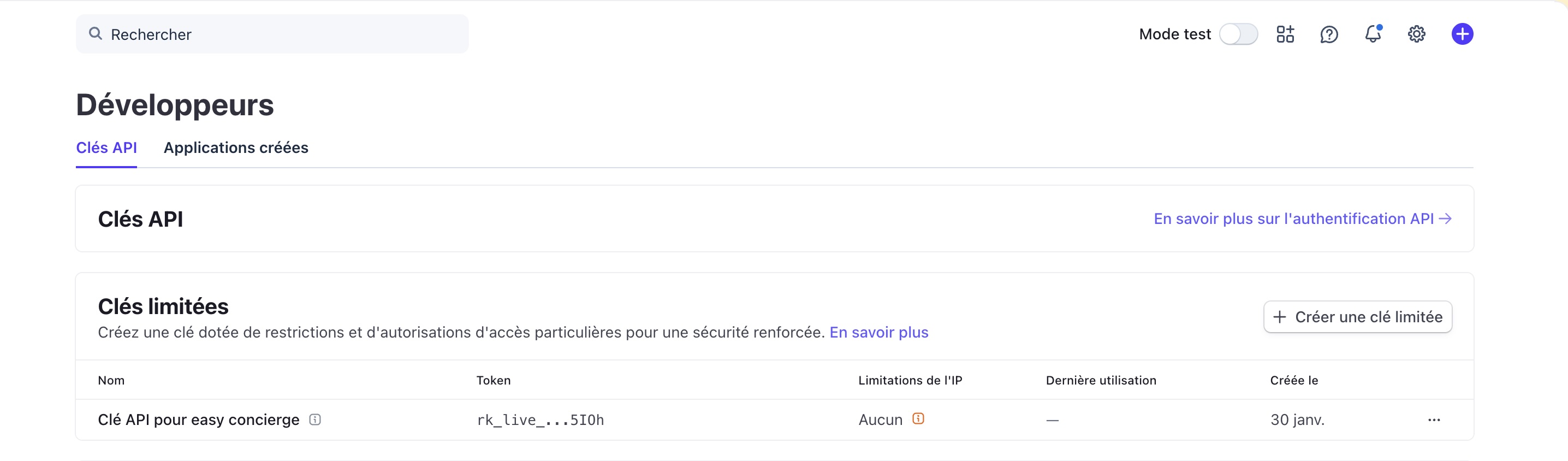
Dans votre tableau de bord Stripe, allez dans Développeurs > Clés API
Copiez votre clé publique (pk_live_...) et votre clé secrète (sk_live_...)
Collez-les dans les champs correspondants dans Easy Concierge
Configurez le Webhook : copiez l'URL webhook affichée et ajoutez-la dans Stripe > Développeurs > Webhooks
📌 Commission Stripe :
• Cartes européennes : 1,5% + 0,25€ par transaction
• Cartes internationales : 2,9% + 0,25€ par transaction
• Vous pouvez définir une commission plateforme supplémentaire (0 à 50%) dans les paramètres
2
Ou configurez PayPlug / SystemPay
PayPlug : solution 100% française, idéale si vous préférez un support en français :
Créez un compte sur payplug.com
Dans votre espace PayPlug, allez dans Paramètres > API
Copiez votre clé secrète
Collez-la dans le champ correspondant
SystemPay (Banque Populaire / Caisse d'Épargne) : adapté si vous souhaitez passer par votre banque :
Contactez votre conseiller bancaire pour activer la solution SystemPay
Dans le back-office SystemPay, allez dans Paramétrage > Boutique > Clés
Récupérez votre identifiant boutique, la clé de test et la clé de production
Renseignez ces informations dans Easy Concierge
🌟 Option Premium : Si vous avez souscrit à l'option premium, la configuration de votre solution de paiement est effectuée lors de votre souscription.
3
Testez et vérifiez la connexion
Pour chaque fournisseur, des boutons sont disponibles :
Tester la connexion : vérifie que vos clés API sont valides
Diagnostiquer : analyse détaillée de la configuration (webhook, clés, statut)
Un indicateur vert "Connecté" ou rouge "Non connecté" vous confirme l'état de la configuration.
⚠️ Important : Les webhooks sont indispensables pour que les paiements se mettent à jour automatiquement. Copiez l'URL webhook affichée dans Easy Concierge et configurez-la chez votre fournisseur. Sans webhook, vous devrez vérifier les paiements manuellement.
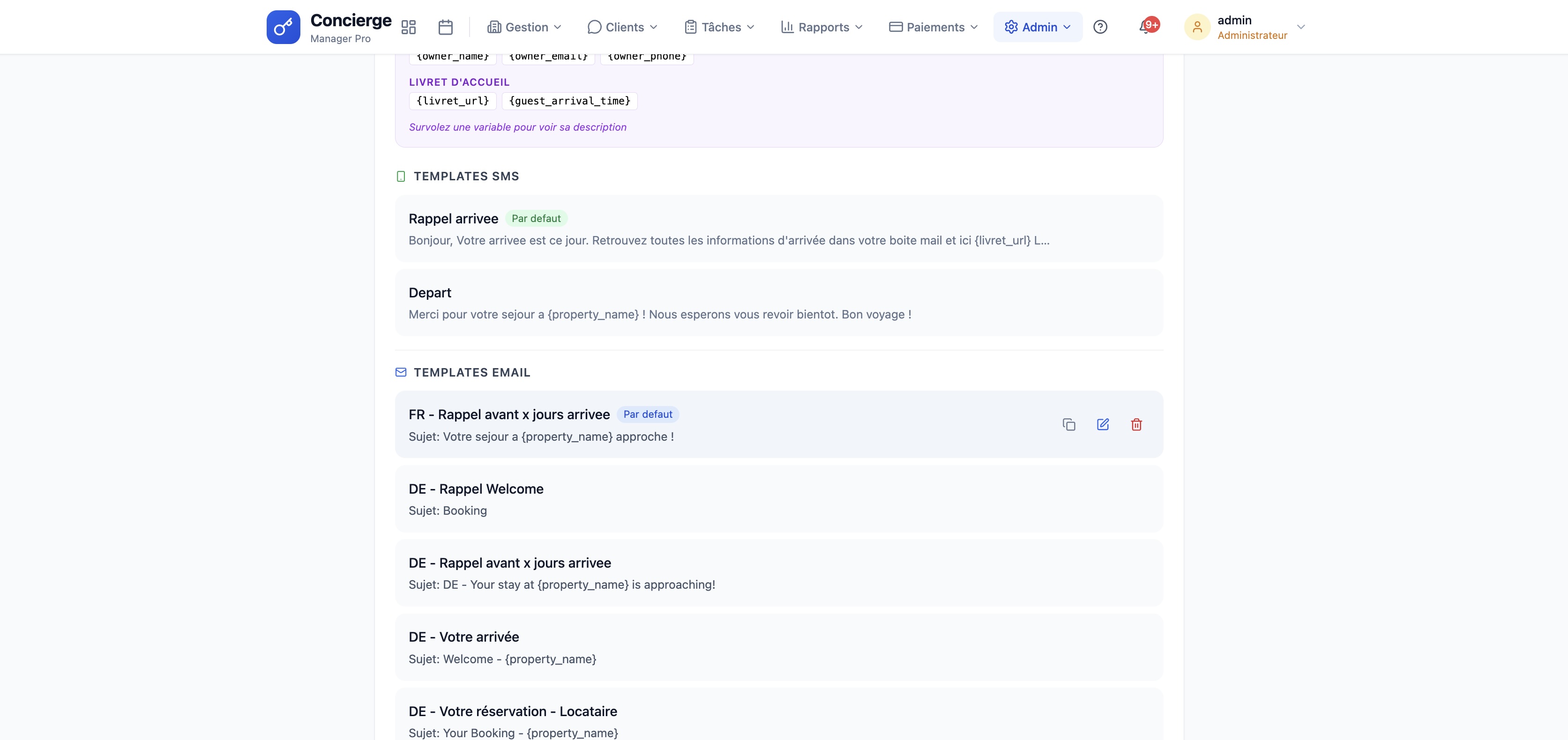
Templates et automatisation
Créez des modèles de messages réutilisables, personnalisez-les avec des variables dynamiques, puis programmez leur envoi automatique selon vos règles.
💡 Bon à savoir : Des templates par défaut sont pré-configurés à titre d'exemple. Personnalisez-les ou créez les vôtres pour qu'ils correspondent à votre image et votre façon de communiquer.
1
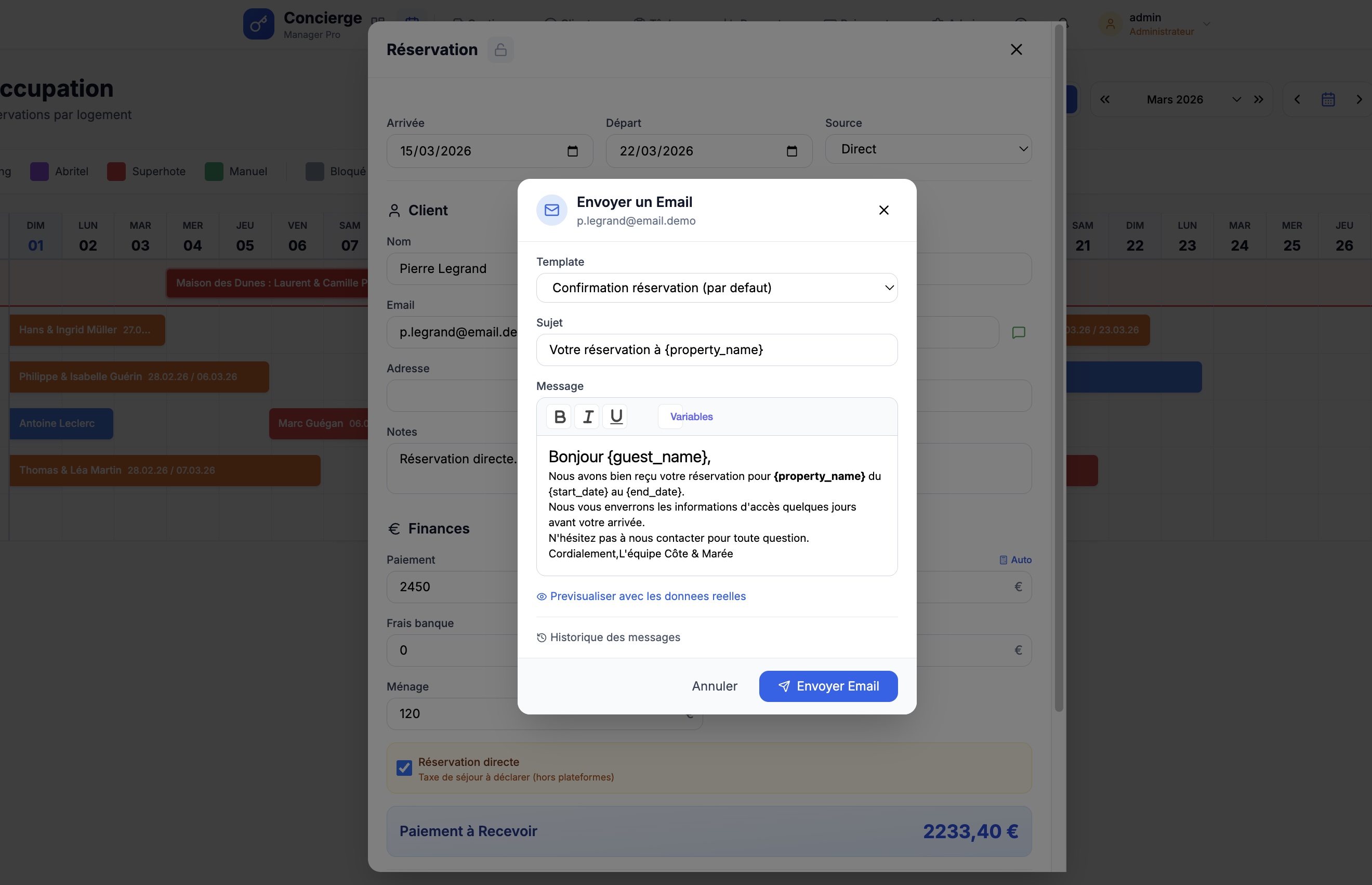
Créez vos templates de messages
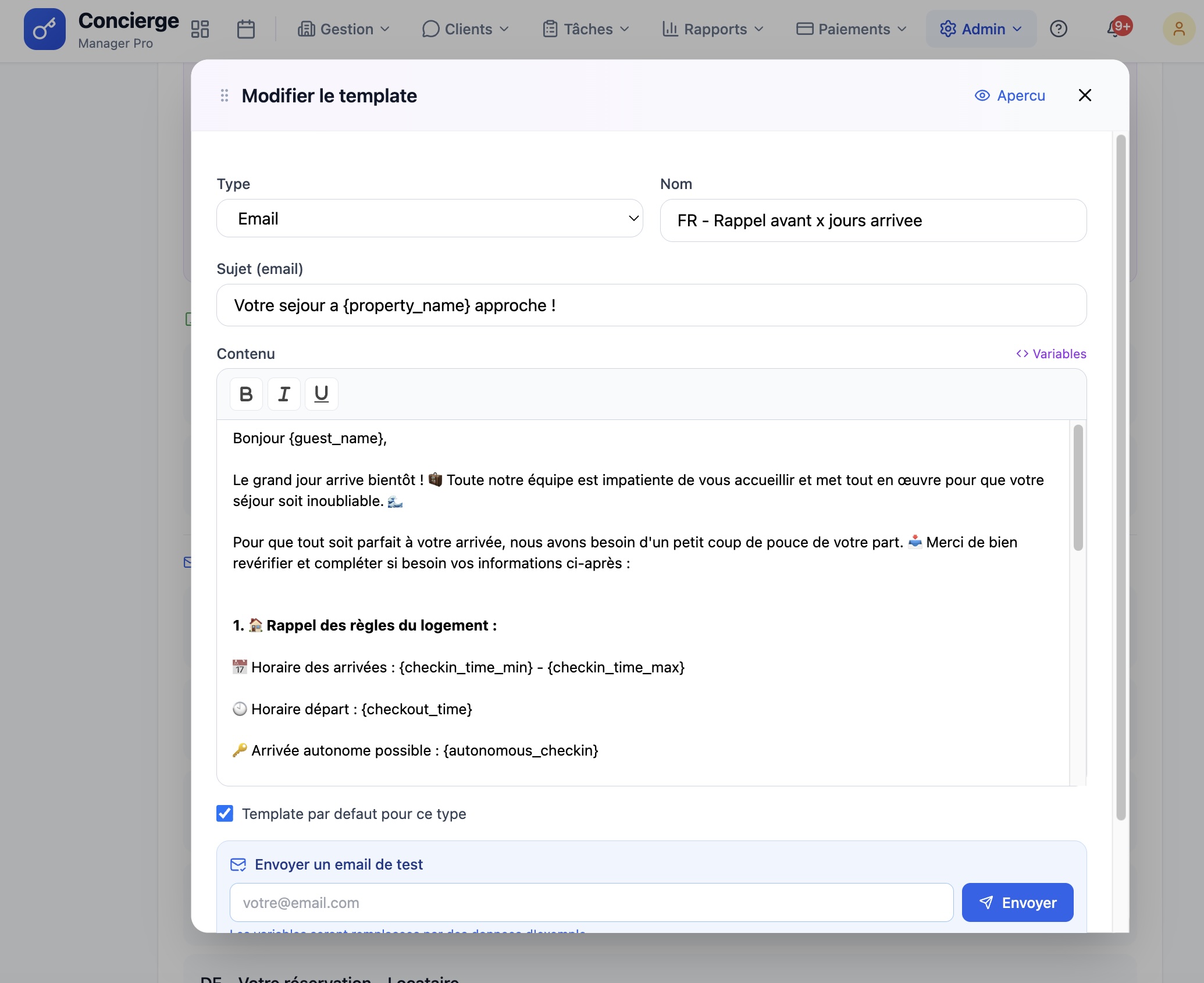
Rendez-vous dans Admin > Paramètres puis l'onglet Templates. Un template est un modèle réutilisable d'email ou de SMS. Vous pouvez en créer autant que nécessaire :
Nom : un intitulé pour identifier le template (ex : "Bienvenue check-in", "Rappel check-out")
Type : Email ou SMS
Sujet : (email uniquement) l'objet du message
Contenu : le corps du message, avec un éditeur visuel (WYSIWYG) pour les emails permettant texte riche, images et liens
Par défaut : marquez un template comme modèle par défaut
Dupliquer : copiez un template existant pour le modifier sans repartir de zéro
2
Utilisez les variables dynamiques
Insérez ces variables dans vos templates : elles seront automatiquement remplacées par les données réelles :
Cette liste est complète : ces variables sont les seules reconnues. Un mot entre accolades qui n'y figure pas n'est pas remplacé, il part tel quel dans le message. Vous retrouvez la même liste, entière, dans l'encadré en haut de l'onglet Templates et dans le bouton d'insertion de l'éditeur : survolez une variable pour lire sa définition, cliquez pour l'insérer sans risque de faute de frappe.
⚠️ Quel montant annoncer au voyageur ? Utilisez {amount_due}, le total à payer : séjour + ménage facturé à part + options. {stay_total} ne couvre que le séjour, taxe de séjour comprise, et laisse donc de côté le ménage facturé à part et les options. {total_amount} est l'ancien nom de {stay_total} : il continue de fonctionner pour les modèles existants, n'en écrivez pas de nouveaux avec.
📌 Exemple concret : "Bonjour {guest_name}, bienvenue au {property_name} ! Votre code d'accès est : {keybox_code}. Le WiFi : {wifi_code}. Retrouvez toutes les infos dans votre livret : {livret_url}"
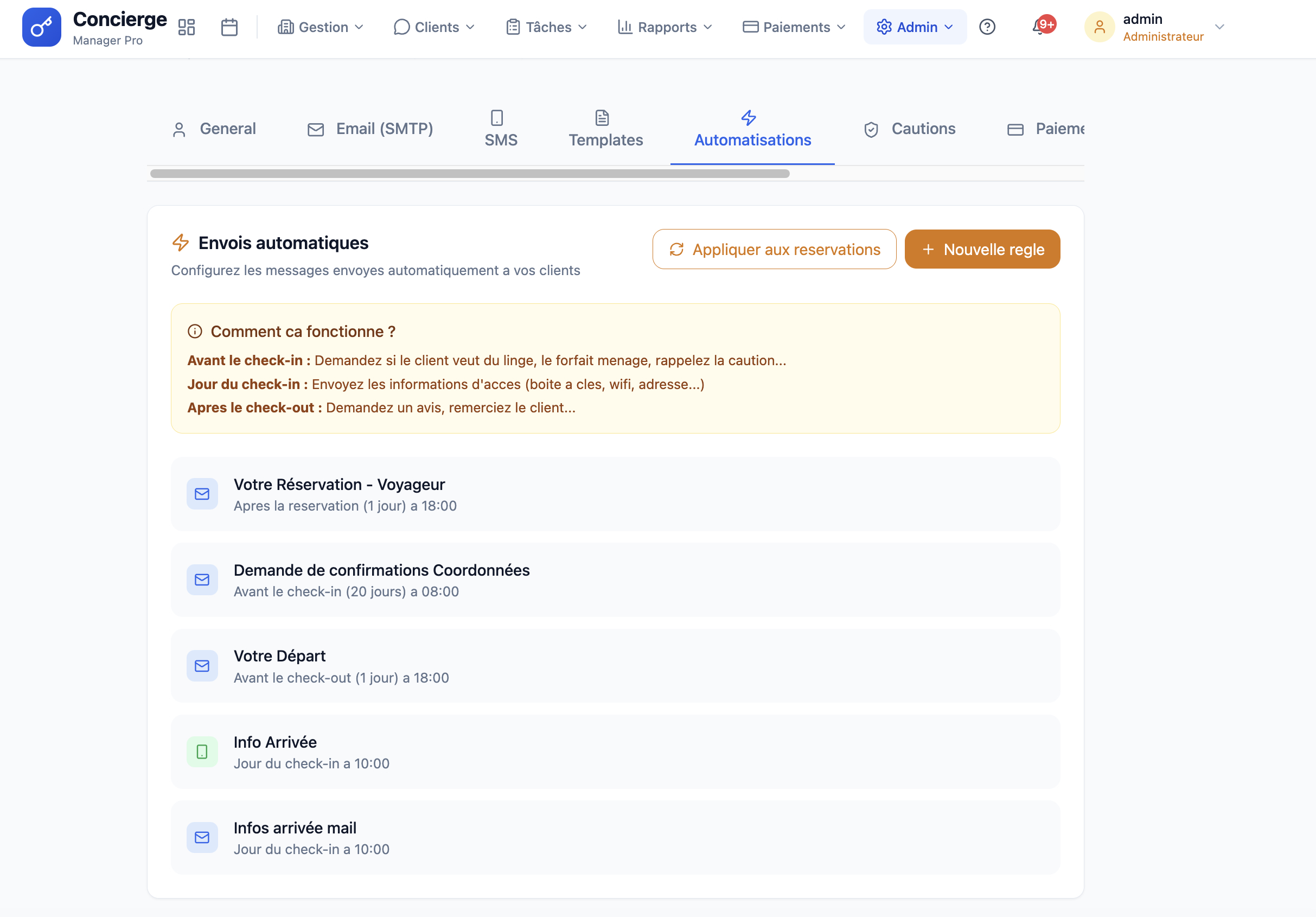
3
Configurez les automatisations
Rendez-vous dans l'onglet Automatisations. Les automatisations envoient vos templates sans intervention manuelle. Pour chaque règle, définissez :
Nom : un intitulé clair (ex : "Envoi livret J-2 check-in")
Événement déclencheur :
À la création de la réservation
X jours après la création
X jours avant le check-in (ex : 2 jours avant)
Le jour du check-in
X jours après le check-in
X jours avant le check-out
Le jour du check-out
X jours après le check-out
Heure d'envoi : choisissez l'heure exacte (ex : 10h00)
Propriété : toutes les propriétés ou une en particulier
Canal : email, SMS, ou les deux simultanément
Template : sélectionnez le template email et/ou SMS à utiliser
Activer/Désactiver : activez ou pausez une règle sans la supprimer
Cliquez sur "Appliquer aux réservations" pour lancer les automatisations sur les réservations futures existantes.
⚠️ Anti-doublon : Le système empêche l'envoi en double : un même message ne sera jamais envoyé deux fois pour la même réservation, même si vous relancez manuellement les automatisations.
📌 Exemples d'automatisations courantes :
• Email de bienvenue à la création de la réservation
• SMS avec le code d'accès 2 jours avant le check-in
• Envoi du livret d'accueil le jour du check-in à 10h
• Demande d'avis 1 jour après le check-out
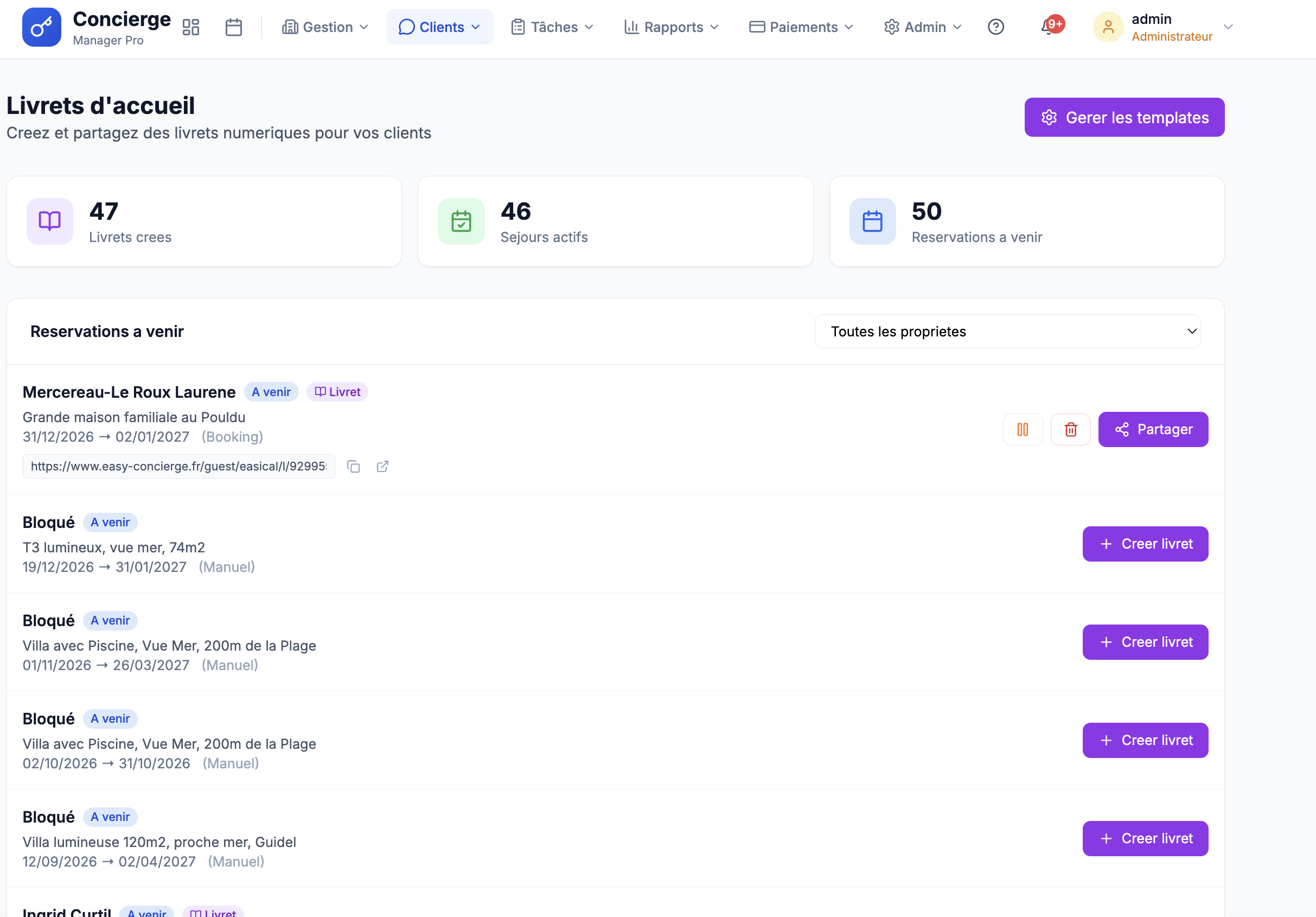
Les livrets d'accueil : paramétrage complet
Le livret d'accueil Easy Concierge est puissant : 4 niveaux de paramétrage s'enchaînent (presets globaux → templates par logement → fiche propriété → réservation), et la plupart des champs se remplissent automatiquement. Ce guide détaille chaque section, chaque champ, et indique précisément ce qui est auto-injecté vs ce qui demande une saisie manuelle, puis comment partager le livret avec vos voyageurs.
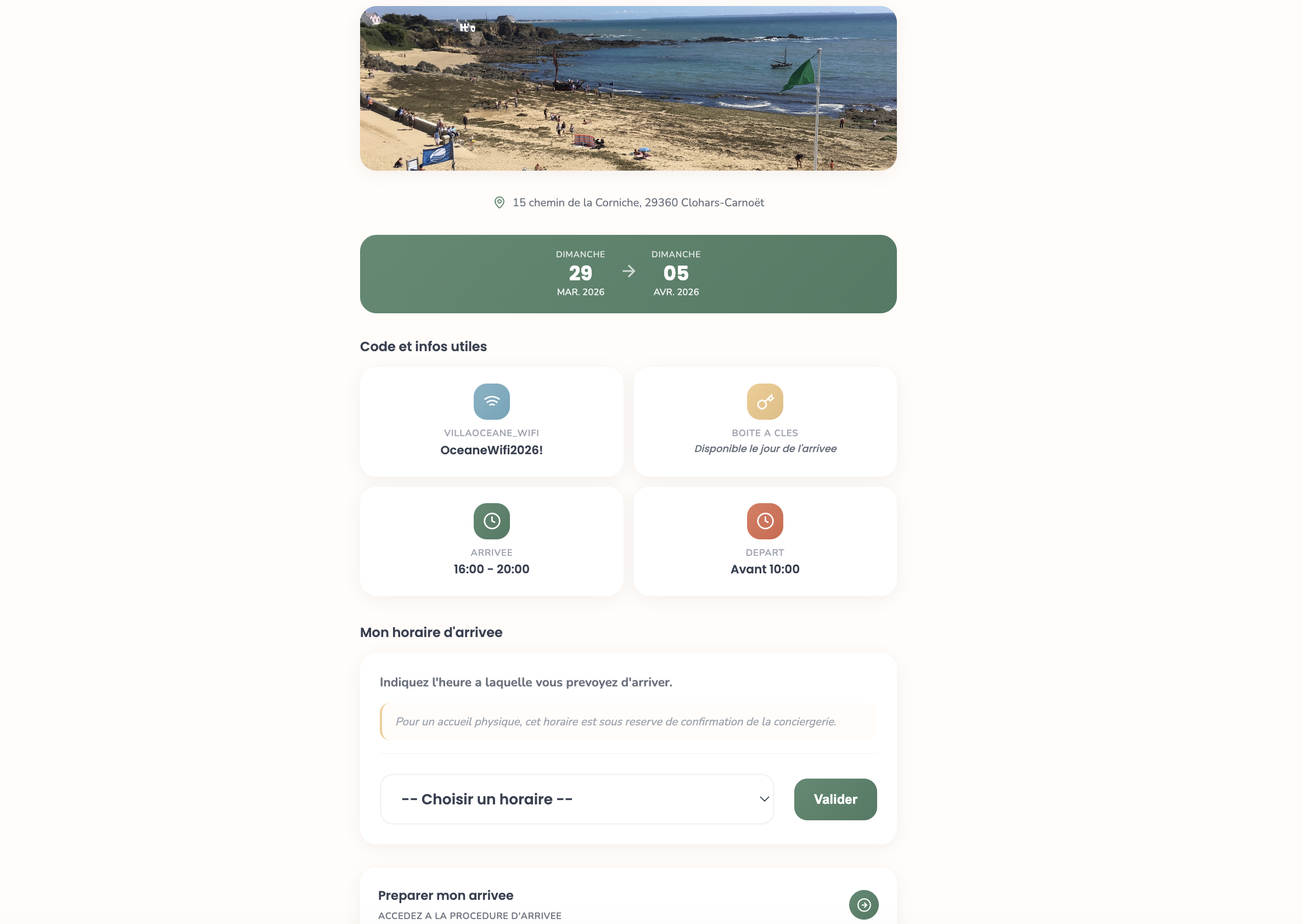
💡 Architecture en 4 niveaux : 1. Presets globaux (réutilisables sur tous les logements) → blocs de contenu prêts à charger (services, accès rapide, procédures). 2. Template par logement → mise en page + couleurs + contenus spécifiques à ce bien. 3. Fiche propriété → données techniques (WiFi, boîte à clés, équipements) lues en LIVE à chaque ouverture du livret. 4. Réservation → prénom voyageur, dates, heure d'arrivée renseignée par le voyageur.
Chaque livret génère ensuite une URL publique unique tokenisée (variable {livret_url} disponible dans tous les emails / SMS), et un livret est créé automatiquement à chaque réservation synchronisée : à condition qu'un template soit associé à la propriété.
1
Les Presets globaux : gagnez du temps sur tous vos logements
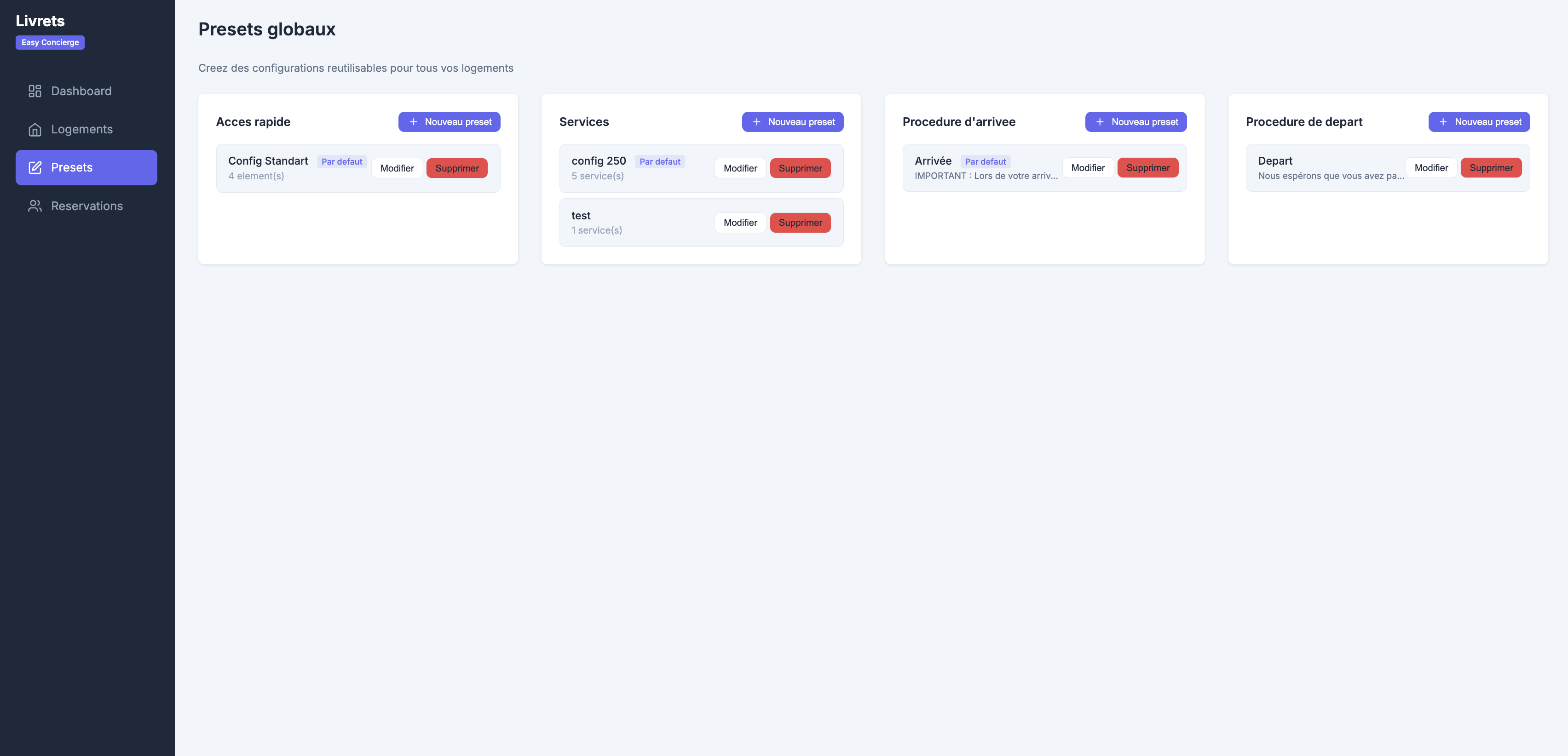
Rendez-vous dans Gestion > Livrets, puis cliquez sur "Gérer les templates" : l'éditeur du livret s'ouvre dans un nouvel onglet du navigateur. Dans son menu de gauche, choisissez Presets. Vous y créez des blocs de contenu réutilisables que vous chargerez ensuite en 1 clic dans n'importe quel logement.
4 catégories de presets sont disponibles :
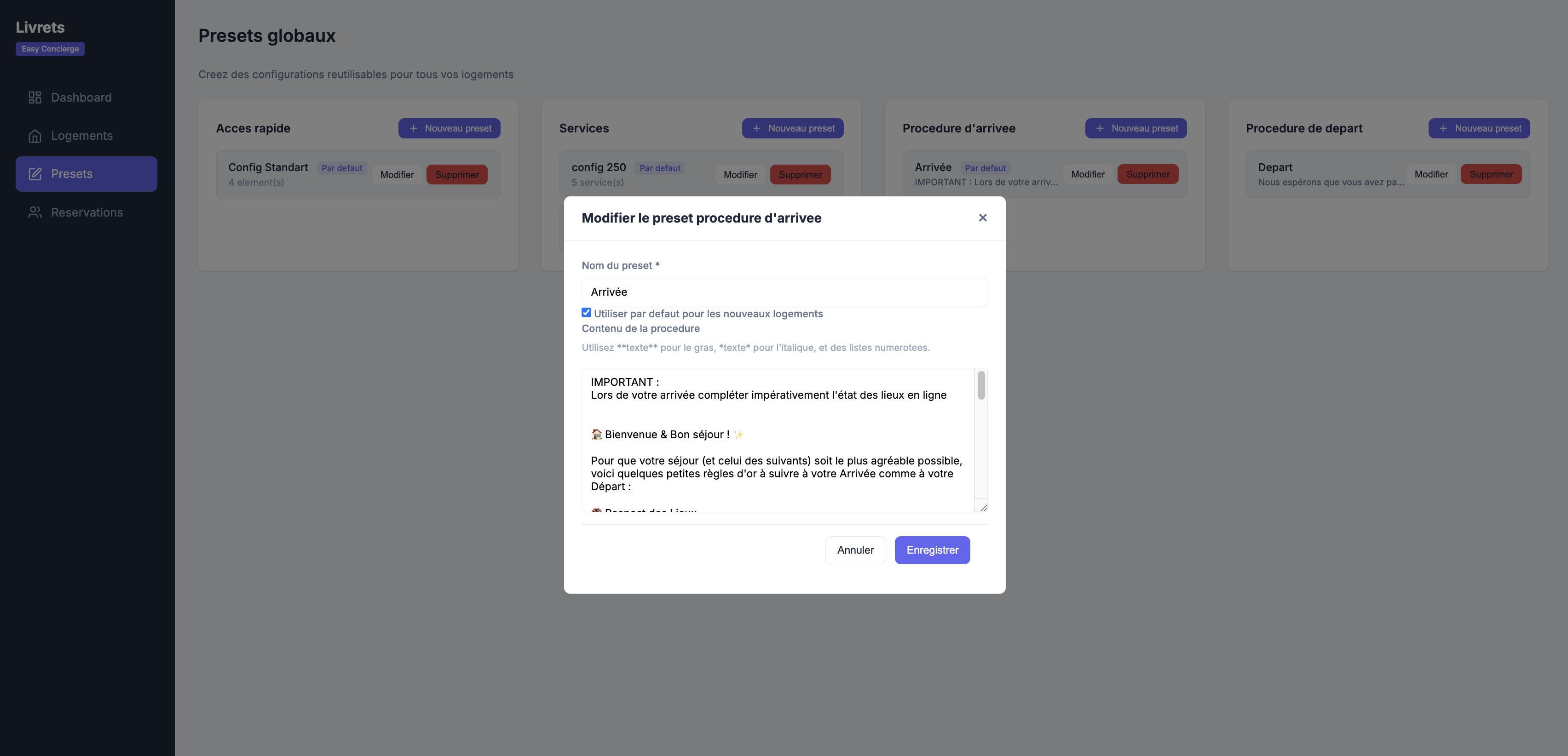
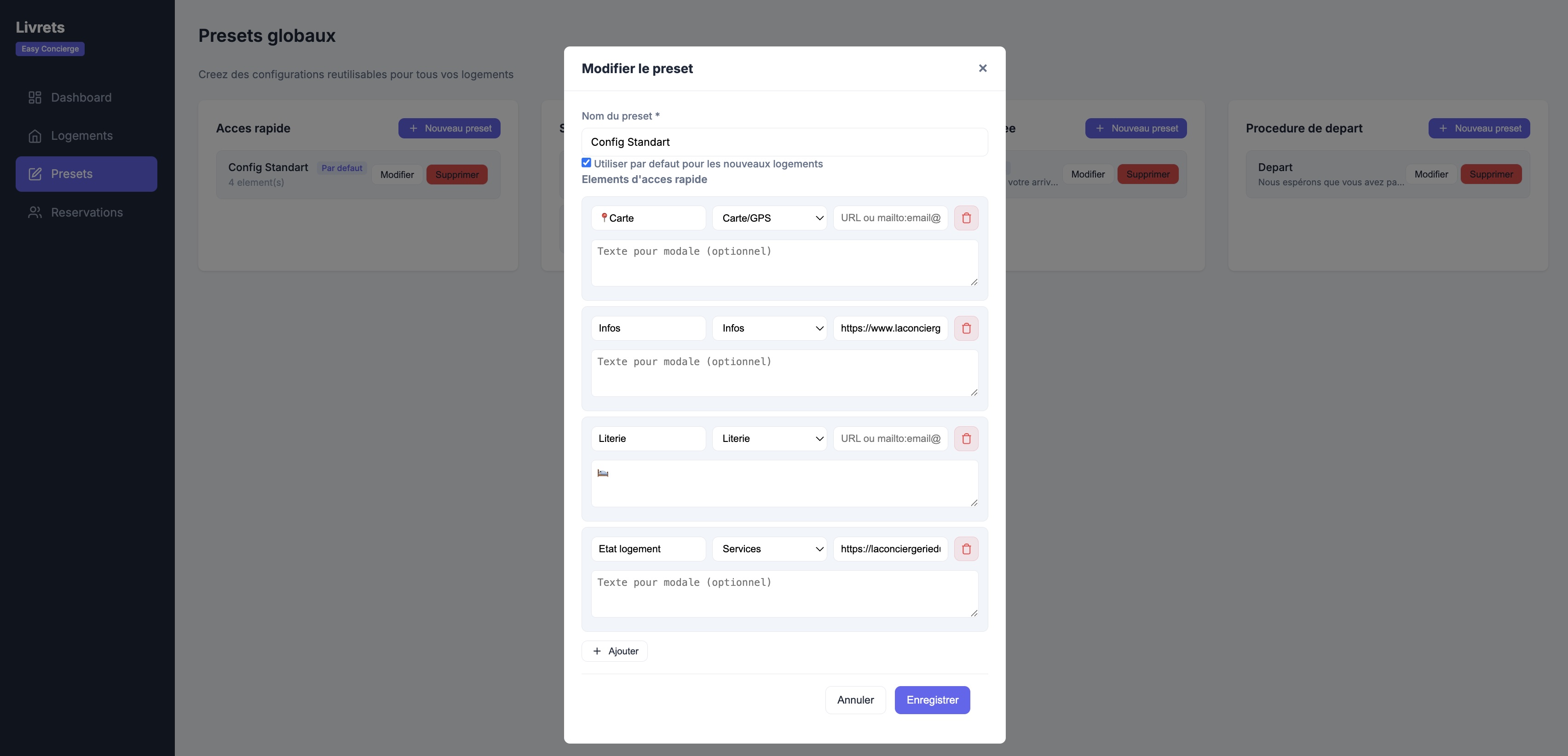
Accès rapide : boutons CTA en haut du livret (ex: « Itinéraire GPS », « Nos services », « Contact », « Règlement »). Chaque preset est une liste de boutons (label + URL/ancre + icône).
Services : grille de services proposés (ex: « Ménage en cours de séjour », « Linge », « Petit-déjeuner livré », « Baby-sitter », « Location vélos »). Chaque service a un label, une URL et une image optionnelle.
Procédure d'arrivée : texte type pour le check-in autonome (boîte à clés, code, conseils premier pas). Format Markdown simple (gras, italique, listes).
Procédure de départ : texte type pour le check-out (poubelles, vaisselle, clés à déposer).
📌 Astuce : Créez vos presets avant vos templates de logement : vous gagnerez des heures en chargeant un preset au lieu de retaper le même contenu sur 20 biens. Modifier un preset existant n'affecte PAS les templates qui l'ont déjà chargé (snapshot au moment du chargement).
Les 15 icônes disponibles pour les Accès rapides : Carte/GPS, Logement, Services, Contact, Email, Arrivée, Départ, WiFi, Clés, Literie, Manuel, Infos, Shopping, Restaurant, Plage.
2
Créer un template pour un logement
Dans le menu de gauche de l'éditeur, choisissez Logements, puis "Nouveau logement". Première action recommandée : utilisez le menu déroulant « Importer depuis Easical » en haut du formulaire pour pré-remplir d'un seul coup :
Nom du logement, adresse, photo principale
Coordonnées GPS (utilisées pour générer le lien Google Maps)
Code WiFi et code boîte à clés (en lecture LIVE, voir étape 4)
Vous n'aurez plus qu'à compléter ce qui est spécifique au livret (couleurs, contacts, procédures).
Nom du logement (obligatoire) : affiché dans le header du livret
Adresse : bloc d'adresse complète
Image principale : JPG, PNG, GIF ou WebP. Affichée en hero
URL Google Maps : destination du bouton « Itinéraire GPS »
Couleur principale (défaut #2980b9) et secondaire (défaut #e67e22) : applique le branding sur tous les boutons et accents du livret
Logo conciergerie (optionnel) : affiché en bas du livret
📶 WiFi
Nom du réseau (SSID) : à saisir manuellement (ex: « WiFi Maison Bleue »)
Mot de passe WiFi : ⚡ AUTO depuis la fiche propriété (champ wifi_code). Si vous le changez dans la propriété, il est mis à jour instantanément dans tous les livrets actifs sans régénération.
🔐 Boîte à clés
Mode d'accueil : sélecteur : « Autonome (boîte à clés) » ou « Accueil physique ». Si « Accueil physique », la carte boîte à clés est masquée.
Code de la boîte : ⚡ AUTO depuis la fiche propriété (champ keybox_code). Un code permanent — boîte mécanique ou code igloohome fixe du logement — n'est visible qu'à partir du jour d'arrivée ; avant, le voyageur lit « Disponible le jour de l'arrivée ». En revanche, le code du séjour produit par une serrure connectée igloohome s'affiche dès qu'il est généré, sans attendre le jour J : il n'ouvre la porte qu'à partir de l'heure d'arrivée, et cesse au départ.
Emplacement : texte libre (ex: « À gauche de la porte d'entrée, derrière le pot de fleurs »)
🕐 Horaires d'accès
Arrivée à partir de : heure mini check-in
Arrivée jusqu'à : heure maxi check-in
Départ avant : heure check-out
Ces trois champs sont vides par défaut — les heures grisées (16:00, 20:00, 10:00) ne sont qu'un exemple de saisie, pas une valeur appliquée. Tant que vous ne saisissez rien, aucune ligne d'horaires n'apparaît dans le livret du voyageur.
📞 Contacts conciergerie
Téléphone : affiche le bloc « Appeler la conciergerie »
WhatsApp : affiche le bloc « Écrire sur WhatsApp »
Email : affiche le bloc « Email »
Chaque champ est optionnel : si vous laissez vide, le bloc correspondant n'est pas affiché.
4
Section Procédures d'arrivée et de départ
Chaque procédure (arrivée ET départ) se paramètre de la même façon, avec 3 modes d'alimentation au choix :
Texte direct : zone textarea de 6 lignes au format Markdown simple :
**texte** → gras
*texte* → italique
## Titre → sous-titre
1. Étape → liste numérotée
- Élément → liste à puces
Charger un preset : menu déroulant qui injecte un preset créé à l'étape 1. Le contenu est copié dans le textarea et reste modifiable.
URL externe : si vous avez une page web dédiée (PDF, Notion, Google Doc), collez l'URL. Le livret affichera un bouton « Voir la procédure complète ».
📎 Médias d'accompagnement
Vous pouvez attacher des fichiers (photos d'orientation, vidéo de la boîte à clés, plan PDF). Formats acceptés :
Images : JPG, PNG, GIF, WebP
Vidéos : MP4 ou WebM (voir l'avertissement ci-dessous sur les vidéos iPhone)
PDF
Chaque nature de fichier a sa propre limite : images 4 Mo, vidéos 50 Mo, PDF 10 Mo. Si un envoi est refusé, c'est en général qu'elle est dépassée : réduisez le fichier ou écrivez-nous.
🔴 Vidéos filmées avec un iPhone : exportez-les en MP4. Par défaut, un iPhone enregistre en .mov, souvent avec un codec (HEVC) que Chrome et Firefox ne savent pas lire. Le fichier s'envoie sans erreur, s'affiche dans votre interface, et pourtant le voyageur voit un lecteur vidéo qui refuse de démarrer. Seul Safari l'ouvre parfois.
La solution : sur l'iPhone, Réglages > Appareil photo > Formats > « Le plus compatible » avant de filmer. Pour une vidéo déjà tournée, partagez-la vers une application qui exporte en MP4, ou envoyez-la nous : nous la convertissons.
📌 Astuce vidéo : Une courte vidéo de 30 secondes filmée au smartphone (« voici la boîte à clés, voici comment on tourne le code ») fait des miracles pour réduire les appels au support à 21h le jour d'arrivée. Pensez à la vérifier depuis un ordinateur après l'avoir déposée : c'est le meilleur moyen de détecter tout de suite un format illisible.
5
Section Accès rapide & Services
⚡ Accès rapide (Quick Access)
Les boutons d'action en haut du livret (sous le hero). Format : liste dynamique add/remove.
Charger un preset en 1 clic depuis le menu déroulant
OU créer manuellement ligne par ligne : label + icône + URL/ancre (une adresse mailto: est acceptée)
Cinq accès rapides au maximum : au-delà, le bouton d'ajout refuse.
Chaque ligne dispose aussi d'une zone de texte pour modale, où l'on peut joindre des images. Dès qu'elle est remplie, elle l'emporte sur l'URL : le bouton n'ouvre plus le lien mais une fenêtre affichant ce texte. C'est ce qui sert pour « La literie », « Le tri des déchets » ou « Le code du portail », qui n'ont pas de page web.
Si vous laissez vide, le livret affiche par défaut : Itinéraire GPS (si lat/lng renseignés dans la fiche propriété), Infos pratiques, Nos services (si services configurés), Contact.
🛎️ Services proposés
Grille de services rémunérés ou inclus, affichée en milieu de livret. Format : liste dynamique add/remove.
Charger un preset Services depuis le menu déroulant
OU créer manuellement chaque service : label + URL (lien externe pour réserver/voir détails) + image (optionnelle, recommandée)
📌 Exemples concrets de services : « Ménage en cours de séjour (35 €) », « Petit-déjeuner livré (12 € / pers) », « Location vélos (15 € / jour) », « Baby-sitter (sur demande) », « Pack arrivée tardive (boissons + snacks) ». Chaque service peut pointer vers un formulaire Google, un lien WhatsApp pré-rempli, ou une page de réservation Stripe.
6
Section Équipements : 12 catégories en LIVE depuis la fiche propriété
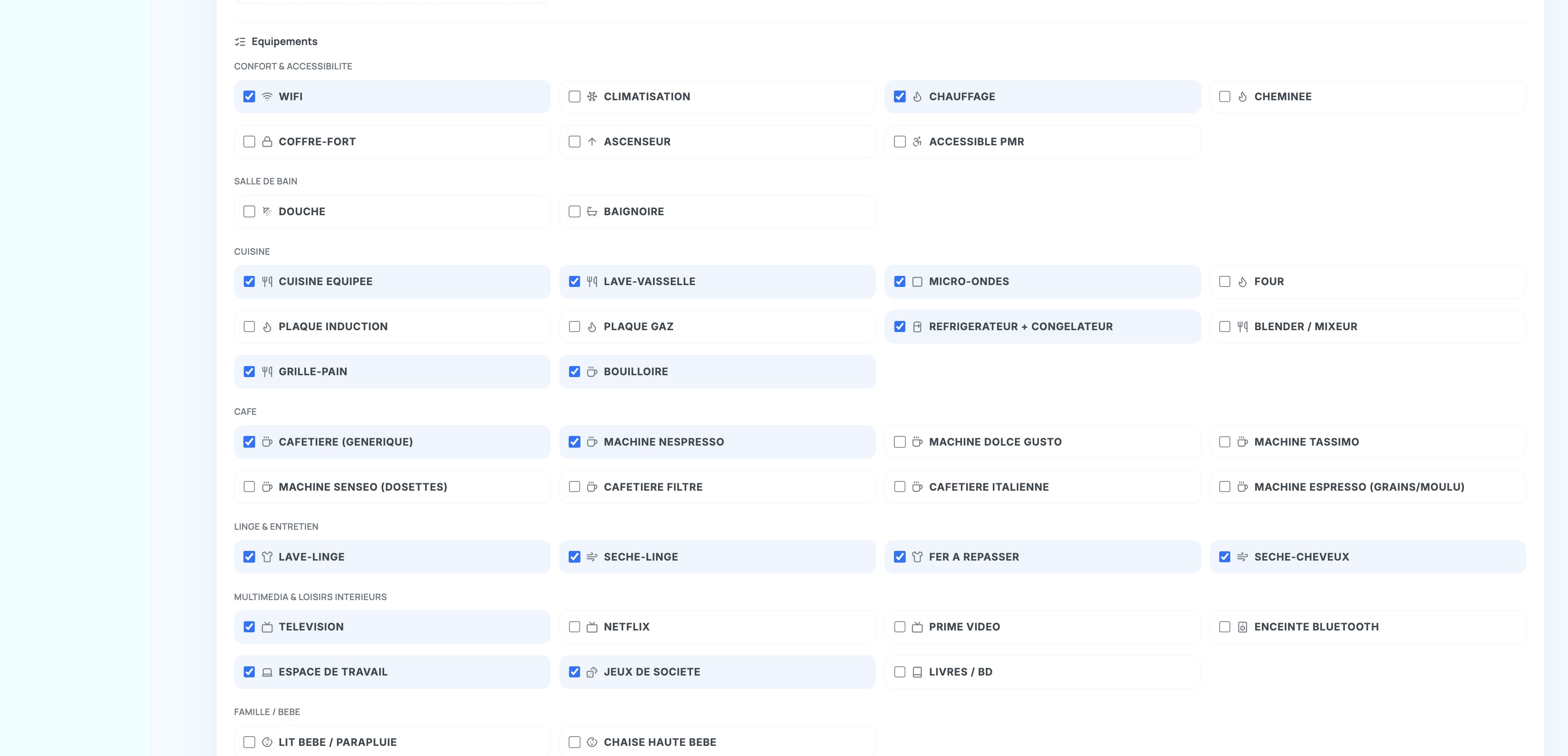
Les équipements affichés dans le livret ne se paramètrent PAS depuis l'admin livret, mais directement dans la fiche propriété > section Équipements. Toute modification est répercutée instantanément dans les livrets actifs (lecture LIVE depuis la table property_amenities).
Sécurité : détecteur fumée, détecteur CO, trousse de secours, extincteur
Règles : animaux acceptés, fumeurs acceptés
Le livret affiche une icône Lucide pour chaque équipement coché, regroupé par catégorie. Seules les catégories contenant au moins 1 équipement coché apparaissent dans le livret.
7
Faire compléter le livret par le propriétaire
Remplir un livret prend du temps, et le propriétaire connaît souvent mieux que vous l'emplacement exact de la boîte à clés ou le nom du réseau WiFi. Vous pouvez donc lui ouvrir l'accès, propriétaire par propriétaire.
Le droit s'active utilisateur par utilisateur depuis la fiche du propriétaire, dans Utilisateurs : cochez « Peut compléter le livret d'accueil de ses logements ». Il est désactivé par défaut : aucun propriétaire n'y accède tant que vous ne l'avez pas décidé.
⚠️ La case n'apparaît que sur le rôle « Propriétaire+ ». Sur un propriétaire au rôle simple, elle est absente du formulaire : commencez par faire passer l'utilisateur en Propriétaire+, la case s'affiche alors.
Une fois le droit accordé, le menu Livrets emmène ce propriétaire directement dans l'éditeur de ses logements, et non sur la page de diffusion des liens.
Ce que le propriétaire peut modifier
La photo principale du logement
Le nom et le mot de passe du réseau WiFi
L'emplacement de la boîte à clés, mais pas son code
Les procédures d'arrivée et de départ, ainsi que leurs photos
Les boutons d'accès rapide
Ce qui lui reste fermé
Vos coordonnées de conciergerie : téléphone, WhatsApp, email. C'est le point le plus important : le livret reste votre point de contact avec le voyageur, et personne ne peut le remplacer par un autre numéro.
Le code de la boîte à clés, ainsi que les horaires d'arrivée et de départ
Votre logo, vos couleurs, vos services payants
La mise en ligne ou le retrait du livret
📌 Le propriétaire dépose les mêmes médias que vous dans ses procédures : photos, vidéos et PDF. La seule chose qu'il ne peut pas faire, c'est supprimer définitivement un fichier du serveur — il le retire de son livret, le fichier reste stocké.
💡 En pratique : ouvrez le droit à un propriétaire attentif sur un premier logement, relisez ce qu'il a saisi, puis étendez. Vous restez maître du résultat : tout ce qu'il écrit reste modifiable de votre côté.
8
Récap : Ce qui se remplit automatiquement vs ce qu'il faut saisir
Donnée
Source
Type
Mot de passe WiFi
Fiche propriété wifi_code
⚡ AUTO LIVE
Code boîte à clés
Fiche propriété keybox_code
⚡ AUTO LIVE (visible J0)
Équipements (12 catégories)
Fiche propriété property_amenities
⚡ AUTO LIVE
Coordonnées GPS / bouton Maps
Fiche propriété gps_lat/lng
⚡ AUTO LIVE
Prénom voyageur
Réservation
⚡ AUTO
Dates check-in / check-out
Réservation
⚡ AUTO
Heure d'arrivée voyageur
Voyageur (formulaire J-7)
⚡ AUTO
Nom logement / adresse / image / couleurs
Template livret (snapshot lors de la création)
✍️ MANUEL
Horaires check-in / check-out
Template livret
✍️ MANUEL
SSID WiFi (nom du réseau)
Template livret
✍️ MANUEL
Emplacement boîte à clés
Template livret
✍️ MANUEL
Contacts conciergerie (tél, WhatsApp, email)
Template livret
✍️ MANUEL
Procédures arrivée / départ
Template livret (texte, preset ou URL)
✍️ MANUEL (presets aident)
Accès rapide
Template livret (liste ou preset)
✍️ MANUEL (presets aident)
Services proposés
Template livret (liste ou preset)
✍️ MANUEL (presets aident)
🎯 Workflow optimal pour 20+ logements :
Complétez d'abord chaque fiche propriété (WiFi, boîte à clés, GPS, équipements) : c'est là que le gros du travail se fait.
Créez vos presets globaux (Procédures, Services, Accès rapide) : réutilisables sur tous les biens.
Pour chaque logement : cliquez « Importer depuis Easical » → chargez vos presets → ajustez 3-4 champs spécifiques (couleurs si différentes par bien, emplacement boîte à clés). Temps moyen : 5 minutes par logement.
9
Partager le livret avec vos voyageurs
Une fois un template associé à un logement, chaque réservation génère automatiquement un livret avec une URL unique. Le partage est entièrement automatisable.
URL unique tokenisée : accessible sans identifiant, mais protégée par un token impossible à deviner
Envoi automatique par email ou SMS via la variable {livret_url} dans vos templates et automatisations (typiquement à J-3 avant check-in)
Responsive natif : s'affiche parfaitement sur mobile, tablette et ordinateur (les voyageurs l'ouvrent à 95 % sur smartphone)
Lié à une réservation spécifique : affiche les dates exactes du séjour, le prénom du voyageur, et les codes uniquement à partir du jour d'arrivée
Statuts (depuis Gestion > Livrets) : actif (👁️) ou en pause (⏸️), vous pouvez désactiver à tout moment pour bloquer l'accès aux codes
⚠️ Pré-requis : pour que les livrets se génèrent automatiquement, chaque propriété doit avoir un template associé (étape 2). Sans template, le livret reste vide et la variable {livret_url} renverra une URL inactive.
10
Variables dynamiques disponibles dans les messages
Quand vous envoyez le lien du livret par email ou SMS via les automatisations, vous pouvez utiliser ces variables qui seront remplacées automatiquement :
{livret_url} : URL unique et tokenisée du livret (ex: https://easy-concierge.fr/.../livret/xyz123)
{guest_name} : nom du voyageur
{guest_arrival_time} : heure d'arrivée annoncée par le voyageur (vide tant qu'elle n'est pas renseignée)
{checkin_date}, {checkout_date} : dates du séjour (format FR)
{property_name} : nom du logement
{keybox_code} : code boîte à clés (à n'utiliser QUE dans les messages envoyés après le check-in, sinon le voyageur peut entrer en avance)
{wifi_code} : mot de passe WiFi
{company_phone}, {company_email} : téléphone et email de votre conciergerie
{provider_name}, {provider_phone} : coordonnées du prestataire d'accueil rattaché à la propriété
La liste complète des variables, toutes familles confondues, est donnée dans Templates et automatisation. Aucune autre n'est reconnue : ce qui n'y figure pas part tel quel dans le message.
⚠️ Recommandation sécurité : n'utilisez jamais{keybox_code} dans un message envoyé plusieurs heures avant le check-in. Préférez le {livret_url} : le livret protège le code en l'affichant uniquement à partir du jour d'arrivée.
Les tâches : Paramétrage et configuration
Définissez vos types de tâches, ajoutez vos prestataires et créez des règles d'import automatique pour que les tâches se génèrent à chaque nouvelle réservation.
💡 Bon à savoir : Des types de tâches et des prestataires sont pré-configurés par défaut. Vous pouvez les modifier ou en créer de nouveaux adaptés à votre organisation.
1
Configurez les types de tâches
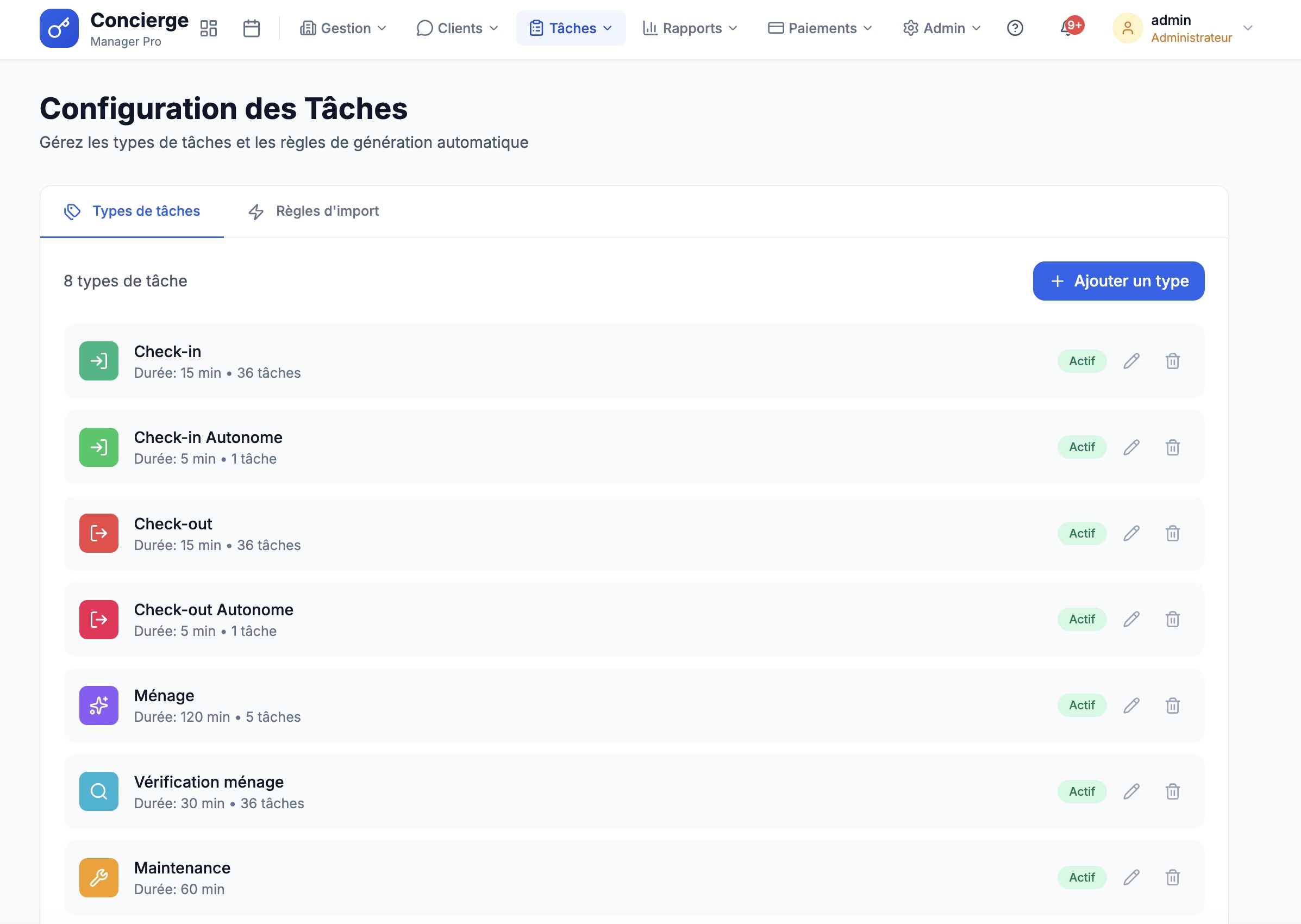
Rendez-vous dans Tâches > Paramètres tâches. Chaque type définit une catégorie d'intervention avec son apparence visuelle :
Check-in (vert, 30 min) : accueil du voyageur à l'arrivée
Check-out (rouge, 30 min) : état des lieux de sortie
Ménage (violet, 120 min) : nettoyage complet du logement
Actif/Inactif : désactivez un prestataire sans supprimer son historique
Type d'intervenant :« Prestataire (payé à la facture) » ou « Salarié déclaré (paie / heures) »
Taux horaire net et coefficient de charges : servent à valoriser le coût réel des missions. Laissez vide si vous ne suivez pas les coûts.
Prévenir par SMS des nouvelles tâches : l'intervenant reçoit un SMS dès qu'une mission lui est confiée. Renseignez son téléphone, sans quoi rien ne part.
📌 Astuce : Chaque prestataire peut avoir un compte utilisateur (rôle "Prestataire") pour se connecter et voir uniquement ses propres tâches, changer leur statut et consulter les informations nécessaires. Créez-leur un accès dans Admin > Utilisateurs.
3
Créez les règles d'import automatique
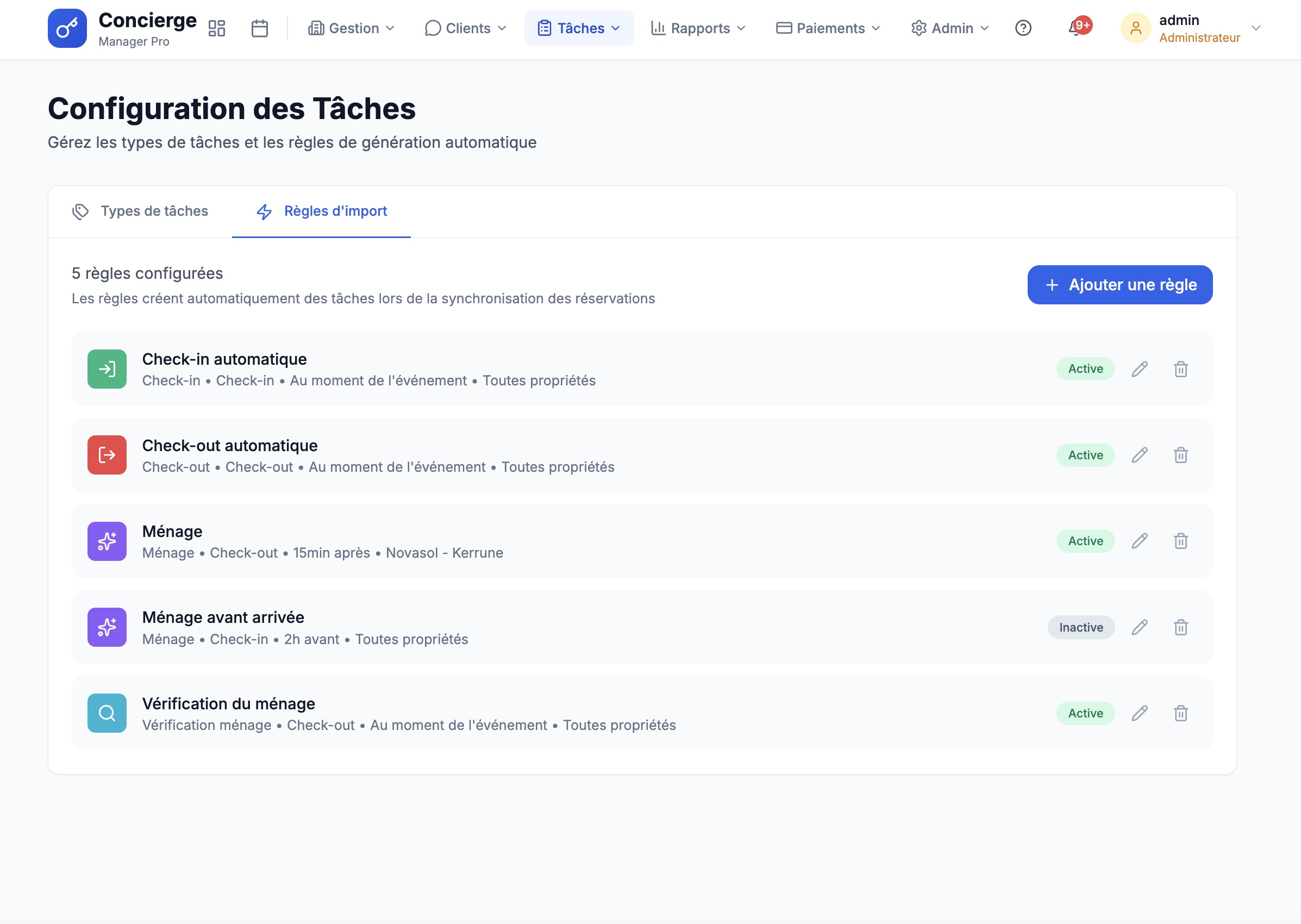
Les règles d'import créent automatiquement des tâches à chaque nouvelle réservation synchronisée. Pour chaque règle, définissez :
Nom : intitulé de la règle (ex : "Ménage 2h avant check-out")
Type de tâche : quel type sera créé (ménage, check-in, etc.)
Événement déclencheur :
Au check-in (arrivée du voyageur)
Au check-out (départ du voyageur)
À la création de la réservation
Décalage : nombre d'heures ou de minutes avant ou après l'événement (ex : "2 heures avant le check-out" = ménage à 8h si check-out à 10h)
Propriétés concernées : tous vos logements, ou ceux que vous cochez. La liste est à cases : une règle peut viser trois logements sur douze, ce qui évite d'en créer une par bien
Prestataire par défaut : assignation automatique à un intervenant
Activer/Désactiver : pausez une règle sans la supprimer
Si aucune règle n'existe encore, cliquez sur "Créer les règles par défaut" pour démarrer avec un jeu de règles standard.
📌 Exemples de règles courantes :
• "Ménage départ" : Type Ménage, Déclencheur Check-out, Décalage 1h avant
• "Accueil voyageur" : Type Check-in, Déclencheur Check-in, Décalage 0
• "État des lieux sortie" : Type Check-out, Déclencheur Check-out, Décalage 0
• "Livraison draps" : Type Livraison linge, Déclencheur Check-in, Décalage 2h avant
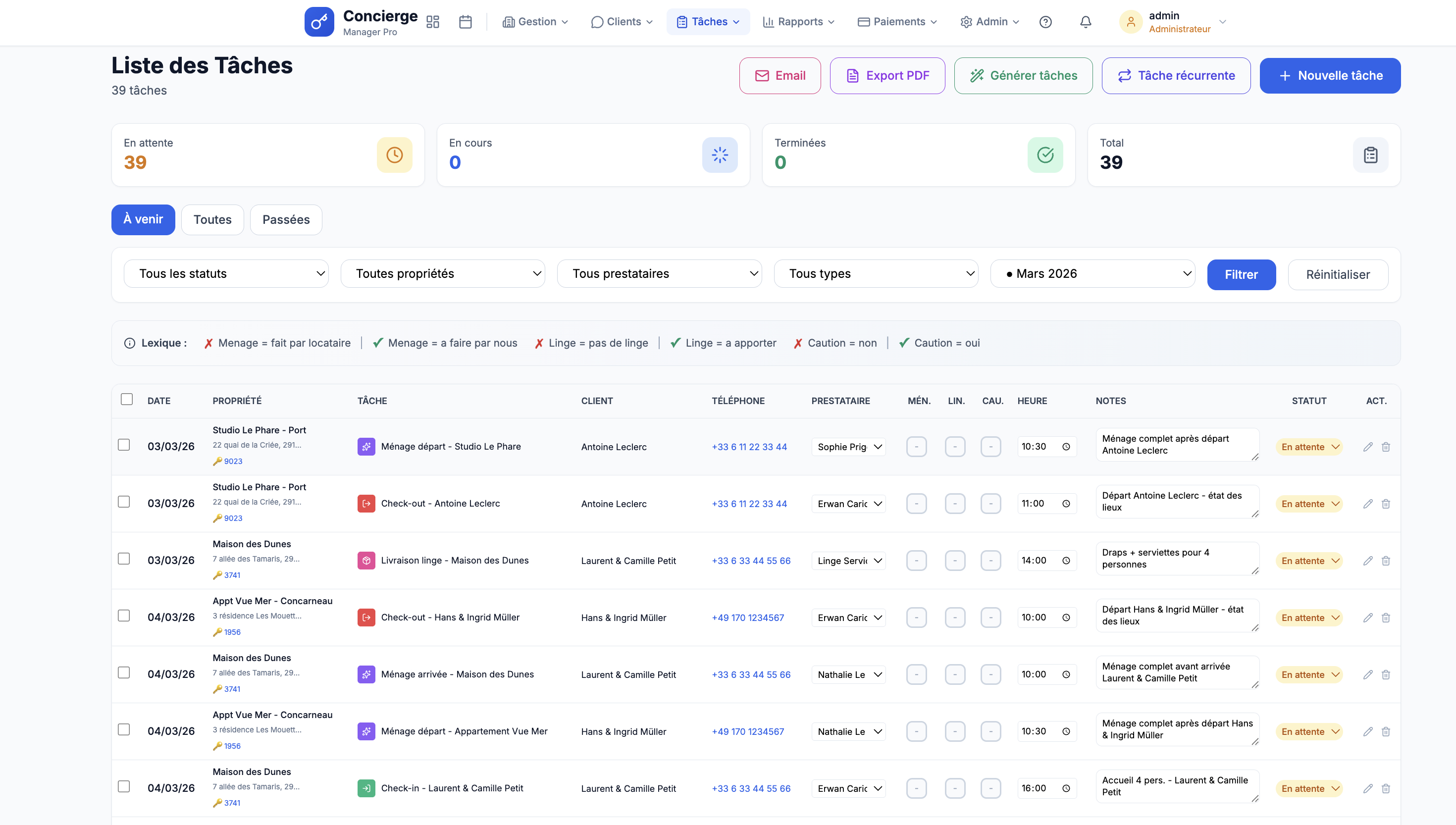
⚠️ Important : Les règles d'import ne créent des tâches que lors de la synchronisation des réservations ou quand vous cliquez sur "Générer tâches" dans la liste des tâches. Le système empêche les doublons automatiquement.
📌 Une règle créée après coup ? Le bouton « Appliquer aux missions à venir » la fait rattraper les réservations déjà synchronisées, sans attendre les prochaines.
4
Les checklists remises à l'intervenant
Une checklist est une liste de points à cocher, jointe automatiquement à la mission. C'est ce qui transforme « faire le ménage » en une procédure que n'importe quel remplaçant peut suivre sans vous appeler.
Depuis Tâches > Configuration, créez une checklist (par exemple « Ménage standard ») et donnez-lui une portée :
Par type de tâche (toutes les missions de ménage)
Par logement (les spécificités d'un bien précis)
Ou les deux à la fois
📌 Règle de priorité : la checklist la plus spécifique l'emporte. Une checklist « logement + type » prend le pas sur une checklist « type » seule, elle-même prioritaire sur la checklist « Tous / Tous », qui joue le rôle de valeur par défaut.
5
Désactiver plutôt que supprimer
Un type de tâche dont vous ne vous servez plus, une règle d'import mise en pause le temps d'une saison, une checklist en cours de refonte, un prestataire qui ne travaille plus avec vous : dans les quatre cas, ne supprimez pas.
Chaque fiche porte une case du même genre — « Type actif », « Règle active », « Checklist active », « Prestataire actif ». Décochez-la : l'élément cesse d'agir et disparaît des listes de choix, mais tout l'historique reste lisible. Les tâches déjà créées gardent leur type, les missions passées gardent leur prestataire et leur checklist.
📌 Et ça se rallume. Recochez la case et l'élément reprend du service, avec ses réglages. C'est la bonne manœuvre pour un prestataire saisonnier ou une règle qui ne vaut que l'été.
6
Proposer automatiquement les missions à l'équipe
Par défaut, une mission générée est affectée d'office à l'intervenant prévu par la règle. Vous pouvez à la place la proposer à l'équipe rattachée au logement : le premier qui accepte prend la mission. Une notification push et un message partent à l'équipe, par SMS, ou par WhatsApp à la place du SMS si vous l'avez mis en place.
L'option se trouve dans Tâches > Configuration, sous « Proposer automatiquement à l'équipe ». Vous choisissez ensuite quels types de tâches sont concernés : les types non cochés restent en affectation directe.
💡 Quand est-ce utile ? Quand plusieurs intervenants peuvent assurer la même mission et que vous préférez laisser jouer les disponibilités plutôt que d'arbitrer vous-même. À l'inverse, gardez l'affectation directe pour les logements ou les prestations qui exigent une personne précise.
Vidéo à venir
Le planning
Visualisez toutes vos réservations sur un calendrier centralisé, consultez les détails d'un séjour, créez des réservations manuelles et suivez la synchronisation en temps réel.
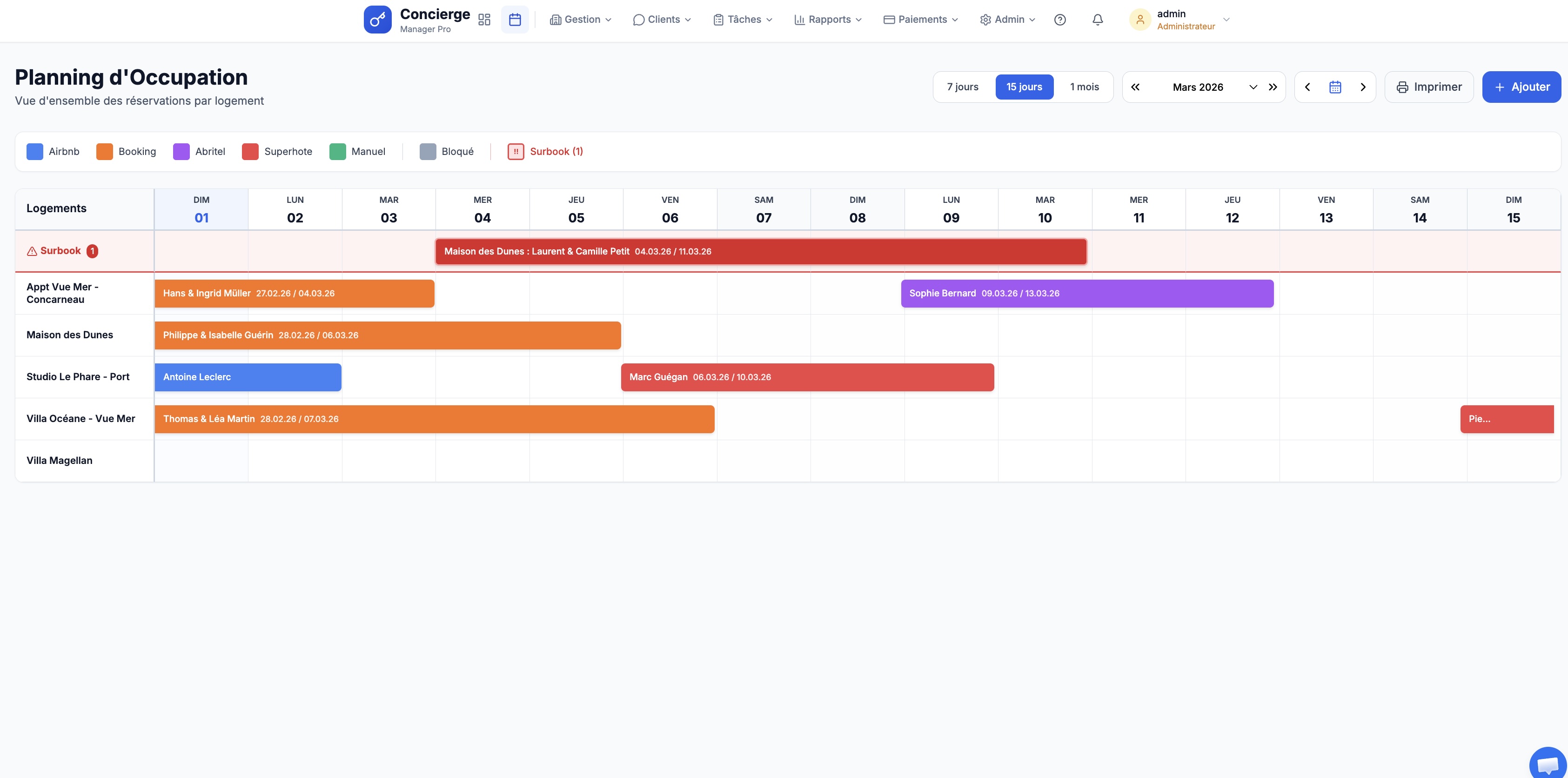
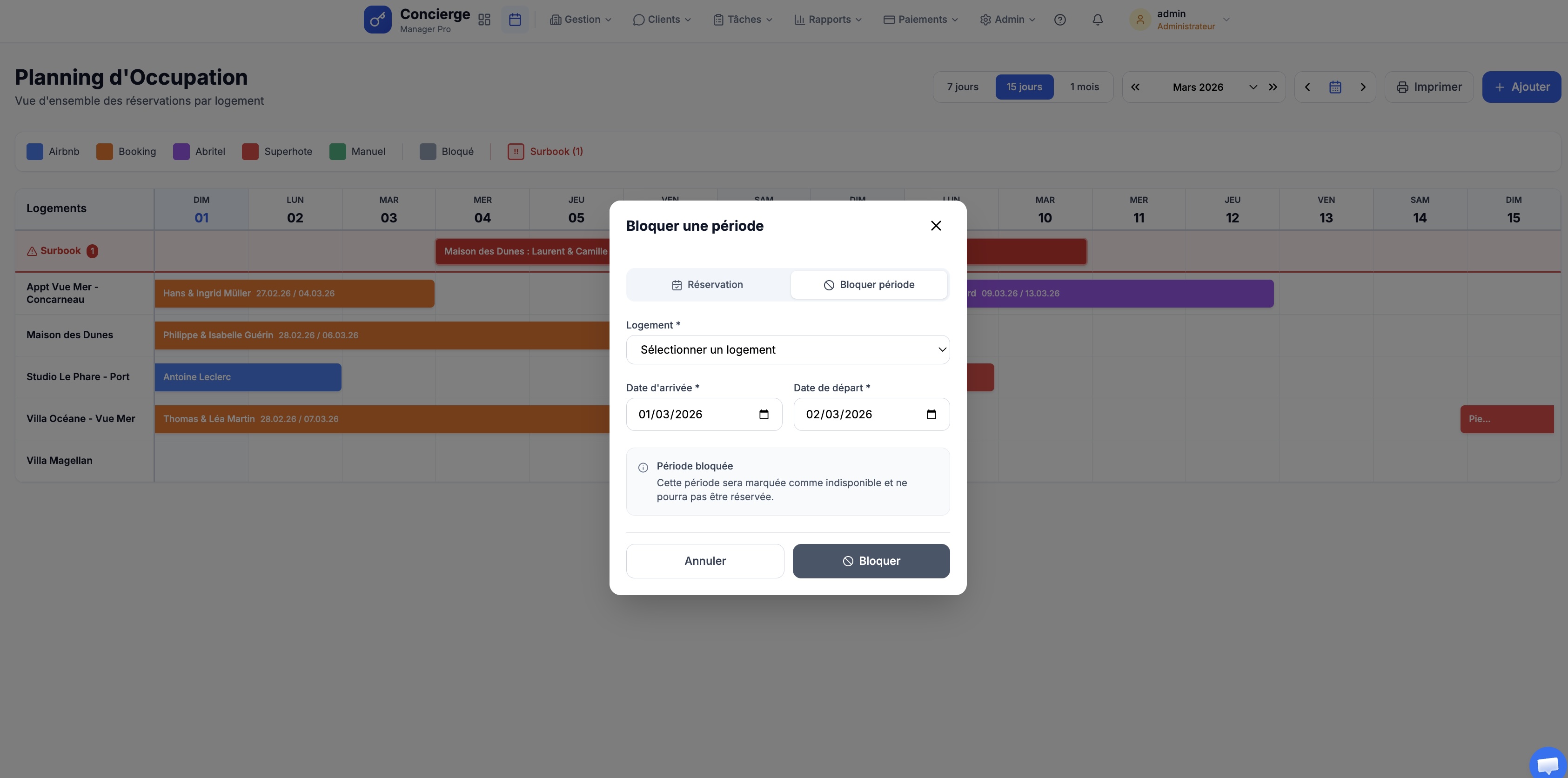
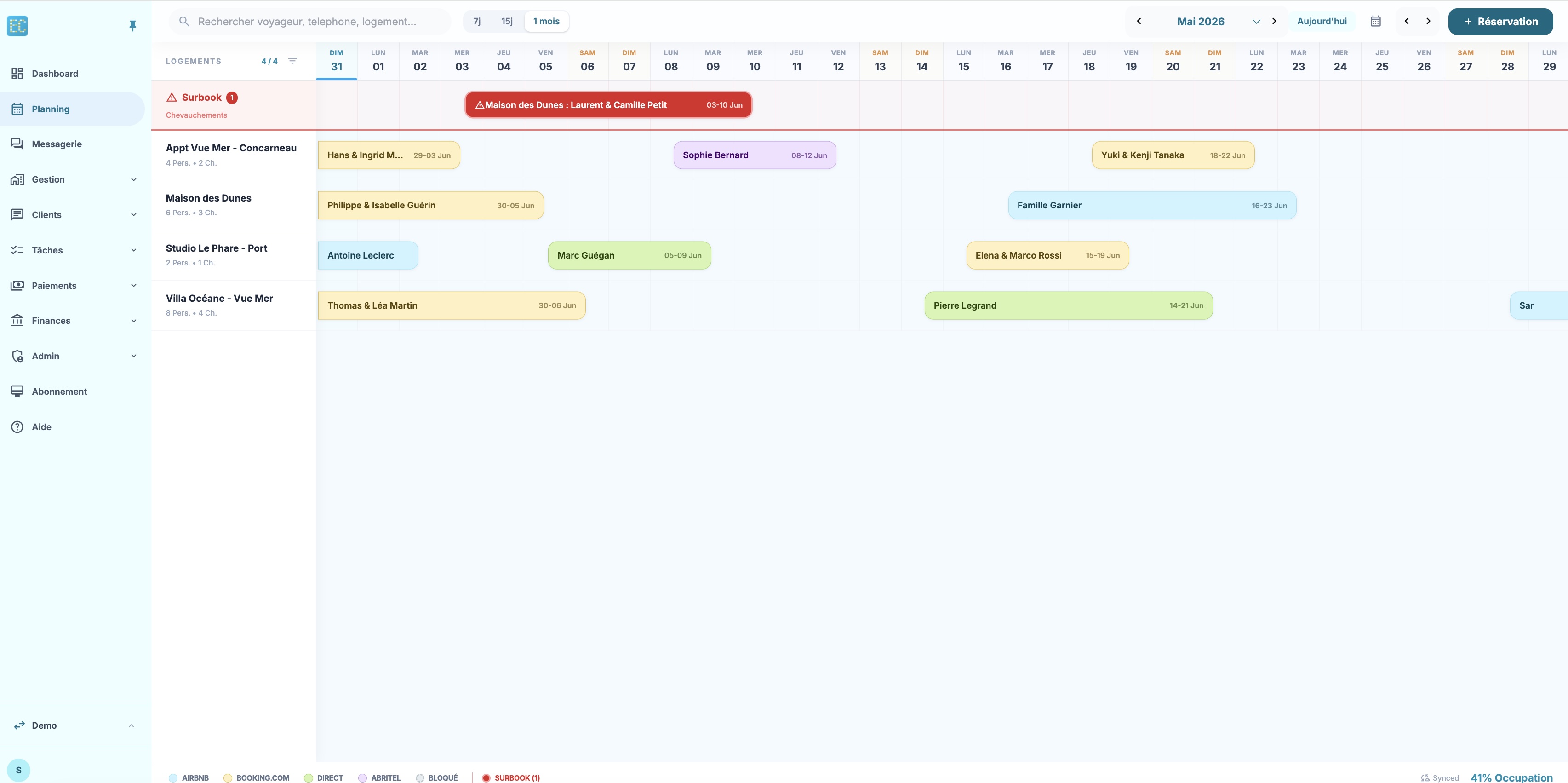
🗓️ Vue d'ensemble : Chaque propriété occupe une ligne, chaque jour une colonne. Les réservations s'affichent sous forme de barres colorées selon leur source. La journée d'aujourd'hui est mise en surbrillance bleue.
1
Lire le planning : ce que veulent dire les couleurs des barres
Le planning s'ouvre par l'entrée Planning du menu. Chaque barre colorée identifie la plateforme d'origine :
Bleu clair : Airbnb
Jaune : Booking.com
Violet clair : Abritel / VRBO / HomeAway
Rose : Superhote
Vert : réservation directe ou saisie à la main dans le logiciel
Gris, bordure pointillée : période bloquée (indisponible), y compris les blocages liés d'un logement à l'autre
Rouge plein :surbook — deux réservations qui se chevauchent. Cette couleur ne désigne aucune plateforme : elle signale un conflit à traiter.
2
Se déplacer dans le planning : semaine ou mois, retrouver une réservation, filtrer les logements
Pour vous déplacer dans le temps :
Durée d'affichage :7 j, 15 j ou 1 mois, par les boutons en haut à gauche. C'est ainsi qu'on passe de la semaine au mois.
Flèches : de part et d'autre du mois pour reculer ou avancer
Menu déroulant mois : sautez directement au mois voulu
Aujourd'hui : ramène la vue sur la date du jour, qui est surlignée
Icône calendrier : ouvre un sélecteur pour aller à une date précise
Deux commandes servent à réduire ce qu'on regarde :
Rechercher une réservation : le champ en haut à gauche cherche un voyageur, un téléphone ou un logement. C'est le moyen le plus rapide de retrouver un séjour dont on ne sait plus la date.
Filtrer les logements : n'affiche que les biens cochés, avec Tout et Aucun pour aller vite. Utile dès que le portefeuille dépasse quelques logements.
3
Cliquez sur une réservation pour voir ses détails
Un clic sur n'importe quelle barre ouvre une fenêtre de détail complète avec :
Dates : arrivée et départ
Source : plateforme d'origine (modifiable)
Client : nom, email (avec bouton envoyer un email), téléphone (avec bouton envoyer un SMS), adresse, nombre de voyageurs
Notes internes : champ libre pour vos commentaires
Finances : montant, frais bancaires, commission, ménage, frais concierge, avec calcul automatique du bénéfice
Caution : créer, envoyer et gérer la demande de caution
Sync Lock : protéger la réservation contre les écrasements par la synchronisation automatique
📌 Astuce - Le Sync Lock : Si vous modifiez manuellement une réservation importée (ex : corriger un nom, ajuster un montant), activez le cadenas de synchronisation 🔐 dans l'en-tête de la fenêtre. Cela empêche la prochaine synchronisation d'écraser vos modifications. Un badge "Protégée" apparaît pour confirmer.
4
Créer une réservation manuelle, ou bloquer une période pour rendre un bien indisponible
Cela ne se fait pas depuis le planning, qui sert à voir, mais depuis le menu Réservations, bouton Nouvelle réservation. La fenêtre qui s'ouvre porte en haut un interrupteur à deux positions :
1. Réservation :
Sélectionnez le logement, les dates d'arrivée et de départ
Renseignez les infos client : nom, email, téléphone, nombre de voyageurs
Choisissez la source (Manuel, Airbnb, Booking, etc.)
Le système calcule automatiquement le prix si la tarification est configurée : nombre de nuits, prix total, taxe de séjour
Cliquez "Appliquer aux finances" pour pré-remplir les montants
Cochez "Réservation directe" si c'est une réservation sans intermédiaire
2. Bloquer période :
Sélectionnez le logement et les dates
La période apparaît en gris sur le planning, sous le nom « Bloqué »
Utile pour : travaux, usage personnel, indisponibilité temporaire
💡 Bloquer une période, ou fermer un canal ? Ce sont deux gestes différents. Bloquer une période rend le logement indisponible partout : la période est occupée, comme par un séjour. Fermer un canal, depuis le menu Tarification, retire la vente à certaines plateformes seulement sur une période, en laissant les autres vendre. Le calendrier tarifaire permet aussi de marquer un jour « Bloquer (indisponible) », jour par jour.
⚠️ Surbook (double réservation) : Si deux réservations se chevauchent sur le même bien, le système détecte automatiquement le surbook et déplace la plus récente dans une ligne rouge dédiée, en haut du planning. Cliquez sur la barre rouge pour voir le détail, puis Masquer si ce chevauchement est normal — l'écran prévient alors qu'il ne réapparaîtra plus, même après une nouvelle synchronisation iCal. Le compteur Masqués (n), à gauche de cette ligne, rouvre la liste des surbooks écartés, et Tout restaurer les fait tous revenir.
5
Suivez la synchronisation et les liaisons de propriétés
Les réservations sont synchronisées en temps réel depuis Airbnb, Booking et VRBO via le Channel Manager certifié. Configurez la synchronisation dans Gestion > Logements.
Un indicateur affiche la date de la dernière synchronisation
Forcez une synchronisation manuelle à tout moment
Les réservations avec Sync Lock activé ne seront pas écrasées
Les nouvelles réservations génèrent automatiquement les tâches associées (si des règles sont configurées)
Si deux biens ne peuvent pas être loués en même temps (ex : une maison et sa dépendance), liez-les. Quand un bien est réservé, l'autre est automatiquement bloqué sur les mêmes dates (affiché en gris pointillé).
👥 Qui voit quoi ?
• Admin : voit toutes les propriétés, toutes les données financières, peut tout modifier
• Propriétaire : voit uniquement ses propres biens et leurs réservations
• Planificateur : voit toutes les propriétés mais avec des données financières limitées
• Prestataire : n'a pas accès au planning des réservations
Vidéo à venir
Gestion des propriétés
Consultez votre portefeuille immobilier, modifiez les fiches de vos biens, configurez la synchronisation Channel Manager et publiez vos propriétés en ligne.
💡 Bon à savoir : La fiche propriété est le socle de toute l'application. Planning, tâches, factures, livrets, tarification et réservation en ligne : toutes ces fonctionnalités exploitent les informations que vous y renseignez. Une fiche complète = une gestion plus fluide.
1
Parcourez la vue d'ensemble de vos biens
Rendez-vous dans Gestion > Logements. La liste affiche tous vos biens sous forme de cartes visuelles avec :
Photo du bien et nom complet
Adresse et localisation
Code boîte à clés et WiFi (affichés en un clic)
Propriétaire rattaché (en mode conciergerie)
Icônes d'accès rapide : synchronisation, modifier, publication en ligne
2
Modifiez les détails d'une propriété
Cliquez sur le bouton "Modifier" pour accéder à la fiche complète, organisée en plusieurs sections :
Informations générales :
Nom complet et nom court (affiché dans le planning et les tâches)
Adresse, coordonnées GPS (latitude/longitude) pour la carte dans le livret et la réservation en ligne
Photo principale : affichée dans les listes, le planning et les livrets
Notes internes : visibles uniquement par l'équipe, pas par les voyageurs
Accès et sécurité :
Code boîte à clés : transmis automatiquement via la variable {keybox_code}
Code WiFi : transmis via {wifi_code}
Arrivée autonome : cochez cette option si le voyageur entre seul (sans accueil en personne)
Informations literie : détail des couchages, transmis via {bedding_info}
Horaires check-in / check-out :
Plage d'arrivée : heure minimum et maximum (ex : 15h00 - 20h00)
Heure de départ : heure limite de check-out (ex : 10h00)
Finances et tarification :
Prix du ménage : ajouté automatiquement aux réservations
Taxe de séjour : montant fixe (€/pers/nuit) ou pourcentage avec plafond
Commission conciergerie : taux en % calculé au check-in ou check-out
Caution par défaut : montant proposé pour les demandes Swikly
Délai minimum de réservation : nombre de jours avant l'arrivée (0 à 14)
Temps de préparation : nuits fermées après chaque départ pour laisser le temps du ménage (aucune, 1 ou 2)
Temps de préparation : se garder une journée pour le ménage
Par défaut, un logement se reloue le jour même du départ : le voyageur part le matin, le suivant arrive l'après-midi. Si vous n'avez pas le temps de faire le ménage entre les deux, réglez le temps de préparation dans l'onglet Règles de la fiche du logement.
Avec 1 nuit, un séjour qui se termine le 14 ferme la nuit du 14 : la prochaine arrivée possible est le 15, et vous avez la journée du 14 pour intervenir
Le blocage part partout en même temps : moteur de réservation directe, Airbnb, Booking et VRBO
Sur le calendrier public, ces nuits apparaissent en gris, avec la mention « nuit réservée à la préparation du logement » — distinctes du rouge « déjà réservé »
Rien n'est écrit dans le calendrier : remettre le réglage sur « Aucun » rouvre les nuits, et annuler une réservation libère aussi sa nuit de préparation
⚠️ Deux pièges. Ces nuits ne sont plus vendables : sur un bien à forte rotation, 2 nuits représentent vite plusieurs semaines de manque à gagner dans l'année — commencez par 1. Et Airbnb possède son propre réglage du même nom : si vous renseignez les deux, ils s'additionnent. Laissez celui d'Airbnb à zéro et pilotez tout depuis Easy Concierge.
Prestataire(s) du logement :
Rattachez un ou plusieurs prestataires à chaque propriété pour afficher les coordonnées du prestataire d'accueil dans le livret du voyageur :
Dans la section "Prestataire(s) du logement", cochez les intervenants concernés
Les coordonnées deviennent disponibles via les variables {provider_name}, {provider_phone}, {provider_email}
Le voyageur sait ainsi qui le reçoit et peut le contacter directement
📌 Exemple concret : Rattachez "Marie Dupont" (prestataire ménage + accueil) à votre propriété "Villa Océane". Dans votre message automatique de check-in, utilisez : "Vous serez accueilli(e) par {provider_name} : tél : {provider_phone}". Le voyageur recevra : "Vous serez accueilli(e) par Marie Dupont : tél : 06 12 34 56 78".
3
Configurez la synchronisation (Channel Manager)
Connectez vos plateformes pour synchroniser automatiquement les réservations en temps réel :
Connectez Airbnb, Booking et VRBO via le Channel Manager certifié par API
Synchronisation en temps réel, zéro double réservation
Mise à jour instantanée des calendriers sur toutes les plateformes
Si deux biens ne peuvent pas être loués en même temps (ex : une maison et sa dépendance), liez-les. Quand l'un est réservé, l'autre est automatiquement bloqué sur les mêmes dates.
4
Publiez votre bien en ligne
Publiez votre bien sur votre propre page de réservation en ligne avec description, galerie photos, équipements, règles et politique d'annulation.
⚠️ Variables automatiques : Plus votre fiche propriété est complète, plus vos messages, livrets et automatisations seront précis. Les variables {keybox_code}, {wifi_code}, {bedding_info}, {provider_name}, {provider_phone} sont toutes extraites de la fiche propriété.
Les tâches : Gestion quotidienne
Gérez toutes les interventions liées à vos locations (ménages, check-in, check-out, maintenance, linge) depuis un tableau de bord centralisé avec filtres, actions groupées et vues planning.
💡 Bon à savoir : Les tâches peuvent être créées manuellement, générées automatiquement à partir de vos règles d'import, ou planifiées en tant que tâches récurrentes. Tout se gère depuis cette page.
1
Utilisez la barre d'actions
Accédez au module via Tâches > Liste. Cinq boutons principaux vous permettent d'agir rapidement :
Email : envoyez par email la liste des tâches affichées (filtres appliqués). Idéal pour transmettre le planning du jour à un prestataire
Exporter : ouvre une page à imprimer (A4 paysage, avec la légende des symboles) reprenant les tâches affichées, filtres compris. Ce n'est pas un fichier PDF : pour en obtenir un, imprimez la page et choisissez « Enregistrer en PDF ». Ce bouton n'existe que sur ordinateur, il est absent de la vue application
Générer les tâches : lancez la génération automatique à partir des règles d'import configurées dans Tâches > Configuration. Le système empêche les doublons automatiquement
Tâche récurrente : créez une série de tâches répétitives. Définissez le type, les propriétés, la période, la fréquence (quotidienne, hebdomadaire, bimensuelle, mensuelle), l'heure et un prestataire optionnel
Nouvelle tâche : créez manuellement une tâche ponctuelle. Si vous sélectionnez une propriété et une date, le système propose automatiquement les réservations correspondantes
📌 Astuce : Quand vous créez une tâche récurrente sur plusieurs propriétés, cochez la case « Tout sélectionner » pour gagner du temps. Le système affiche un aperçu du nombre de tâches qui seront créées avant validation.
2
Filtrez et affinez votre vue
Combinez les filtres pour affiner la liste des tâches :
Par statut : En attente, En cours, Terminée, Annulée ou Tous
Par propriété : affichez uniquement les tâches d'un bien spécifique
Par prestataire : filtrez par personne assignée
Par type : ménage, check-in, check-out, maintenance, linge, etc.
Par mois : sélectionnez un mois spécifique (3 mois passés + 12 mois à venir)
Par période : "À venir" (90 prochains jours), "Toutes" ou "Passées"
Quatre cartes de statistiques en haut de page résument l'état des tâches selon les filtres : En attente, En cours, Terminées, Total.
3
Exploitez le tableau des tâches
Chaque ligne affiche toutes les informations d'une tâche. La plupart des colonnes sont modifiables directement sans ouvrir de fenêtre :
Date : date planifiée : en bleu si c'est aujourd'hui, en rouge si en retard
Propriété : nom du bien, adresse et code de boîte à clés
Tâche : type affiché avec son icône et sa couleur personnalisée
Client : nom du voyageur lié à la réservation
Téléphone : numéro cliquable pour appeler directement
Prestataire : menu déroulant pour assigner ou changer le prestataire directement dans le tableau
Mén. / Lin. / Cau. : cliquez pour basculer les indicateurs ménage, linge et caution
Heure : modifiable directement dans le tableau
Notes : zone de texte modifiable pour ajouter des consignes
Statut : menu déroulant : En attente, En cours, Terminée, Annulée
Actions : boutons modifier (crayon) et supprimer (poubelle)
Sélectionnez plusieurs tâches via les cases à cocher pour des actions groupées (annuler la sélection ou supprimer en masse).
⚠️ Attention : Les tâches en retard (date passée + statut "en attente") sont mises en évidence avec un fond rouge dans le tableau. Pensez à les traiter ou les annuler régulièrement.
4
Supprimer une tâche qui fait partie d'une série
Supprimer une tâche issue d'une tâche récurrente ne se fait pas d'un clic : une fenêtre vous demande d'abord ce que vous voulez vraiment, entre deux boutons.
« Supprimer cette tâche uniquement » : le ménage du 14 saute, la série continue.
« Supprimer toutes les tâches futures de la série » : la série s'arrête là.
📌 « Futures » veut dire futures. Le second bouton ne touche pas aux tâches déjà passées : elles restent dans l'historique, avec leurs heures pointées et leurs photos. Vous arrêtez la suite, vous n'effacez pas ce qui a été fait.
Une tâche créée à la main, elle, se supprime directement : la question ne se pose que pour les séries.
5
Suivez le cycle de vie d'une tâche
Chaque tâche suit un flux simple : En attente → En cours → Terminée (ou Annulée à tout moment). Les prestataires peuvent changer le statut depuis leur propre interface.
👥 Qui voit quoi ?
• Admin / Planificateur : voit toutes les tâches, peut tout créer, modifier et supprimer
• Prestataire : ne voit que ses propres tâches, peut changer le statut
• Propriétaire : n'a pas accès au module tâches
Vidéo à venir
Tarification
Définissez vos prix à la nuitée pour chaque propriété, ajustez les coefficients par plateforme, appliquez des modifications en masse et exportez vos grilles tarifaires.
💡 Bon à savoir : La tarification est indispensable pour les réservations en ligne et le calcul automatique des montants lors de la création manuelle d'une réservation. Sans tarification, les montants devront être saisis manuellement.
📌 Workflow « propose / valide » : si vous souhaitez que chaque modification tarifaire faite par l'équipe soit validée par le propriétaire avant application (et tracée dans un journal), activez le mode dédié : voir Journal tarifaire & validation propriétaire.
1
Renseignez vos prix dans le calendrier tarifaire
Accédez à Gestion > Tarifs. L'interface se présente sous forme d'une grille mensuelle : chaque propriété occupe une ligne, chaque jour une colonne. Cliquez dans une cellule pour saisir le prix de la nuitée.
Prix de base : le tarif par nuit, modifiable directement dans chaque cellule. Les modifications sont enregistrées automatiquement
Week-ends : samedis et dimanches surlignés en gris
Jours fériés : surlignés en jaune (1er janvier, 14 juillet, 15 août, etc.)
Aujourd'hui : surligné en bleu
Affichez des lignes supplémentaires sous chaque propriété via la barre d'outils :
Airbnb / Booking / VRBO : prix calculé automatiquement via le coefficient multiplicateur (lecture seule)
Min Nuits : nombre minimum de nuits requis pour chaque jour
Règles : restrictions d'arrivée/départ (NA = pas d'arrivée, ND = pas de départ, X = ni l'un ni l'autre)
Dispo : disponibilité jour par jour (1 = disponible, R = réservé, X = bloqué manuellement)
Naviguez mois par mois avec les flèches ou le menu déroulant, changez d'année et filtrez les propriétés visibles.
2
Configurez les coefficients par plateforme
Cliquez sur le bouton "Coefficients" pour définir un multiplicateur par plateforme et par propriété afin de compenser les commissions :
Airbnb : coefficient par défaut 1.18 (ex : 100€ x 1.18 = 118€ sur Airbnb)
Booking.com : coefficient par défaut 1.15
VRBO/Abritel : coefficient par défaut 1.20
Chaque plateforme peut être activée ou désactivée individuellement. Les prix calculés apparaissent dans les lignes correspondantes du calendrier.
📌 Astuce : Les coefficients sont personnalisables par propriété. Si un bien a des commissions Airbnb différentes d'un autre, vous pouvez ajuster le coefficient indépendamment.
🔴 Les promotions de la plateforme s'appliquent PAR-DESSUS le coefficient.
Une nuit à 100 € dans votre grille, un coefficient Booking à 1,15, et un Genius à −10 % chez
Booking donne 103,50 € encaissés et non 115 €. Le coefficient est effacé.
Vos revenus et votre base de commission se calculent sur ce que la plateforme vous verse,
donc l'écart se voit — mais après coup.
Sur Airbnb, vous pouvez agir depuis le logiciel. Admin › Connexions OTA,
bloc Airbnb, bouton « Remises et promotions » : les trois promotions Airbnb
s'y activent et s'y désactivent, et vos remises semaine, mois, dernière minute et réservation
anticipée s'y règlent. L'écran chiffre l'effet sur 100 € avant que vous validiez.
Voir Promotions et remises Airbnb.
Sur Booking.com et VRBO, non. Genius, tarif mobile, réservation anticipée,
dernière minute, offre de dernière chance : ces remises vivent
dans l'extranet de la plateforme, le logiciel ne les voit pas et ne peut pas
les corriger. Au moment de connecter une annonce : désactivez-les avant la liaison,
vérifiez que le prix affiché correspond bien à votre grille, puis
remettez-les une par une. Voir Connexion OTA.
3
Appliquez des actions en masse
Cliquez sur "Actions" dans la barre d'outils pour mettre à jour plusieurs jours d'un coup :
Sélectionnez une ou plusieurs propriétés (avec boutons "Tout" / "Aucun")
Définissez une plage de dates (du... au...)
Filtrez par jour de la semaine (L, M, M, J, V, S, D), ex : uniquement vendredi et samedi pour un tarif week-end
Modifiez en bloc : prix, nuits minimum, règles et/ou disponibilité. Chacun a sa propre case à cocher : un champ non coché reste inactif et n'est pas écrit — on peut donc changer le prix sans toucher aux nuits minimum
📌 Exemple : Pour appliquer un tarif haute saison de 150€/nuit avec 5 nuits minimum sur toutes vos propriétés du 1er juillet au 31 août : sélectionnez "Tout", la plage de dates, cochez "Prix" (150) et "Min Nuits" (5), puis validez.
Le bouton "Copier mois" permet de dupliquer la tarification d'un mois source vers un mois cible (prix, nuits minimum, règles et/ou disponibilité). Ce qui existe sur le mois cible est écrasé ; ce qui n'est pas coché n'est ni copié ni effacé.
Copie d'une année complète : le bouton "Copier année" permet de dupliquer la grille tarifaire d'une année entière vers une autre, propriété par propriété. Idéal pour préparer la saison suivante en reprenant les tarifs de l'année précédente comme base, puis en ajustant au besoin.
📌 « Aligner sur les jours de la semaine », dans cette fenêtre, change tout : coché, un samedi reste un samedi — les tarifs de week-end et les règles d'arrivée ne se décalent pas. Décoché, la copie se fait à date identique : le 15 août reste le 15 août, mais tombe un autre jour. À savoir aussi : les 29 février sont ignorés si l'année cible n'est pas bissextile.
4
Importez et exportez vos tarifs
Import / Export CSV :
Export : téléchargez vos tarifs au format CSV par propriété et par année (prix, nuits minimum, règles, disponibilité, statut de réservation)
Import : chargez un fichier CSV pour mettre à jour vos tarifs en masse. Téléchargez d'abord le modèle. L'import gère les formats de date français (JJ/MM/AAAA) et international (AAAA-MM-JJ)
Export PDF : générez une grille tarifaire au format PDF à partager avec vos propriétaires. Sélectionnez les propriétés et les types de tarifs à inclure (base, Airbnb, Booking, VRBO). Le PDF regroupe automatiquement les dates consécutives ayant le même prix en périodes lisibles.
⚠️ Attention : Les tarifs sont utilisés pour le calcul automatique lors de la création d'une réservation et pour les pages de réservation en ligne. Si aucun tarif n'est renseigné pour une date, le prix ne pourra pas être calculé automatiquement et la date apparaîtra comme indisponible sur la page publique.
5
Journal d'audit des modifications tarifaires
Pour les conciergeries soumises aux recommandations FNAIM / Carte G, Easy Concierge propose un journal d'audit qui trace de manière vérifiable toutes les modifications de tarifs. Cette fonctionnalité est optionnelle et désactivée par défaut.
Pour l'activer :
Allez dans Admin > Paramètres, onglet Général
Activez l'option "Journal des modifications tarifaires"
Une fois activé, chaque modification (prix, nuits minimum, règles, disponibilité) est consignée avec :
Qui a fait la modification (nom d'utilisateur)
Quand (date et heure exacte)
Quoi (ancienne valeur → nouvelle valeur)
Quelle propriété et quelle date sont concernées
Consultez l'historique complet via le bouton "Historique", qui apparaît dans la barre d'outils de Gestion > Tarifs une fois le journal activé. Le journal est non modifiable et constitue une preuve de traçabilité opposable.
⚠️ L'Historique n'est pas ouvert à tous : gestionnaires, planificateurs avancés et Propriétaire+ seulement. Un propriétaire au rôle simple qui clique sur ce bouton est renvoyé au tableau de bord.
💡 Conformité FNAIM : Le journal permet de prouver que les tarifs ont été définis et modifiés de manière transparente, avec un historique complet des décisions tarifaires.
6
Workflow de validation propriétaire (optionnel)
Cette fonctionnalité ajoute une étape de validation par le propriétaire avant que les modifications tarifaires ne soient appliquées. Elle dépend du journal d'audit : l'interrupteur n'apparaît qu'une fois celui-ci activé, et ne peut pas fonctionner seul.
⚠️ Tout ne passe pas par la validation. La saisie dans une case, les actions groupées, les coefficients et la copie d'une année deviennent bien des propositions en attente. En revanche, une copie de mois et un import de fichier s'appliquent immédiatement. Et les modifications d'un Propriétaire+ s'appliquent directement, puisque c'est lui qui valide.
Pour l'activer :
Allez dans Admin > Paramètres, onglet Général
Activez l'option "Validation propriétaire des tarifs"
Fonctionnement :
L'administrateur modifie un tarif → la modification est mise en attente (statut "Proposition")
Le propriétaire reçoit une notification par email regroupant les modifications proposées (envoi temporisé toutes les 15 minutes pour éviter le spam)
Le propriétaire se connecte et valide ou refuse chaque modification
Le tarif est appliqué uniquement après validation
📌 Astuce : Ce workflow est particulièrement utile pour les conciergeries gérant des biens pour le compte de propriétaires tiers. Il formalise l'accord du propriétaire sur chaque décision tarifaire.
Découvrez en vidéo comment gérer vos tarifs :
Vidéo : paramétrage de la tarification dynamique
Les livrets d'accueil : Envoi et suivi des réservations
Créez, envoyez et suivez les livrets d'accueil pour chaque réservation. Partagez-les par lien, WhatsApp, e-mail ou automatisation, et gérez leur cycle de vie.
💡 Bon à savoir : Les livrets sont générés automatiquement lors de la synchronisation des réservations pour chaque nouveau séjour. Vous pouvez aussi en créer manuellement depuis le tableau de bord.
1
Consultez le tableau de bord des livrets
Rendez-vous dans Gestion > Livrets. L'interface affiche la liste des réservations à venir (et en cours) avec le statut de leur livret :
Badge Livret = livret actif et accessible par le voyageur
Badge Pausé = livret temporairement désactivé
Pas de badge = aucun livret créé pour cette réservation
Statut En cours = séjour actuellement en cours
Statut À venir = réservation future
Filtrez les réservations par propriété via le menu déroulant en haut de page.
2
Créez et envoyez un livret
Cliquez sur "Créer livret" sur la ligne d'une réservation sans livret
Le formulaire se pré-remplit avec les données de la réservation : nom du voyageur, dates de séjour, code boîte à clés
Vérifiez et complétez si nécessaire (e-mail voyageur, code d'accès spécifique)
Validez : le livret est immédiatement créé avec un lien unique
Le voyageur ouvre le lien, saisit les 3 premières lettres de son prénom ou nom pour s'authentifier, puis accède au livret contenant : WiFi, code boîte à clés (visible uniquement le jour du check-in), horaires, adresse Google Maps, contacts et procédures d'arrivée/départ.
⚠️ Important : Le code boîte à clés n'apparaît dans le livret qu'à partir du jour du check-in. Avant cette date, cette information reste masquée pour des raisons de sécurité.
3
Partagez le livret
Une fois le livret créé, plusieurs options de partage s'offrent à vous :
Copier le lien : copiez l'URL dans le presse-papier d'un clic
WhatsApp : envoyez directement via WhatsApp avec un message pré-rédigé incluant le prénom du voyageur
E-mail : ouvrez votre client e-mail avec le lien pré-rempli dans le corps du message
Automatisation : configurez l'envoi automatique du lien par e-mail ou SMS avant l'arrivée (variable {livret_url})
📌 Astuce : Le système génère deux types de liens : un lien long (32 caractères) pour les e-mails et un lien court (12 caractères) idéal pour les SMS où chaque caractère compte.
4
Gérez les livrets existants
Pour chaque réservation ayant un livret, vous disposez de plusieurs actions :
Pause / Reprendre : désactivez temporairement l'accès au livret, puis réactivez-le
Re-partager : renvoyez le lien via les mêmes canaux (copier, WhatsApp, e-mail)
Supprimer : supprime définitivement le livret : le voyageur ne pourra plus y accéder
Cliquez sur "Gérer les templates" pour personnaliser les informations de chaque propriété, les couleurs, les procédures d'arrivée/départ, les services et les sections personnalisées.
📌 Astuce : Le livret expire automatiquement le lendemain du check-out à 10h. Après cette date, le lien ne sera plus accessible par le voyageur.
Découvrez en vidéo la gestion quotidienne des livrets :
Vidéo : envoi et suivi des livrets d'accueil
Bloquer l'accès à un livret : Caution, sécurité et contrôle
Empêchez un voyageur d'accéder à son livret d'accueil (et donc au code de la boîte à clés, au WiFi, aux procédures) tant qu'une condition n'est pas remplie : caution non versée, problème de paiement, ou toute autre raison.
💡 Bon à savoir : Quand un livret est en pause, le voyageur voit uniquement le message « Ce livret n'est plus actif ». Aucune information sensible n'est accessible : ni le code boîte à clés, ni le WiFi, ni les procédures d'arrivée.
1
Identifiez la réservation concernée
Rendez-vous dans Gestion > Livrets. La liste affiche toutes les réservations à venir et en cours avec le statut de leur livret :
Badge Livret = livret actif, le voyageur peut y accéder
Badge Pausé = livret bloqué, le voyageur ne peut plus y accéder
Utilisez le filtre par propriété si nécessaire pour retrouver rapidement la réservation.
2
Bloquez l'accès au livret
Sur la ligne de la réservation, cliquez sur le bouton ⏸ Pause (icône bleue à droite). Une confirmation vous est demandée.
Une fois confirmé :
Le badge passe de Livret à Pausé
Le bouton se transforme en ▶ Reprendre
Le voyageur qui tente d'ouvrir son lien verra « Ce livret n'est plus actif »
⚠️ Important : Le blocage est immédiat. Si le voyageur est en train de consulter son livret, il ne pourra plus y accéder dès le prochain chargement de page.
3
Réactivez l'accès
Quand la situation est résolue (caution versée, problème réglé), cliquez sur le bouton ▶ Reprendre sur la même ligne.
Le badge repasse à Livret
Le voyageur retrouve immédiatement l'accès à toutes les informations de son livret
Le lien reste le même : pas besoin de le renvoyer au voyageur
📌 Astuce : Le lien du livret ne change pas entre la mise en pause et la réactivation. Le voyageur peut utiliser le même lien qu'il avait reçu initialement.
4
Cas d'usage courants
Voici les situations les plus fréquentes où le blocage d'un livret est utile :
Caution non versée : bloquez le livret avant le check-in pour empêcher l'accès au code boîte à clés. Réactivez-le dès la caution sécurisée.
Problème de paiement : le solde du séjour n'est pas réglé : le blocage du livret permet de garder un levier.
Annulation en cours : si une annulation est en négociation, bloquez le livret pour éviter tout accès prématuré.
Changement de voyageur : l'ancien voyageur ne doit plus accéder aux informations. Supprimez le livret et créez-en un nouveau pour le nouvel occupant.
Cautions et Paiements
Créez et envoyez des cautions Swikly, gérez leur cycle de vie, encaissez des paiements en ligne via Stripe/PayPlug/SystemPay et configurez des échéanciers automatiques.
🔴 Prérequis important : Abonnement Swikly obligatoire :
Pour utiliser les cautions, vous devez souscrire un abonnement directement auprès de Swikly.com. Easy Concierge a développé l'intégration technique pour que Swikly fonctionne de manière transparente dans votre interface, mais nous ne sommes pas fournisseur du service Swikly. Vous devez créer votre propre compte Swikly et renseigner votre Account ID dans Admin > Paramètres, onglet Swikly.
💡 Bon à savoir : Les cautions utilisent Swikly (empreinte bancaire sans prélèvement). Les paiements utilisent Stripe, PayPlug ou SystemPay. Configurez vos identifiants dans Admin > Paramètres, onglet Paiement CB.
1
Demandez une caution : l'empreinte bancaire, et où se trouve le bouton
La caution est une empreinte bancaire qui sécurise le séjour sans prélever d'argent au voyageur. Elle se demande depuis la réservation, et non depuis l'écran des cautions : ouvrez la réservation, dans le planning ou dans la liste, puis descendez jusqu'au bloc Caution.
Cliquez sur « Demander caution ».
Une confirmation annonce le montant : « Créer et envoyer une demande de caution de X € ? »
Dès que vous validez, un e-mail contenant un lien Swikly part au voyageur.
Le voyageur renseigne sa carte bancaire sur la page Swikly sécurisée.
À la fin du séjour : libérez la caution, ou prélevez en cas de dégât.
⚠️ Un seul geste, pas deux. Ce bouton crée la caution et l'envoie dans la foulée. Il n'y a pas d'étape intermédiaire pour relire ou corriger : une fois la confirmation validée, la demande est partie chez le voyageur.
📌 Le montant ne se saisit pas à cet endroit. C'est celui de la fiche du logement, champ « Montant caution par défaut ». Et si le logement n'a aucun montant par défaut, le bloc Caution n'apparaît pas du tout sur la réservation : c'est la première chose à vérifier quand le bouton reste introuvable.
📌 Pour choisir le montant ou la date, passez par l'échéancier. Dans Paiements > Échéanciers, le bouton « Nouvelle planification » ouvre un formulaire où vous réglez le Type sur Caution, sélectionnez la réservation, puis fixez la date planifiée, l'heure d'envoi et le montant. C'est le chemin à prendre dès que le montant par défaut ne convient pas, ou que la demande doit partir plus tard.
📌 L'écran Paiements > Cautions ne sert pas à en créer. Il suit celles qui existent : les filtrer, les envoyer ou les relancer, les prélever, les annuler. Vous n'y trouverez aucun bouton de création, c'est normal.
📌 Commissions Swikly : la sécurisation coûte 1,8 % + 0,25 € du montant, et 3,4 % + 0,25 € si vous encaissez en cas de dégât. La libération, elle, est gratuite. Ces frais sont prélevés par Swikly, pas par Easy Concierge : c'est votre relevé Swikly qui en fait foi, le logiciel ne les affiche pas.
2
Suivez le cycle de vie d'une caution
Les statuts évoluent automatiquement via les notifications Swikly (webhooks) :
Brouillon : caution créée mais pas encore envoyée
En attente : lien envoyé, en attente de la réponse du voyageur
Sécurisée : le voyageur a validé son empreinte bancaire
Libérée : séjour terminé, caution relâchée
Prélevée : tout ou partie du montant a été encaissé (dégâts constatés)
Expirée / Annulée / Échouée : cas particuliers
Le tableau de bord affiche des cartes de synthèse (total, en attente, sécurisées, libérées, montant total). Filtrez par statut, propriété ou propriétaire.
⚠️ Attention : Pensez à libérer les cautions après chaque check-out ! Le tableau de bord affiche une alerte lorsqu'une caution est encore sécurisée alors que le séjour est terminé.
3
Gérez les paiements en ligne
Le module Gestion > Paiements permet d'envoyer des liens de paiement sécurisés aux voyageurs. Quatre prestataires sont supportés :
Stripe : le plus populaire : paiement par carte, avec compte Stripe individuel par propriétaire (chacun reçoit ses paiements directement, idéalement rattachés à une Stripe Organisation côté conciergerie)
PayPlug : solution française : interface simple, bon support
SystemPay : passerelle bancaire : souvent proposée par les banques traditionnelles
Mollie : prestataire européen : carte bancaire et moyens de paiement locaux
Le prestataire n'est pas un réglage global : il se choisit paiement par paiement, au moment de créer le lien. Swikly s'ajoute à cette liste pour les cautions.
Cycle de vie d'un paiement :
Créez un paiement depuis "+ Nouveau paiement"
Choisissez le prestataire, le montant et la description
Liez-le à une réservation ou une facture (optionnel)
Cliquez sur "Envoyer" : le voyageur reçoit un e-mail avec le lien de paiement
Le paiement est confirmé automatiquement via webhook
Statuts : Brouillon → En attente → Réussi. En cas de problème : Échoué ou Annulé. Possibilité de remboursement total ou partiel.
📌 Astuce : Depuis la fiche de réservation (calendrier), vous pouvez créer et envoyer cautions et paiements directement sans passer par les tableaux de bord dédiés. Les boutons d'action rapide sont disponibles dans la section financière de chaque réservation.
4
Configurez les échéanciers automatiques
Automatisez vos demandes de paiement avec des règles d'échéancier. Configurez des déclencheurs :
A la création de la réservation : ex : acompte de 30%
X jours avant le check-in : ex : solde 15 jours avant l'arrivée
Le jour du check-in : ex : frais de ménage
Après le check-out : ex : extras ou supplément
Le système crée automatiquement les demandes de paiement et les envoie aux voyageurs selon vos règles. Un cron quotidien traite les échéances du jour.
Découvrez en vidéo la gestion des cautions et paiements :
Vidéo : création de caution Swikly et suivi des paiements Stripe
Dashboard
Consultez en un coup d'oeil vos indicateurs clés, les arrivées et départs du jour, les rappels de facturation et les statistiques SMS.
💡 Bon à savoir : Le tableau de bord s'adapte à votre rôle. Les administrateurs voient toutes les données. Les propriétaires voient uniquement leurs biens. Les données financières (CA) sont masquées pour les planificateurs et prestataires.
1
Cartes de synthèse
En haut du tableau de bord, trois indicateurs clés s'affichent :
Propriétés : le nombre total de biens gérés
Réservations du mois : le nombre de séjours pour le mois en cours
CA mensuel : le chiffre d'affaires total du mois (visible uniquement pour admin et propriétaires)
2
Arrivées, départs et nouvelles réservations
La section Arrivées du jour liste les check-ins prévus aujourd'hui avec :
Le nom de la propriété
Le nombre de voyageurs attendus
Un lien direct vers la réservation dans le calendrier
La section Départs du jour affiche les check-outs prévus avec le montant du séjour et un accès direct à la réservation.
Les réservations créées aujourd'hui (importées via le Channel Manager ou créées manuellement) apparaissent dans la section Nouvelles réservations avec les dates de séjour et les informations du voyageur.
3
Rappels de facturation
En mode conciergerie, le tableau de bord affiche des rappels intelligents :
Forfaits récurrents en attente par propriétaire
Factures à générer avec le montant estimé
Bouton d'action rapide pour créer la facture directement
4
Statistiques SMS
Accédez au tableau de bord dédié aux SMS via Gestion > Stats SMS. Il vous montre :
SMS envoyés aujourd'hui, ce mois-ci et sur l'année
Taux de réussite des envois
Graphique mensuel : barres comparant les SMS envoyés vs échoués
Répartition par propriété avec détail des échecs
30 derniers SMS : tableau détaillé avec destinataire, statut, propriété et aperçu du message
📌 Astuce : Sélectionnez une année différente dans le menu déroulant pour comparer vos statistiques SMS d'une année à l'autre et identifier les tendances.
Factures
Créez, gérez et envoyez vos factures aux propriétaires et clients. Configurez vos paramètres comptables et générez des factures conformes Factur-X.
🏛️ Prêt pour la nouvelle réglementation e-facture ! Easy Concierge est conforme à la réforme de la facturation électronique avec la génération au format Factur-X (PDF/A-3 + XML). Cependant, la réglementation impose de passer par une Plateforme de Dématérialisation Partenaire (PDP) agréée pour le dépôt de vos factures. Chez Easy Concierge, nous privilégions SUPER PDP comme plateforme partenaire, et le raccordement est disponible dès aujourd'hui (voir le guide Facturation électronique). Si vous souhaitez utiliser une autre PDP, nous pouvons développer l'intégration sur demande : contactez-nous !
💡 Bon à savoir : Le système peut générer automatiquement les factures à partir des réservations et forfaits récurrents. Vous pouvez aussi les créer manuellement pour tout type de prestation.
1
Tableau de bord et filtres
Accédez au module via Finances > Factures. En haut de page, quatre cartes affichent vos indicateurs de l'année sélectionnée :
Total facturé (cumul TTC de l'année)
Payées
En attente
TVA collectée
Filtrez la liste par année, mois, propriétaire et statut : Brouillon, Finalisée, Payée, Annulée.
🧾 Le tableau « TVA à déclarer », juste en dessous, donne mois par mois le nombre de factures, le Total HT, la TVA collectée et le Total TTC. Il exclut volontairement les brouillons et les factures annulées — seules les factures réellement émises y figurent. C'est ce tableau que l'on recopie sur une déclaration de TVA.
⚠️ Le menu Factures n'existe qu'en mode conciergerie. Si votre compte est réglé en mode propriétaire, l'entrée n'apparaît pas dans le menu Finances, et ouvrir l'adresse directement vous ramène au tableau de bord sans message. Il en va de même pour Revenus et Contrats.
2
Créer une facture
Cliquez sur "+ Nouvelle facture"
Sélectionnez le client :
Propriétaire existant : sélection depuis la liste des propriétaires
Client personnalisé : saisissez manuellement le nom, l'adresse, l'e-mail et le téléphone
Ajoutez les lignes de facturation : commissions sur séjours, ménage, forfait récurrent, débours, etc.
Le numéro de facture est attribué automatiquement (préfixe et séquence configurables)
La TVA est calculée automatiquement (taux par défaut : 20%, désactivable pour auto-entrepreneurs)
Vérifiez et validez
📌 Trois boutons différents, à ne pas confondre.
« Nouvelle facture » ouvre une facture vierge, que vous remplissez ligne par ligne.
« Générer facture » demande un propriétaire et un mois, et construit la facture à partir des réservations et des forfaits récurrents de cette période.
« Générer toutes les factures » ne se trouve pas en haut de page mais dans l'encadré vert « Factures à générer », qui liste les propriétaires en attente avec leurs frais fixes, leurs commissions et le total à facturer. C'est de là que l'on traite un mois entier.
3
Cycle de vie et actions
Une facture connaît quatre statuts, et quatre seulement :
Brouillon : en cours de rédaction, modifiable, sans numéro définitif
Finalisée : verrouillée et numérotée
Payée : le client a réglé
Annulée : invalidée (un avoir peut être créé)
Il n'existe pas de statut « Envoyée » : envoyer une facture par e-mail ne change pas son statut, une facture finalisée puis envoyée reste Finalisée jusqu'à son règlement.
Actions disponibles sur chaque facture :
Voir le détail : la fiche complète, avec l'historique
Éditer si la facture est en brouillon, Voir sinon
Finaliser : attribue le numéro définitif et verrouille
Supprimer : réservé aux brouillons
Télécharger PDF : export classique pour impression ou envoi
Télécharger Factur-X : format e-facture réglementaire (PDF/A-3 + XML intégré)
Aperçu / Imprimer
Envoyer par e-mail : envoi direct au client avec la facture en pièce jointe
Prélever via GoCardless (SEPA) : lance le prélèvement, si le mandat existe
Marquer payée : met à jour le statut
Créer un avoir : génère une note de crédit liée à la facture d'origine
⚠️ Attention : Une fois finalisée, une facture ne peut plus être modifiée. Si une correction est nécessaire, créez un avoir puis une nouvelle facture corrigée. C'est une obligation légale de non-modification des factures émises.
4
Paramètres comptables et numérotation
🔢 Reprendre la séquence : le bouton « Numérotation ». Il est en haut de l'écran Factures, pas dans les paramètres. Sa fenêtre demande le mois concerné, affiche le prochain numéro actuel et permet de saisir un nouveau numéro de séquence. C'est ce qu'on utilise en début d'exercice, ou pour reprendre une numérotation commencée dans un autre logiciel. La prochaine facture finalisée prendra ce numéro.
Le reste se configure dans Admin > Paramètres, onglet Général :
SIRET et N° TVA intracommunautaire
IBAN pour le virement (affiché en pied de facture)
Mentions légales personnalisées en bas de facture
Préfixe de numérotation et séquence (ex : FC-2026-001)
Logo de l'entreprise affiché sur chaque facture
5
Les devis : chiffrer avant la réservation
Sur le même écran, la section Devis sert à établir un devis pour un voyageur avant sa réservation. C'est l'outil pour répondre à une demande de séjour chiffrée, sans engager quoi que ce soit.
Le bouton « Nouveau devis » demande le propriétaire concerné, éventuellement la réservation si elle existe déjà, puis les coordonnées du client : nom, adresse, e-mail, téléphone, et le SIRET s'il s'agit d'un professionnel.
Les lignes du devis se remplissent de deux façons : en les calculant depuis le calendrier, ce qui reprend les tarifs réels des dates choisies, ou à la main ligne par ligne. Un devis sans aucune ligne est refusé.
Envoyer transmet le devis par e-mail au voyageur, avec le PDF en pièce jointe.
Modifier reste possible quel que soit le statut : un devis n'est pas figé comme l'est une facture finalisée.
Supprimer l'efface définitivement.
Un devis passe par six statuts : Brouillon, Finalisé, Envoyé, Accepté, Refusé, Expiré. L'envoi par e-mail fait passer un devis finalisé en « Envoyé » ; un devis déjà accepté ou refusé n'est pas ramené en arrière.
📌 Un devis n'est pas une facture. Il a bien une finalisation et un numéro, mais dans une série à part, de la forme DEV-202608-01 : elle ne consomme pas votre numérotation de factures et ne crée aucune écriture comptable. Quand le voyageur accepte, c'est la réservation puis la facture qui prennent le relais.
Facturation électronique : le guide complet
Raccorder votre conciergerie au réseau de la facturation électronique, qualifier vos clients, émettre vos factures et recevoir celles de vos fournisseurs. Tout le parcours, de la connexion au suivi quotidien.
💡 En deux phrases : à partir du 1er septembre 2026, votre entreprise doit être capable de recevoir des factures électroniques. À partir du 1er septembre 2027, elle devra les émettre. Easy Concierge vous raccorde à SUPER PDP, une plateforme agréée par l'administration fiscale, pour couvrir les deux.
📌 Ce qu'Easy Concierge est, et ce qu'il n'est pas. Easy Concierge n'est pas une plateforme de dématérialisation. Il vous fournit le raccordement à SUPER PDP, qui est la plateforme agréée. Vous connectez votre propre compte SUPER PDP : vos factures et votre identité fiscale restent les vôtres.
1
Avant de commencer : vérifiez votre identité d'entreprise
Le réseau identifie les entreprises par leur numéro SIREN. Avant toute chose, allez dans Admin > Paramètres et assurez-vous que les informations de votre société sont exactes :
Raison sociale et adresse complètes
SIRET valide (14 chiffres)
Numéro de TVA intracommunautaire
Ces informations partent sur chaque facture électronique. Une erreur ici bloque la transmission.
Il vous faut également un compte SUPER PDP ouvert à votre nom. Easy Concierge ne crée pas ce compte pour vous : il l'y rattache.
2
Connecter votre compte SUPER PDP
Rendez-vous dans Admin > Paramètres, section « Plateforme agréée (facturation électronique) », puis cliquez sur « Connecter mon compte SUPER PDP ».
Vous êtes redirigé vers SUPER PDP pour autoriser Easy Concierge, puis ramené automatiquement dans vos réglages. La connexion est faite une seule fois.
⚠️ La vérification d'identité est une étape obligatoire. Une fois connecté, SUPER PDP vérifie l'identité de votre entreprise (procédure dite KYB). Tant que cette vérification n'est pas terminée, la plateforme refuse tout envoi de facture. Le message « vérification en cours » s'affiche dans vos réglages. Aucune action n'est requise de votre part : il faut simplement attendre.
Une fois la connexion établie, deux nouveaux menus apparaissent dans Finances : « Factures reçues » et « Qualification clients ». Ils sont réservés aux administrateurs.
3
Déclarer votre adresse de réception : le point qui porte l'obligation 2026
C'est le point le plus souvent négligé, et c'est pourtant celui qui porte l'échéance du 1er septembre 2026.
Pour que vos fournisseurs puissent vous envoyer leurs factures, votre entreprise doit être inscrite à l'annuaire officiel avec une adresse de réception. Sans cette ligne d'annuaire, vous êtes tout simplement injoignable sur le réseau.
Easy Concierge ne le suppose pas : il vous l'affiche. Dans la section « Plateforme agréée », vous lisez soit « Adresse de réception : déclarée », soit un bandeau orange « Aucune adresse de réception déclarée ».
⚠️ Si le bandeau orange s'affiche, agissez. L'inscription à l'annuaire se fait depuis votre espace SUPER PDP, pas depuis Easy Concierge. Tant qu'elle n'est pas faite, vos fournisseurs ne pourront pas vous adresser leurs factures après septembre 2026.
📌 Pourquoi Easy Concierge ne le fait pas à votre place ? Parce que si vous êtes déjà inscrit sur une autre plateforme, forcer une seconde adresse de réception ferait livrer vos factures fournisseurs ailleurs. Ce choix vous appartient.
4
Qualifier vos clients : entreprise ou particulier ?
La facturation électronique ne concerne que les factures entre entreprises. Une facture adressée à un propriétaire particulier n'a rien à faire sur le réseau, et la plateforme ne sait d'ailleurs pas l'y envoyer.
Il faut donc trancher, pour chaque propriétaire, s'il s'agit d'une société (une SCI par exemple) ou d'un particulier. C'est l'objet du menu Finances > Qualification clients.
⚠️ Un SIRET vide ne veut pas dire « particulier ». C'est le piège principal. Dans la plupart des cas, le numéro n'a tout simplement jamais été saisi. C'est pourquoi le statut par défaut est « à qualifier » et non « particulier » : il faut une décision explicite de votre part, propriétaire par propriétaire.
Pour chaque propriétaire, la page vous permet de :
le déclarer Entreprise ou Particulier
saisir ou corriger son SIREN / SIRET
le rechercher dans l'annuaire officiel des entreprises pour récupérer son numéro et vérifier s'il est joignable
5
Le contrôle du numéro SIRET, et comment le lire
Un numéro SIREN (9 chiffres) ou SIRET (14 chiffres) n'est pas une suite de chiffres quelconque : il comporte une clé de contrôle mathématique. Easy Concierge la vérifie automatiquement et signale tout numéro invalide.
Ce contrôle est certain : un numéro qui ne passe pas la clé est forcément une erreur de saisie. Et il n'est pas théorique. Les erreurs classiques qu'il intercepte sont un numéro de téléphone ou un simple prénom saisis à la place du SIRET, qui peuvent sinon rester des mois sur vos factures sans que personne ne les remarque.
La recherche dans l'annuaire, elle, se lit plus finement. Trois réponses différentes, à ne pas confondre :
Joignable : l'entreprise est inscrite et son adresse de réception est active. Vous pouvez lui envoyer des factures.
Déclarée mais pas active : l'entreprise figure à l'annuaire, mais son adresse n'est pas encore ouverte.
Pas inscrite : aucune entrée à l'annuaire. Ce n'est pas une erreur, c'est le cas normal avant septembre 2026, tant que les entreprises ne se sont pas encore raccordées.
📌 Un numéro invalide est traité comme une absence. Il n'est jamais tronqué ni « rattrapé » pour forcer un envoi : une facture partirait alors avec une identité fausse. Corrigez le numéro à la source.
6
Émettre, ou envoyer, une facture sur le réseau
Une fois votre compte vérifié et vos clients qualifiés, l'émission se fait depuis la page Factures, comme d'habitude. Deux façons de procéder :
Manuellement : sur une facture finalisée, un bouton « Envoyer sur le réseau » apparaît dans la section « Facturation électronique ».
Automatiquement : dans Admin > Paramètres, activez « Envoyer automatiquement les factures professionnelles sur le réseau à la finalisation ». Chaque facture finalisée part alors toute seule.
Dans les deux cas, seules les factures à un client professionnel disposant d'un SIRET partent. Les factures aux particuliers sont ignorées, sans erreur : c'est le comportement voulu.
La facture affiche ensuite son statut réseau : « Transmise à la plateforme », puis l'évolution renvoyée par le réseau (reçue, acceptée, rejetée). En cas d'échec d'envoi, la facture reste finalisée et l'erreur s'affiche dessus : vous ne perdez rien.
⚠️ Finaliser une facture est irréversible. La finalisation lui attribue son numéro définitif, la scelle par une empreinte cryptographique et archive son PDF de façon immuable. Ne finalisez jamais une facture « pour tester » : elle ne pourra plus être supprimée.
7
Déclarer l'encaissement : automatique, et obligatoire
Une conciergerie vend des services. La TVA y est donc, par défaut, exigible à l'encaissement et non à la facturation. Le réseau doit en être informé : c'est cette déclaration qui fixe la date d'exigibilité de la TVA.
Bonne nouvelle : vous n'avez rien à faire. Dès que vous marquez une facture comme payée (à la main, ou automatiquement lorsque le prélèvement est encaissé), Easy Concierge déclare l'encaissement au réseau. L'opération n'a lieu qu'une fois, même si vous repassez par le bouton.
8
Recevoir les factures de vos fournisseurs
Le menu Finances > Factures reçues centralise les factures que vos fournisseurs vous adressent via le réseau. Une pastille bleue signale les nouvelles factures non lues.
Chaque facture reçue affiche l'émetteur, son numéro, sa date, son échéance, les montants HT et TTC, ainsi que le détail des lignes. Le fichier d'origine reste téléchargeable.
La synchronisation est automatique et tourne en tâche de fond : vous n'avez aucun bouton à actionner. Les factures apparaissent d'elles-mêmes.
📌 Prévenez vos fournisseurs. Depuis la page « Factures reçues », vous pouvez saisir les adresses e-mail de vos fournisseurs réguliers : nous nous chargeons de leur communiquer votre adresse de facturation électronique. C'est le moyen le plus simple de basculer votre chaîne fournisseurs sans le faire un par un.
9
Combien ça coûte
Le raccordement à la plateforme, l'émission et la réception sont compris dans votre abonnement, dans la limite de 150 factures traitées par mois. Au-delà, chaque facture supplémentaire est facturée 0,05 € TTC.
Une « facture traitée » est une facture émise ou reçue via la plateforme au cours du mois. Le forfait s'apprécie chaque mois et n'est pas reportable.
Votre consommation du mois en cours est affichée dans Mon abonnement, avec le détail des factures émises et reçues. Vous voyez donc où vous en êtes avant d'être facturé.
💡 En pratique : une conciergerie qui facture quelques dizaines de propriétaires par mois reste très largement dans le forfait. Le seuil de 150 vise les gros volumes.
10
Récapitulatif : votre parcours en une liste
Vérifier l'identité de votre société dans Admin > Paramètres (SIRET, TVA, adresse)
Cliquer sur « Connecter mon compte SUPER PDP » et attendre la vérification d'identité
Vérifier que votre adresse de réception est déclarée à l'annuaire, et l'inscrire depuis SUPER PDP si le bandeau orange s'affiche
Passer en revue Qualification clients : entreprise ou particulier, SIREN corrigé, numéros invalides rattrapés
Activer si vous le souhaitez l'envoi automatique à la finalisation
Surveiller Factures reçues et prévenir vos fournisseurs de votre nouvelle adresse
⚠️ Ne tardez pas sur la qualification. C'est la seule étape qui demande un vrai travail de fond, propriétaire par propriétaire, et elle conditionne tout le reste. Une base de 60 propriétaires sans SIRET saisi ne se qualifie pas en un après-midi.
Rapports Conciergerie
Analysez vos revenus par propriété, suivez la performance par plateforme, préparez vos déclarations de taxe de séjour et calculez vos commissions de conciergerie.
💡 Bon à savoir : Les rapports sont indispensables pour rendre des comptes à vos propriétaires, préparer vos déclarations de taxe de séjour et transmettre les données à votre expert-comptable.
1
Rapports par propriété : les cartes et la répartition des frais
Accédez au module via Finances > Rapports ; la page s'intitule « Statistiques & Rapports ». Quatre cartes la résument :
Gain Net : ce qui reste une fois tous les frais retirés
Chiffre d'Affaires : les revenus des séjours
Réservations : le nombre de séjours de la période
Total Frais : l'ensemble des charges
⚠️ Les options vendues au voyageur ne sont pas dans le Chiffre d'Affaires. Elles s'affichent à part, sous la carte, en « + autre CA (options) », avec la mention « non compris ci-dessus ». Elles n'entrent donc ni dans le calcul de la commission, ni dans le Gain Net.
Le détail des frais est ventilé en six catégories :
Taxe séjour collectée
Commissions OTA (Airbnb, Booking, etc.)
Ménage & Entretien
Linge
Frais bancaires (commissions des prestataires de paiement)
Com. conciergerie
Une catégorie à zéro n'est pas affichée : si vous ne facturez pas le linge, la ligne Linge n'apparaît simplement pas.
Un tableau complet liste chaque réservation avec : propriété, dates, source, voyageur, revenus, taxes, frais et gain net. Filtrez par mois (sélection multiple possible) et par propriété (multiple aussi).
📌 La page s'ouvre sur le mois en cours. Tant que vous n'avez coché aucun mois, c'est le mois courant qui est affiché — pas l'année, ni l'ensemble de vos données. Les mois proposés sont ceux où vous avez des réservations, plus les six mois à venir. Deux boutons « Tout » et « Aucun » permettent de tout cocher ou décocher d'un coup.
Deux boutons d'export en haut de page : « Télécharger PDF » et « Export CSV », l'un et l'autre calés sur les filtres en cours.
2
Performance par plateforme, et le lead time
Un tableau détaille, pour chaque source de réservation : Résas, Nuitées, Durée moy., Lead time, CA héberg., Taxe séjour, Ménage, Linge, Com. OTA, Prix moy./nuit et Gain net.
📌 Le « lead time » est le délai d'anticipation : le nombre de jours entre le moment où la réservation a été prise et l'arrivée du voyageur. Il se lit plateforme par plateforme, et c'est lui qui dit si un canal vous apporte des séjours réservés longtemps à l'avance ou à la dernière minute. Les réservations importées rétroactivement sont exclues du calcul, sinon elles fausseraient la moyenne.
Un second tableau, Performance Annuelle, reprend les mêmes colonnes sur l'année entière. Attention : l'année retenue est celle du premier mois coché dans le filtre.
Les plateformes suivies : Airbnb, Booking.com, VRBO/Abritel, Superhote, Manuel (direct), et autres sources.
3
Déclaration taxe de séjour
Le bloc « Taxes de Séjour à Déclarer » ne retient que les réservations directes : sur Airbnb ou Booking, c'est la plateforme qui collecte et reverse la taxe, vous n'avez rien à déclarer pour ces séjours.
Il donne une ligne par logement : Logement, Rés., Nuitées, Personnes, Taxes collectées.
⚠️ Ce bloc ne suit pas votre filtre de mois. Il raisonne sur une année entière — celle du premier mois coché — et il range chaque séjour selon sa date de départ, alors que le reste de la page raisonne sur la date d'arrivée. Un séjour du 29 décembre au 2 janvier est donc déclaré sur l'année suivante. C'est voulu : une taxe se déclare quand le séjour est terminé.
4
Revenus conciergerie
Accédez au module via Finances > Revenus ; l'écran s'intitule « Revenus Conciergerie ». Il montre ce que votre activité vous rapporte, logement par logement et mois par mois.
Vue croisée annuelle : une grille 12 mois x logements, avec pour chaque case la commission, le ménage, le linge et les frais de conciergerie.
Part propriétaire : ce qui revient au propriétaire, c'est-à-dire son gain net une fois votre commission retirée.
Totaux par mois et par logement.
💶 Comment votre commission est calculée. Elle ne porte pas sur le total du séjour, mais sur ce qu'il en reste une fois retirés :
la taxe de séjour, les frais bancaires, la commission de la plateforme et vos frais de conciergerie, toujours ;
le ménage et le linge, mais seulement si les cases « inclus dans CA » sont cochées sur la réservation.
Le taux du logement s'applique ensuite à ce reste. Si ce reste est négatif, la commission vaut zéro : elle ne devient jamais négative.
⚠️ « Total Revenus Conciergerie » n'est pas votre commission. Ce total additionne la commission et le ménage, le linge et les frais de conciergerie. C'est votre chiffre d'affaires d'exploitation, pas votre marge : le ménage et le linge sont des prestations que vous refacturez, souvent à leur coût.
📌 Dans quel mois tombe un séjour ? Cela dépend du logement, pas du calendrier. Sur la fiche du logement, le bloc « Mode de calcul » propose « À la date d'arrivée (check-in) », le réglage par défaut, ou « À la date de départ (check-out) ». Un séjour du 29 juin au 3 juillet est donc compté en juin ou en juillet selon ce choix. Un petit badge IN ou OUT à côté du nom du logement rappelle le réglage retenu.
⚠️ Ce réglage ne vaut que pour l'écran Revenus. L'écran Rapports, lui, range toujours un séjour dans le mois de son arrivée, quel que soit le mode choisi sur le logement. Les deux écrans peuvent donc afficher des totaux mensuels différents pour la même période, sans que rien ne soit en panne : c'est la première chose à vérifier quand deux chiffres qui devraient coïncider ne coïncident pas.
Exportez vos données en CSV (compatible Excel) ou utilisez l'impression optimisée.
📌 Astuce : Utilisez la sélection multiple de mois pour générer un rapport trimestriel ou semestriel. Cochez les mois souhaités dans le menu déroulant, puis consultez les résultats filtrés.
Messages suivis et historiques
Retrouvez l'historique complet de vos e-mails et SMS, filtrez par type ou statut, et consultez les notifications internes de votre équipe.
💡 Bon à savoir : L'historique des messages est votre journal de bord de toutes les communications. Il vous permet de vérifier qu'un voyageur a bien reçu ses instructions, de renvoyer un message en cas d'échec, ou de retrouver le contenu exact d'un échange.
1
Historique des messages
Accédez à l'historique via Clients > Historique. Chaque message affiche :
Destinataire : nom et coordonnées du voyageur ou du contact
Type :E-mail ou SMS
Sujet : objet de l'e-mail ou début du SMS
Contenu complet : le texte intégral tel qu'envoyé au voyageur (avec les variables remplacées)
Rebond (bounce) : e-mail rejeté par le serveur du destinataire
Date et heure : horodatage précis de l'envoi
Réservation liée : lien direct vers la réservation dans le calendrier
2
Filtrer les messages
Retrouvez rapidement un message grâce aux filtres :
Par type : e-mails uniquement, SMS uniquement, ou tous
Par statut : succès, échec ou tous
Par propriété : sélectionnez un bien spécifique
Par période : filtrez par dates
Par réservation : depuis la fiche d'une réservation, consultez tous les messages associés
📌 Astuce : Si un e-mail est en échec, vérifiez la configuration SMTP dans Admin > Paramètres, onglet Email. Pour un SMS échoué, vérifiez le crédit restant chez votre fournisseur (Brevo ou Octopush) et le format du numéro de téléphone (international requis).
3
Notifications internes
En complément des messages aux voyageurs, le système envoie des notifications à l'équipe de conciergerie. Ces alertes s'affichent dans la cloche de notification et incluent :
Nouvelle réservation : une réservation vient d'être importée ou créée
Réservation annulée : un séjour a été supprimé lors de la synchronisation
Check-in du jour : rappel des arrivées prévues aujourd'hui
Check-out du jour : rappel des départs
Synchronisation réussie : import Channel Manager terminé avec succès
Erreur de synchronisation : problème lors de l'import
Conflit détecté : chevauchement de dates ou modification conflictuelle
⚠️ Attention : L'historique conserve le contenu exact envoyé (avec les variables déjà remplacées). Si vous modifiez un template après l'envoi, les messages déjà envoyés ne sont pas affectés : seuls les futurs envois utiliseront le nouveau template.
Contrats de location courte durée
Générez des contrats de location personnalisés, envoyez-les automatiquement et faites-les signer électroniquement par vos locataires.
📄 Bon à savoir : L'en-tête du contrat (parties, logement, dates, montants) est généré automatiquement à partir des données de la réservation. Vous n'avez qu'à rédiger les conditions générales une seule fois : elles s'appliquent à tous les contrats.
1
Activer le contrat sur une propriété
Le contrat de location s'active par propriété. Seuls les logements ayant l'option activée afficheront la section contrat dans les réservations.
Rendez-vous dans Gestion > Logements
Éditez la fiche du logement concerné
Dans la section "Contrat de location", cochez "Activer le contrat de location courte durée"
Enregistrez : un contrat pourra être généré pour chaque réservation de ce logement
2
Personnaliser les conditions générales
Rendez-vous dans Admin > Paramètres, onglet Contrats pour rédiger le corps du contrat.
Un éditeur riche (WYSIWYG) vous permet de mettre en forme vos conditions : titres, listes, gras, italique
Un bouton "Charger le modèle type" vous propose un contrat standard complet (objet du séjour, paiement, caution, obligations, annulation, RGPD)
Insérez des variables dynamiques qui seront remplacées automatiquement pour chaque contrat
Cliquez sur "Aperçu" pour voir le rendu final du contrat
💡 Deux variables écrites par le logiciel :{payment_terms} reprend le plan de paiement du logement (acompte, solde, versements) et {cancellation_terms} ses conditions d'annulation. Vous n'avez pas à recopier ces règles dans vos conditions générales : elles suivent d'elles-mêmes ce que vous réglez sur la fiche du logement. Si vous ne rédigez rien, le contrat les insère de toute façon dans ses sections « Paiement du solde » et « Annulation ».
3
Générer et envoyer un contrat
Une fois le logement activé et les conditions rédigées, générez un contrat depuis n'importe quelle réservation :
Ouvrez le détail d'une réservation en cliquant dessus dans le planning
La section "Contrat de location" s'affiche en bas de la fiche
Cliquez sur "Générer" : le contrat est créé avec les données de la réservation, et un lien sécurisé est prêt pour le locataire
Cliquez ensuite sur "Renvoyer" pour lui expédier ce lien par email
À tout moment, "Voir le contrat" l'affiche tel que le locataire le lit, et "Mettre à jour" le refait sur les montants du jour
📧 Générer n'envoie pas l'email. La création du contrat et son envoi sont deux gestes distincts : c'est "Renvoyer" qui écrit au locataire. Sur téléphone, le bouton "Envoyer le contrat" enchaîne les deux d'un seul clic. Le lien part aussi tout seul si vous avez placé {rental_contract_url} dans un message automatique.
Intégrez le lien du contrat dans vos templates de messages automatiques (email ou SMS) grâce à la variable :
{rental_contract_url}
Exemple d'utilisation dans un template : "Bonjour {guest_name}, veuillez consulter et signer votre contrat de location : {rental_contract_url}"
4
Ce que le contrat reprend de la réservation
Vous n'écrivez que les conditions générales. Tout le reste est repris automatiquement, et il est utile de savoir d'où vient chaque bloc :
Les montants : les Nuitées portent le tarif avant remise, la Remise vient s'en déduire. Le ménage, le linge et les prestations complémentaires ne s'ajoutent que s'ils ne sont pas déjà compris dans le Total séjour. Le Total est exactement ce que le logiciel attend du voyageur, celui du bloc Règlement de la réservation.
La taxe de séjour : déjà comprise dans le Total séjour, elle est rappelée sous le total en mention « dont », jamais ajoutée par-dessus.
La caution : le montant de caution par défaut du logement. À zéro, la ligne et la clause de dépôt de garantie disparaissent du contrat.
Le paiement du solde : le plan de paiement du logement, mis en phrases (acompte, solde, versements), pour le canal de la réservation.
L'annulation : les conditions d'annulation du logement, ou le texte figé sur le séjour au moment de la vente. Sur une réservation Airbnb, Booking ou Vrbo, la section n'apparaît pas : la plateforme applique les siennes.
Le bailleur : le propriétaire rattaché au logement s'il y en a un, sinon votre société telle qu'elle figure dans vos réglages, SIRET compris.
📌 Un bloc vide au contrat renvoie presque toujours à un réglage vide : bailleur incomplet, pensez aux coordonnées de société dans Admin > Paramètres ; conditions de paiement génériques, le logement n'a pas de plan de paiement.
5
Mettre à jour un contrat déjà envoyé
Un contrat est une photo de la réservation prise le jour de sa création : le locataire signe un document qui ne bouge pas dans son dos. Si vous modifiez ensuite le tarif, la remise ou les dates, le contrat continue donc d'annoncer les anciens chiffres.
La fiche réservation vous le signale par un encadré rouge qui nomme les deux montants : celui du contrat et celui de la réservation
"Mettre à jour" refait le contrat sur les montants et les conditions du jour
Le lien déjà transmis au locataire reste valable : le contrat est réécrit, pas dupliqué. Le PDF est refait et la date près de la signature devient celle de cette version
Ce bouton n'envoie aucun email. Pour prévenir le locataire, utilisez "Renvoyer", qui met le contrat à jour avant de l'expédier
⚠️ Un contrat signé n'est jamais modifié, ni par la mise à jour ni par un renvoi : il fait foi tel qu'il a été signé. Si les conditions changent après signature, il faut en établir un nouveau.
6
Signature électronique par le locataire
Le locataire reçoit un email contenant un lien vers son contrat personnalisé. Depuis ce lien, il peut :
Consulter l'intégralité du contrat (en-tête avec les parties, conditions générales, détails financiers)
Signer électroniquement grâce à un pad de signature tactile (compatible mobile et desktop)
Télécharger le contrat signé au format PDF
Le statut de chaque contrat est visible directement dans la fiche réservation :
Aucun contrat : pas encore généré
Envoyé : en attente de signature du locataire
Signé : contrat signé avec date et heure de signature
⚠️ Prérequis : Pour que l'envoi automatique par email fonctionne, votre serveur SMTP doit être configuré dans Admin > Paramètres, onglet Email. Le locataire doit également avoir une adresse email renseignée dans la réservation.
Récolter les données Airbnb
Complétez les données manquantes des réservations grâce au formulaire de bienvenue, envoyé automatiquement à chaque voyageur.
💡 Bon à savoir : Le formulaire de bienvenue (Welcome Form) est la solution pour récolter les données manquantes. Envoyez-le automatiquement à chaque nouvelle réservation et les informations remonteront directement dans la fiche du voyageur.
1
Le problème : données limitées des plateformes
Lorsqu'une réservation est importée depuis les plateformes (Airbnb, Booking, etc.), seules les données basiques sont récupérées :
Dates de check-in et check-out
Nom du voyageur (parfois "Reserved" au début, remplacé ensuite par le vrai nom)
Identifiant unique (UID) pour éviter les doublons
Plateforme source (Airbnb, Booking, VRBO, etc.)
Les coordonnées complètes (e-mail, téléphone, adresse) ne sont pas transmises par les plateformes.
2
Le formulaire de bienvenue
Easy Concierge met à disposition un formulaire en ligne que le voyageur remplit lui-même. Les champs collectés :
Nom : obligatoire
E-mail : obligatoire, indispensable pour l'envoi des instructions
Téléphone : obligatoire, nécessaire pour les SMS (format international)
Une fois le formulaire rempli, vous recevez les informations par e-mail, à l'adresse de contact renseignée dans Paramètres > Général. Il vous reste à les reporter sur la réservation.
📌 À noter : l'e-mail de notification suppose que votre SMTP est configuré et qu'une adresse de contact est renseignée. Sans l'un des deux, le voyageur voit bien son message envoyé, mais personne ne le reçoit.
3
Configurer l'envoi automatique
Le formulaire peut être envoyé automatiquement grâce aux automatisations :
Allez dans Admin > Paramètres, onglet Général, encadré « Formulaire d'accueil voyageurs », et copiez l'adresse du formulaire (un clic sur l'adresse la copie)
Créez un template dans l'onglet Templates et collez cette adresse dans le texte du message
Dans l'onglet Automatisations, créez une règle déclenchée par Nouvelle réservation qui envoie ce template
Le voyageur reçoit un e-mail ou SMS avec le lien vers le formulaire
⚠️ Il n'existe pas de variable pour ce lien. L'adresse du formulaire d'accueil est fixe : la même pour tous vos voyageurs, elle se colle une fois dans le template. Une variable inventée du type {welcome_form_url} n'est pas reconnue et partirait telle quelle, entre accolades, sous les yeux du voyageur.
Voici un modèle de message prêt à l'emploi :
Bonjour {guest_name},
Nous vous remercions chaleureusement pour votre réservation et sommes ravis que vous nous ayez choisis pour votre prochain séjour !
Afin de préparer au mieux votre arrivée et de vous transmettre toutes les informations importantes, nous vous serions reconnaissants de bien vouloir nous communiquer dès maintenant vos coordonnées en remplissant ce court formulaire : [collez ici l'adresse de votre formulaire d'accueil]
Après avoir complété le formulaire, vous recevrez un message de confirmation.
Nous restons à votre entière disposition pour répondre à toutes vos questions.
Dans l'attente de vous accueillir, À très bientôt,
📌 Astuce : Seul {guest_name} est une variable : elle sera remplacée par le nom du voyageur à l'envoi. L'adresse du formulaire, elle, se colle en clair dans le texte. Le système met aussi à jour automatiquement le nom du voyageur lors des synchronisations suivantes.
Il n'existe pas d'écran d'import en masse pour reprendre un historique de séjours venu d'un autre logiciel : cela se fait à la mise en route, au cas par cas, en nous transmettant un extrait du fichier à reprendre. L'import CSV qui existe dans le logiciel porte sur les données financières de réservations déjà présentes : il met à jour, il ne crée pas d'historique.
⚠️ Attention : Si la synchronisation échoue, vérifiez que la connexion à la plateforme est toujours active dans les paramètres de votre compte.
Communiquer avec ses clients
Envoyez des e-mails et SMS à vos voyageurs à chaque étape du séjour, manuellement ou via des automatisations complètes.
💡 Bon à savoir : Combiné aux automatisations, le système de communication peut fonctionner en pilote automatique : de la confirmation de réservation aux remerciements post-séjour, sans aucune intervention manuelle.
1
Envoyer un e-mail
Depuis la fiche d'une réservation dans le calendrier :
Cliquez sur le bouton "Envoyer un message"
Choisissez le canal E-mail
Sélectionnez un template pré-enregistré ou rédigez un message libre
Les variables dynamiques sont automatiquement remplacées : nom du voyageur, dates, code WiFi, lien livret, etc.
Prévisualisez le message final avant envoi
Cliquez sur "Envoyer"
Une cinquantaine de variables sont utilisables dans vos templates. Les principales :
La procédure est identique à l'envoi d'e-mail. Choisissez le canal SMS au lieu d'e-mail. Le parcours type de communication par SMS avec un voyageur :
Le jour de l'arrivée : SMS de bienvenue avec le code boîte à clés et les informations essentielles
Pendant le séjour : message de courtoisie pour s'assurer que tout se passe bien (optionnel)
Au départ : instructions de check-out, rappel des consignes (poubelles, clés, etc.)
Après le séjour : remerciement et demande d'avis
3
Utiliser les templates et automatisations
Configurez des scénarios complets dans Admin > Paramètres, onglet Automatisations pour que les messages s'envoient automatiquement. Chaque règle se compose de :
Un déclencheur : nouvelle réservation, X jours avant check-in, jour du check-in, après check-out, etc.
Un canal : e-mail ou SMS
Un template : le modèle de message à utiliser
Les 8 déclencheurs disponibles couvrent tout le parcours voyageur (voir l'article Templates et automatisation pour le détail).
📌 Exemple de scénario complet :
1. Nouvelle réservation → E-mail de confirmation + formulaire de bienvenue
2. J-3 avant check-in → E-mail avec livret d'accueil et consignes
3. Jour du check-in → SMS avec code boîte à clés
4. J+1 après check-in → SMS de courtoisie
5. Jour du check-out → SMS de rappel des consignes de départ
6. J+1 après check-out → E-mail de remerciement
⚠️ Attention : Pour que les SMS fonctionnent, vous devez avoir configuré un fournisseur SMS (Brevo ou Octopush) dans Admin > Paramètres, onglet SMS. Pour les e-mails, une configuration SMTP valide est nécessaire dans Admin > Paramètres, onglet Email.
Module Réservation
Proposez la réservation directe sur votre site web avec zéro commission plateforme. Configurez vos propriétés, tarifs et paiement Stripe.
💡 Bon à savoir : Easy Concierge génère une page de réservation clé en main pour votre conciergerie. Il vous suffit de copier le lien et de l'ajouter sur votre site web ou vos réseaux sociaux. Aucune compétence technique n'est requise !
1
Activer le module de réservation
Votre page de réservation est automatiquement disponible à l'adresse :
Cette page présente toutes vos propriétés publiées avec photos, descriptions, tarifs et disponibilités.
Paramètres du module :
Propriétés publiées : seules les propriétés marquées comme "publiques" apparaissent sur la page de réservation
Tarification : les prix affichés sont ceux de votre calendrier tarifaire (voir article Tarification)
Disponibilité : les dates bloquées, réservées ou sans tarif apparaissent comme indisponibles
Frais de ménage : le voyageur peut choisir d'ajouter le ménage (si configuré sur la propriété)
Taxe de séjour : calculée automatiquement selon le nombre de voyageurs et de nuits
Paiement : via Stripe (le compte Stripe du propriétaire est utilisé automatiquement)
⚠️ Attention : Pour que le module de réservation fonctionne, vous devez avoir renseigné vos tarifs dans le calendrier tarifaire. Les dates sans tarif apparaîtront comme indisponibles sur la page publique.
2
Configurer la page publique
Voici ce que voit le voyageur sur votre page de réservation :
Liste des propriétés : avec photos, localisation, capacité, nombre de chambres et prix à partir de
Filtres de recherche : par ville, dates de séjour, nombre de voyageurs
📌 Astuce : Ajoutez le lien dans votre bio Instagram, votre page Facebook, votre signature e-mail ou même un QR code sur vos flyers. Chaque réservation directe est une commission plateforme économisée !
Intégration sur votre site web
Intégrez le module de réservation dans votre propre site web via l'API REST publique. Personnalisez l'expérience de réservation avec votre charte graphique.
💡 Bon à savoir : L'API est en accès libre (CORS activé, pas d'authentification requise). Vous pouvez l'appeler depuis n'importe quel site web, application mobile ou outil tiers. C'est idéal pour créer une expérience de réservation 100% intégrée à votre charte graphique.
📌 Webhook Stripe : Lorsque le voyageur finalise son paiement, Stripe envoie un webhook à /booking/webhook.php qui confirme automatiquement la réservation, la crée dans le calendrier, génère les tâches associées et déclenche les automatisations (messages de confirmation, etc.).
2
Exemple d'intégration JavaScript
Voici un exemple complet pour afficher vos propriétés et créer une réservation depuis votre site :
// 1. Récupérer la liste des propriétésconst BASE = 'https://easy-concierge.fr/guest/votre-instance/public/booking/api.php';
const response = awaitfetch(`${BASE}?action=properties`);
const data = await response.json();
console.log(data.properties); // Liste des propriétés// 2. Calculer le prix pour un séjourconst prix = awaitfetch(`${BASE}?action=calculate&property_id=1&check_in=2026-07-01&check_out=2026-07-08&guests=4`);
const tarif = await prix.json();
console.log(tarif.breakdown); // Détail du prix// 3. Créer la réservation et rediriger vers le paiementconst booking = awaitfetch(BASE, {
method: 'POST',
headers: { 'Content-Type': 'application/json' },
body: JSON.stringify({
action: 'book',
property_id: 1,
check_in: '2026-07-01',
check_out: '2026-07-08',
guests: 4,
guest_name: 'Jean Dupont',
guest_email: 'jean@example.com'
})
});
const result = await booking.json();
if (result.stripe_url) {
window.location.href = result.stripe_url; // Redirection paiement
}
3
Sécurité et configuration
CORS activé : l'API accepte les appels depuis n'importe quel domaine
Paiement sécurisé : le paiement est traité par Stripe (PCI DSS compliant), aucune donnée bancaire ne transite par l'API
Expiration : les réservations non payées expirent après 30 minutes
Webhook signé : les confirmations Stripe sont vérifiées par signature HMAC-SHA256
Validation : toutes les entrées sont validées côté serveur (dates, disponibilité, règles de réservation)
⚠️ Attention : Pour que l'API de réservation fonctionne, vous devez avoir configuré Stripe dans les paramètres de paiement et renseigné vos tarifs dans le calendrier tarifaire. Sans tarif, les propriétés apparaîtront comme indisponibles.
API publique (données en lecture)
Accédez aux données de vos propriétés, disponibilités et réservations depuis n'importe quel site web, application ou logiciel tiers grâce à l'API publique sécurisée par clé API.
💡 Différence avec l'API de réservation : L'API publique est en lecture seule et sécurisée par une clé API. Elle est conçue pour permettre à des sites tiers, widgets ou logiciels d'accéder à vos données sans pouvoir les modifier. Pour créer des réservations, utilisez plutôt le module de réservation.
1
Générer une clé API
Rendez-vous dans Paramètres puis cliquez sur l'onglet API publique dans la barre latérale.
Remplissez le formulaire :
Nom : identifiant pour reconnaître la clé (ex : "Site vitrine", "Widget dispo", "Channel manager")
Limite / heure : nombre maximum de requêtes par heure (100 par défaut, 0 = illimité)
IPs autorisées (optionnel) : restreindre l'accès à certaines adresses IP pour plus de sécurité
Expiration (optionnel) : date après laquelle la clé sera automatiquement désactivée
Cliquez sur Générer une clé. La clé API apparaît dans un bandeau vert :
Clé API créée avec succès !
Copiez cette clé maintenant, elle ne sera plus affichée en entier.
ek_a1b2c3d4e5f6...
⚠️ Important : La clé complète n'est affichée qu'une seule fois. Copiez-la immédiatement et stockez-la en lieu sûr. Dans la liste des clés, seul un extrait masqué est visible (ek_a1b2...f6g7).
2
S'authentifier auprès de l'API
Chaque requête doit inclure votre clé API dans le header HTTP Authorization :
Consulter les réservations (lecture seule). Données paginées.
GET /api/v1/bookings.php
Paramètres optionnels :
id : détail d'une réservation spécifique
property_id : filtrer par bien
month : filtrer par mois (ex : 2026-07)
start_date_from / end_date_to : plage de dates
page / per_page : pagination (max 100 par page)
Champs retournés par réservation : id, property_name, start_date, end_date, guest_name, guest_count, source, revenue, etc.
📌 Sécurité : Les données sensibles (codes boîte à clés, WiFi, taux de commission, informations internes) ne sont jamais exposées par l'API publique. Seules les informations pertinentes pour un usage externe sont retournées.
4
Exemples d'utilisation concrets
Widget de disponibilités sur votre site
Affichez un calendrier de disponibilités sur votre site WordPress, Wix ou custom :
// Récupérer les disponibilités du moisconst API = 'https://easy-concierge.fr/guest/votre-instance/public/api/v1';
const API_KEY = 'ek_votre_cle_api';
const response = awaitfetch(
`${API}/availability.php?property_id=20&year=2026&month=7`,
{ headers: { 'Authorization': `Bearer ${API_KEY}` } }
);
const data = await response.json();
// Afficher le calendrier
data.data.calendar.forEach(day => {
console.log(day.date, day.is_available ? 'Libre' : 'Occupé', day.price + '€');
});
Vérifier le prix avant réservation
// Vérifier disponibilité + obtenir le prixconst check = awaitfetch(
`${API}/availability.php?property_id=20&check_in=2026-07-01&check_out=2026-07-08&guests=4`,
{ headers: { 'Authorization': `Bearer ${API_KEY}` } }
);
const result = await check.json();
if (result.data.is_available) {
const p = result.data.pricing.breakdown;
console.log(`Séjour : ${p.subtotal}€ + ménage ${p.cleaning_fee}€ + taxe ${p.tourist_tax}€ = ${p.total}€`);
} else {
console.log('Non disponible sur ces dates');
}
5
Gérer vos clés API
Dans l'onglet API publique des paramètres, vous pouvez :
Mettre en pause une clé temporairement (bouton pause) : les sites utilisant cette clé recevront une erreur 403
Réactiver une clé en pause (bouton play)
Supprimer définitivement une clé (bouton corbeille) : tous les sites utilisant cette clé perdront immédiatement l'accès
Suivre l'utilisation : nombre de requêtes et date du dernier appel
📌 Bonne pratique : Créez une clé API distincte par usage (une pour votre site vitrine, une pour un channel manager, etc.). Cela permet de révoquer un accès sans impacter les autres intégrations.
PriceLabs : Tarification dynamique automatique
Activez le revenue management dynamique sur les logements gérés par votre conciergerie. PriceLabs ajuste automatiquement le prix de la nuitée, le minimum de nuits et les règles d'arrivée et de départ selon la demande, la saisonnalité, les événements locaux et la concurrence, en cohabitation propre avec Easy Concierge et Channex.
💡 Une seule chose à nous demander : la clé API. Vous ouvrez votre compte PriceLabs, vous nous réclamez une clé Channex restreinte à vos seuls logements, et vous pilotez tout le reste vous-même : réglages tarifaires, activation et désactivation logement par logement. Nous générons la clé nous-mêmes uniquement pour préserver l'isolation entre conciergeries, personne ne doit pouvoir lire le parc d'un autre.
1
Pourquoi activer PriceLabs ?
PriceLabs est un outil professionnel de revenue management, utilisé par des dizaines de milliers de conciergeries et de propriétaires dans le monde. Il recalcule chaque jour le prix optimal pour chaque logement et chaque date sur environ 18 mois, selon plusieurs facteurs :
Demande en temps réel sur la zone géographique (taux de remplissage prévu)
Saisonnalité (haute et basse saison, jours de la semaine)
Prix concurrents sur des logements comparables
Fenêtre de réservation (combien de jours à l'avance les voyageurs réservent)
📈 Effet typique attendu : +10 % à +30 % de revenus annuels en moyenne par rapport à une tarification fixée manuellement, d'après les retours utilisateurs PriceLabs. L'effet s'amplifie sur 4 à 8 semaines, le temps que les algorithmes Airbnb et Booking lisent les nouveaux prix et que les futurs voyageurs réservent.
2
Comment ça s'intègre à Easy Concierge ?
Easy Concierge et PriceLabs cohabitent via Channex, le channel manager utilisé pour synchroniser vos prix et vos disponibilités sur Airbnb, Booking et VRBO/Abritel.
Schéma de flux après activation sur un logement :
PriceLabs calcule chaque jour le prix, le minimum de nuits et les règles
↓ Channex les reçoit sur le tarif parent du logement
↓
Les tarifs AirbnbBookingVRBO en héritent automatiquement, avec votre coefficient
↓
Les prix s'affichent sur les portails de réservation
Easy Concierge continue en parallèle de pousser les disponibilités
✅ Vos coefficients OTA restent appliqués. Si PriceLabs pousse 100 € sur le tarif parent, Booking affiche 115 € (coefficient +15 %), Airbnb 118 € (coefficient +18 %), etc. PriceLabs ne touche jamais aux tarifs dérivés des portails : votre majoration reste sous votre contrôle dans Easy Concierge.
Ce point est le plus délicat de l'intégration, et notre équipe le règle une fois pour toutes au moment de l'appairage : côté PriceLabs, seul le tarif parent est autorisé à recevoir des prix, les tarifs Airbnb, Booking et VRBO sont explicitement mis hors périmètre. Sans ce réglage, PriceLabs écrirait aussi sur les tarifs dérivés, que Channex recalcule de son côté depuis le parent : les deux valeurs se contrediraient en permanence et votre majoration finirait par s'appliquer deux fois.
3
Qui pilote quoi une fois PriceLabs actif
Sur un logement activé, le partage des rôles est net. Tout ce qui relève du tarif passe à PriceLabs, tout ce qui relève de la disponibilité reste à Easy Concierge.
Élément
Piloté par
Prix de la nuitée
PriceLabs
Minimum de nuits
PriceLabs
Règles d'arrivée et de départ (NA / ND)
PriceLabs
Prix de base, bornes Min / Max, stratégie
Vous, dans votre compte PriceLabs
Coefficients OTA (Airbnb, Booking, VRBO)
Vous, dans Easy Concierge
Disponibilités, blocages, réservations
Easy Concierge
Délai minimum avant réservation
Easy Concierge
Activation et désactivation de PriceLabs
Vous, dans la fiche du logement
⚠️ Sur un logement activé, la saisie manuelle de tarifs n'a plus aucun effet. Le prix, le minimum de nuits et les règles ne sont plus envoyés vers Channex : l'envoi est volontairement coupé pour laisser PriceLabs maître. Vos disponibilités, blocages et réservations, eux, continuent d'être synchronisés normalement.
4
Mettre PriceLabs en route
Cinq étapes, dont une seule passe par nous.
Ouvrez votre compte PriceLabs sur hello.pricelabs.co. L'essai de 30 jours ne réclame pas de carte bancaire. L'abonnement se souscrit et se règle en direct auprès de PriceLabs, sans passer par Easy Concierge.
Demandez-nous votre clé API Channex à contact@easy-concierge.fr, en précisant les logements concernés. Nous générons une clé restreinte à vos seuls logements et nous vous la transmettons. C'est notre unique intervention.
Collez la clé dans PriceLabs, rubrique Account Connections, puis lancez la synchronisation : vos logements remontent dans PriceLabs.
Réglez le périmètre d'écriture dans PriceLabs, détaillé juste en dessous. C'est le seul point vraiment technique de la mise en route.
Activez le logement dans Easy Concierge : fiche du logement, section Channel Manager, panneau violet « PriceLabs (revenue management) », bouton « Activer PriceLabs ». À ne faire qu'une fois les quatre étapes précédentes terminées.
Le prix de base, les bornes Min et Max et la stratégie tarifaire se règlent dans votre compte PriceLabs, logement par logement. Vous les modifiez quand vous le souhaitez, sans nous prévenir.
⚠️ Le réglage à ne pas rater : le périmètre d'écriture. Dans PriceLabs, ouvrez Pricing Dashboard, puis Review Prices, puis Rate Plan Customization. Passez le tarif parent du logement en Price + Restrictions, et tous les tarifs Airbnb, Booking et VRBO en None. Sans ce réglage, PriceLabs écrit aussi sur les tarifs dérivés, que Channex recalcule de son côté à partir du parent : les deux valeurs se contredisent en permanence et votre majoration finit par s'appliquer deux fois. Rien ne vous alerte, les prix partent simplement faux sur les portails.
🆘 Un doute sur ce réglage ? Écrivez-nous avant d'activer le logement dans Easy Concierge. Tant que le bouton n'est pas basculé, Easy Concierge continue de pousser vos prix normalement et rien n'est cassé.
5
Voir les prix PriceLabs dans Easy Concierge
Vous n'avez pas besoin d'ouvrir PriceLabs pour savoir à quel prix vos logements se vendent. Easy Concierge affiche les prix réellement en vigueur à trois endroits.
Liste des logements : un badge violet 📈 PriceLabs apparaît à côté du nom du logement, aux côtés des badges Channex, Airbnb et Booking. La fiche détaillée du logement affiche en plus un panneau dédié dans la section Channel Manager.
Page Tarification : un bandeau violet en haut de page indique combien de logements sont sous PriceLabs et propose un bouton « Voir les prix PriceLabs ». Sur ces logements, les lignes Tarif, Min nuits et Règles apparaissent sur fond violet clair et ne sont plus modifiables : c'est volontaire, cela évite de saisir des prix qui ne partiraient nulle part.
Page « Prix PriceLabs en vigueur » : la vue complète, détaillée juste en dessous.
La page « Prix PriceLabs en vigueur » présente une grille avec vos logements en lignes et les jours du mois en colonnes. Chaque logement occupe trois sous-lignes :
Tarif : le prix écrit par PriceLabs pour la date
Min nuits : la durée minimale de séjour décidée par PriceLabs
Règles : NA pour une date sans arrivée possible, ND pour une date sans départ possible
Les boutons de navigation permettent de passer d'un mois à l'autre, et le bouton « Rafraîchir » force une lecture immédiate. Les valeurs sont mises en cache 30 minutes pour éviter d'interroger Channex à chaque affichage.
👁️ Page en lecture seule. Elle montre ce que PriceLabs a réellement écrit sur Channex, pas une estimation. Pour modifier les paramètres tarifaires (prix de base, bornes Min / Max, stratégie), c'est dans votre compte PriceLabs que ça se passe. La page est accessible aux administrateurs, aux planificateurs avancés et aux propriétaires. Une fiche d'aide PriceLabs complète est également disponible dans l'application, dans le menu Aide.
6
Copier les tarifs PriceLabs vers un autre logement
Vous avez un logement comparable qui n'est pas abonné à PriceLabs ? Vous pouvez recopier la grille tarifaire d'un logement PriceLabs vers ce logement, pour faire profiter votre parc de l'intelligence tarifaire sans multiplier les abonnements.
Depuis la page « Prix PriceLabs en vigueur », cliquez sur le bouton « Copier vers... » sous le nom du logement source, puis renseignez :
le logement cible, choisi parmi vos logements non gérés par PriceLabs
la période à copier (jusqu'à 540 jours)
les données à copier : prix, minimum de nuits, règles d'arrivée et de départ, à cocher indépendamment
Les nouveaux tarifs sont enregistrés sur le logement cible puis envoyés vers Channex, donc répercutés sur ses portails de réservation.
⚠️ C'est une copie ponctuelle, pas une synchronisation. Les prix du logement cible ne suivront pas les évolutions futures de PriceLabs : refaites l'opération quand vous voulez réaligner. La disponibilité n'est jamais copiée, elle reste pilotée par vos réservations. Les dates pour lesquelles PriceLabs n'a pas de donnée sont ignorées, vos règles existantes ne sont donc pas écrasées.
🔐 Accès : la copie est réservée aux administrateurs et aux planificateurs avancés. Les propriétaires peuvent consulter la page mais pas déclencher de copie.
7
Effet sur votre moteur de réservation directe
Si vous utilisez le module de réservation Easy Concierge sur votre site, il reste parfaitement cohérent avec PriceLabs. Pour un logement activé, le moteur lit les prix en direct :
le total du séjour calculé lors d'une demande de réservation
le calendrier de disponibilité affiché au voyageur
le prix « à partir de » mis en avant sur la fiche du logement
Vos clients en direct voient donc les mêmes prix dynamiques que sur Airbnb ou Booking, sans le risque d'afficher un ancien tarif figé.
ℹ️ Sécurité : si Channex est momentanément injoignable, le moteur n'affiche aucun prix de repli plutôt que d'afficher un prix faux. La situation se résout d'elle-même dès le rétablissement de la liaison.
8
Tarification
PriceLabs est un service tiers payant, facturé directement par l'éditeur PriceLabs Inc. Les tarifs publics constatés en août 2026 sont les suivants :
19,99 USD par logement et par mois (environ 18 €) pour l'Europe, le Royaume-Uni, l'Amérique du Nord, l'Australie, la Nouvelle-Zélande et Israël
Dégressif dès le 2ᵉ logement (barème progressif selon la taille du parc)
Une formule alternative à 1 % du chiffre d'affaires issu des canaux connectés, au lieu du forfait par logement
Un essai gratuit de 30 jours sans carte bancaire, pour évaluer le service sur quelques logements avant engagement
💼 Modèle commercial chez Easy Concierge : contactez le support à contact@easy-concierge.fr pour connaître les conditions précises d'intégration de PriceLabs à votre offre. Le revenue management peut être proposé en option facturée à vos clients propriétaires, en accompagnement consulting, ou inclus dans certaines formules : à définir avec vous selon votre stratégie.
9
Désactiver PriceLabs
La désactivation est entre vos mains, logement par logement : fiche du logement, section Channel Manager, bouton « Désactiver PriceLabs ». Ni email à envoyer, ni délai à attendre.
Dès la bascule, le badge violet disparaît et les cellules de la page Tarification redeviennent modifiables. Easy Concierge reprend la main sur les prix : toute modification que vous saisissez repart vers Channex dans les 15 minutes, et la grille complète du logement est de toute façon renvoyée lors de la synchronisation générale de la nuit suivante. La transition est transparente pour vos clients propriétaires comme pour les voyageurs ayant déjà réservé.
🚨 Anomalie sur les prix, plainte client, écart financier suspect : désactivez d'abord le logement, vous reprenez la main immédiatement. Prévenez-nous ensuite à contact@easy-concierge.fr pour qu'on regarde ensemble ce qui s'est passé, et pensez à couper aussi la synchronisation côté PriceLabs si vous ne comptez pas la reprendre.
10
Compatibilité et limitations
✅ Compatible avec tous les logements connectés à Channex, dès lors que les tarifs Airbnb, Booking et VRBO sont configurés en mode dérivé du tarif parent.
✅ Compatible avec vos coefficients OTA Easy Concierge : la majoration s'applique après PriceLabs, côté Channex.
✅ Compatible avec vos disponibilités Easy Concierge : calendrier, blocages manuels, délai minimum avant réservation.
✅ Activable logement par logement. Rien ne vous oblige à basculer tout votre parc : beaucoup de conciergeries commencent par deux ou trois biens pour comparer.
⚠️ Étude technique préalable pour les logements à grilles multiples (par exemple à la nuit, à la quinzaine ou au mois pour certains profils hôteliers). Nous contacter avant activation dans ce cas.
ℹ️ Réservations : PriceLabs ne reçoit pas vos réservations en temps réel via Channex. Pour alimenter ses tableaux de bord Portfolio Analytics, un export peut être mis en place séparément.
Gestion des utilisateurs
Créez des comptes pour votre équipe et attribuez des rôles adaptés : administrateur, propriétaire, planificateur ou prestataire.
💡 Bon à savoir : Le système de rôles permet de donner à chaque collaborateur exactement les accès dont il a besoin, rien de plus. Un propriétaire ne verra que ses biens, un prestataire que ses tâches.
1
Créer un utilisateur
Accédez au module via Admin > Utilisateurs, puis :
Cliquez sur "Nouvel utilisateur"
Renseignez le nom d'utilisateur (identifiant de connexion, unique)
Saisissez l'adresse e-mail (unique également)
Choisissez le rôle parmi les 6 disponibles
Pour un propriétaire ou propriétaire+ : sélectionnez le profil propriétaire à lier (la liste n'affiche que les propriétaires sans compte)
Pour un prestataire : sélectionnez le profil prestataire à lier
Pour un planificateur : cochez les propriétés auxquelles il aura accès
Définissez un mot de passe temporaire
Validez : le compte est immédiatement actif
Gérez les comptes existants avec les actions suivantes :
Modifier : changez le rôle, l'e-mail, les propriétés assignées ou le mot de passe
Activer / Désactiver : désactivez temporairement un compte sans le supprimer (utile pour un prestataire saisonnier)
Changer le mot de passe : réinitialisez le mot de passe d'un utilisateur
Supprimer : supprime définitivement le compte (vous ne pouvez pas supprimer votre propre compte)
📌 Astuce : Utilisez des mots de passe temporaires simples lors de la création, puis demandez à chaque utilisateur de changer son mot de passe à sa première connexion.
2
Rôles et permissions
Les 6 rôles disponibles :
Administrateur : Accès complet à toutes les fonctionnalités : paramètres, utilisateurs, propriétés, réservations, finances, factures, rapports. C'est le rôle du gestionnaire de la conciergerie
Propriétaire : Voit uniquement ses propriétés : ses réservations, ses données financières, ses rapports. Lié à un profil propriétaire existant
Propriétaire+ : Tous les droits du propriétaire plus : tarification (ses biens), livrets d'accueil (lecture), paiements Stripe (via son propre compte), modification de ses propriétés. Idéal pour un propriétaire autonome
Planificateur : Accès au planning et aux tâches (vue limitée). Peut être assigné à des propriétés spécifiques
Planificateur avancé : Comme le planificateur, avec en plus : envoi de messages, gestion des automatisations, accès aux cautions et à la tarification
Prestataire : Voit uniquement les tâches qui lui sont assignées. Idéal pour les agents de ménage, techniciens, etc.
Le tableau de bord utilisateurs affiche des cartes de synthèse : nombre total d'utilisateurs et répartition par rôle (admins, propriétaires, planificateurs, prestataires).
Sécurité des sessions :
Les sessions expirent après 8 heures d'inactivité
Les cookies de session sont httpOnly (non accessibles par JavaScript)
L'historique de connexion enregistre les 10 dernières connexions par utilisateur (IP, navigateur)
⚠️ Attention : Seuls les administrateurs peuvent créer, modifier ou supprimer des comptes utilisateurs. Un administrateur ne peut pas se désactiver ou se supprimer lui-même.
Ajouter un 2ᵉ utilisateur sur le même bien (cas SCI)
Une SCI ou une indivision détient un ou plusieurs biens et plusieurs associés veulent chacun leur propre login. Voici comment rattacher plusieurs comptes utilisateurs au même propriétaire.
💡 Principe : un seul profil propriétaire (SIRET, IBAN, configuration Stripe) peut être associé à plusieurs comptes utilisateurs. Chaque associé dispose de son identifiant / mot de passe, mais tous voient les mêmes biens, réservations, factures et rapports.
1
Créer le 1ᵉʳ utilisateur (procédure classique)
Si ce n'est pas déjà fait, créez le premier compte propriétaire via Admin > Utilisateurs, bouton « Nouvel utilisateur » et rattachez-le au profil propriétaire de la SCI (voir Gestion des utilisateurs).
2
Ajouter un 2ᵉ compte lié au même propriétaire
Deux entrées possibles :
Depuis Admin > Utilisateurs : cliquez sur « Nouvel utilisateur ».
Raccourci depuis Gestion > Propriétaires : sur la fiche du propriétaire SCI, cliquez sur « Ajouter un utilisateur » : le formulaire s'ouvre pré-rempli avec le bon propriétaire sélectionné.
Dans le formulaire :
Saisissez nom d'utilisateur, email, mot de passe temporaire du nouvel associé.
Sélectionnez le rôle Propriétaire ou Propriétaire+.
Dans le bloc « Lier à un propriétaire », la liste déroulante affiche désormais tous les propriétaires, y compris ceux déjà liés à un compte. Un badge « — N co-users déjà liés » vous indique combien d'utilisateurs partagent déjà ce propriétaire.
Sélectionnez le même propriétaire que le 1ᵉʳ utilisateur.
Validez.
3
Résultat
Les deux comptes (et plus si besoin) accèdent aux mêmes biens, réservations, factures, rapports.
Chaque utilisateur a son propre mot de passe et son propre historique de connexion (10 dernières connexions tracées).
Un seul SIRET, un seul IBAN, une seule configuration Stripe / GoCardless (celle du propriétaire).
📌 Astuce SCI : si les associés veulent des reportings séparés, ce n'est pas ce cas d'usage : il faut alors créer plusieurs profils propriétaires distincts et ventiler les biens entre eux.
Installer Easy Concierge sur l'écran d'accueil de votre téléphone
Easy Concierge est disponible en application officielle sur l'App Store (iPhone / iPad) et sur le Google Play Store (Android). Sur chaque plateforme, une installation alternative via le navigateur (PWA) reste possible. En quelques secondes, retrouvez l'icône Easy Concierge sur l'écran d'accueil de votre téléphone et lancez l'application en un tap, sans passer par le navigateur.
💡 Pourquoi installer l'app ? Lancement instantané depuis l'écran d'accueil, affichage plein écran (sans la barre du navigateur), notifications et mode "Rester connecté 30 jours". Sur iPhone / iPad, privilégiez l'app officielle de l'App Store ; sur Android, l'app officielle du Google Play Store (notifications push et mises à jour automatiques). Vos identifiants restent les mêmes que sur ordinateur.
1
🍎 Sur iPhone / iPad : depuis l'App Store Recommandé
L'application iOS officielle Easy Concierge est désormais publiée sur l'App Store. C'est la méthode la plus simple et la plus complète : installation en un tap, mises à jour automatiques, notifications et icône sur l'écran d'accueil, comme n'importe quelle app native.
👉 Depuis votre iPhone ou iPad, touchez le bouton ci-dessus pour ouvrir directement la fiche de l'app sur l'App Store.
Touchez « Obtenir », validez (Face ID / Touch ID), puis touchez « Ouvrir »
Connectez-vous avec vos identifiants habituels (les mêmes que sur ordinateur)
📌 Astuce : À la première connexion, laissez cochée la case « Rester connecté 30 jours » (cochée par défaut). Vous n'aurez plus à saisir votre mot de passe pendant un mois, et l'app s'ouvrira directement sur votre espace.
2
📱 Sur iPhone / iPad, via Safari (alternative PWA)
Vous pouvez aussi installer la version PWA, obligatoirement depuis Safari (Chrome ou Firefox sur iOS ne le permettent pas).
Touchez l'icône « Partager » en bas de l'écran (carré avec une flèche vers le haut ↑)
Faites défiler le menu puis touchez « Sur l'écran d'accueil »
Vérifiez le nom proposé (Easy Concierge) puis touchez « Ajouter » en haut à droite
L'icône Easy Concierge apparaît sur votre écran d'accueil, comme une application classique
📌 Astuce : Au premier lancement depuis l'icône, connectez-vous une seule fois en laissant cochée la case « Rester connecté 30 jours ». Vous n'aurez plus besoin de saisir votre mot de passe pendant un mois.
3
🤖 Sur Android : depuis le Google Play Store Recommandé
L'application Android officielle Easy Concierge est désormais publiée sur le Google Play Store. C'est la méthode la plus simple et la plus complète : installation en un tap, mises à jour automatiques, notifications push et icône dans le tiroir d'applications, comme n'importe quelle app native.
👉 Depuis votre téléphone Android, touchez le bouton ci-dessus pour ouvrir directement la fiche de l'app sur le Play Store.
Vous pouvez aussi l'installer manuellement :
Ouvrez le Google Play Store sur votre téléphone
Recherchez « Easy Concierge » dans la barre de recherche
Touchez « Installer », attendez le téléchargement, puis touchez « Ouvrir »
Connectez-vous avec vos identifiants habituels (les mêmes que sur ordinateur)
📌 Astuce : À la première connexion, laissez cochée la case « Rester connecté 30 jours » (cochée par défaut). Vous n'aurez plus à saisir votre mot de passe pendant un mois, et l'app s'ouvrira directement sur votre espace.
✅ Pourquoi préférer l'app du Play Store ? Par rapport à l'installation via le navigateur (voir étape 3), l'app native offre des notifications push plus fiables, des mises à jour automatiques et une présence dans le tiroir d'applications et le sélecteur d'apps récentes d'Android.
4
🤖 Sur Android, via le navigateur (alternative PWA)
Vous pouvez aussi installer la version PWA directement depuis Chrome, Edge, Brave et la plupart des navigateurs Android (sauf Firefox). Elle offre exactement les mêmes fonctionnalités.
Une bannière « Ajouter Easy Concierge à l'écran d'accueil » peut apparaître automatiquement en bas de l'écran : touchez « Installer »
Si la bannière n'apparaît pas, touchez le menu ⋮ (trois points en haut à droite), puis « Installer l'application » ou « Ajouter à l'écran d'accueil » selon la version de votre navigateur
Confirmez en touchant « Installer »
L'icône Easy Concierge apparaît sur votre écran d'accueil et dans le tiroir d'applications
5
Première connexion depuis l'app
Lancez l'application en touchant l'icône Easy Concierge sur votre écran d'accueil. Vous arrivez sur la page de connexion universelle :
Saisissez votre identifiant (le même que sur ordinateur)
Saisissez votre mot de passe
Laissez cochée la case « Rester connecté 30 jours » (cochée par défaut)
Touchez « Se connecter »
L'application vous redirige automatiquement vers votre espace (le bon tenant est détecté à partir de votre compte). Vous restez connecté(e) pendant 30 jours, même si vous fermez l'application.
6
Désinstaller ou réinstaller l'app
iOS : appui long sur l'icône Easy Concierge > Supprimer l'app > Supprimer de l'écran d'accueil
Android : appui long sur l'icône > Désinstaller, ou glissez-déposez l'icône vers la corbeille en haut de l'écran
Pour réinstaller, recommencez simplement la procédure correspondant à votre téléphone (étape 1 ou 2 pour iPhone/iPad, étape 3 ou 4 pour Android).
⚠️ Important : Désinstaller l'application ne supprime aucune donnée de votre compte Easy Concierge. Vos réservations, factures et paramètres sont stockés en sécurité sur nos serveurs en France (OVH).
Les parametres de base pour une bonne utilisation
Avant de commencer a facturer, configurez les parametres essentiels : informations de votre societe, envoi d'emails et integration des paiements. Ces reglages sont indispensables pour emettre des factures conformes et envoyer les documents a vos proprietaires.
💡 Bon a savoir : Le module de facturation standalone est concu pour les conciergeries qui souhaitent uniquement gerer la facturation de leurs proprietaires, sans utiliser le planning ou les automatisations. Il fonctionne de maniere autonome avec import SuperHote.
1
Configurer les informations de votre societe
Rendez-vous dans Admin > Paramètres, onglet Général, choisissez « Je suis une conciergerie » et renseignez :
Nom de la societe : raison sociale telle qu'elle apparaitra sur vos factures
Adresse complete : siege social (obligatoire sur les factures)
SIRET : numero d'identification de votre entreprise
Numero de TVA intracommunautaire : si vous etes assujetti a la TVA
Email de contact : adresse qui apparaitra comme expediteur des factures
Logo : uploadez le logo de votre societe pour personnaliser vos factures PDF
⚠️ Important : Ces informations sont obligatoires pour emettre des factures legalement conformes. Verifiez qu'elles correspondent exactement a celles de votre Kbis.
2
Configurer l'envoi d'emails
Rendez-vous dans Admin > Paramètres, onglet Email pour configurer votre serveur SMTP :
Serveur SMTP : l'adresse du serveur (ex : smtp.gmail.com, ssl0.ovh.net)
Port : generalement 587 (TLS) ou 465 (SSL)
Identifiant : votre adresse email complete
Mot de passe : le mot de passe du compte email (ou mot de passe d'application pour Gmail)
Nom d'expediteur : le nom qui apparaitra dans la boite de reception du destinataire
Utilisez le bouton Tester la connexion pour verifier que tout fonctionne. Un email de test sera envoye a l'adresse configuree.
📌 Astuce : Pour Gmail, vous devez creer un mot de passe d'application dans les parametres de securite de votre compte Google (Compte Google > Securite > Mots de passe des applications).
3
Configurer les paiements en ligne (optionnel)
Si vous souhaitez collecter des paiements par prelevement SEPA, rendez-vous dans Admin > Paramètres, onglet SEPA :
GoCardless (SEPA) : collez votre Access Token depuis le dashboard GoCardless (voir l'article dedie Debiter un client avec GoCardless)
D'autres modes de paiement (Stripe, PayPlug, SystemPay...) peuvent etre ajoutes sur demande et apres etude. Contactez-nous pour evaluer l'integration adaptee a vos besoins.
📌 Astuce : L'integration GoCardless ou d'une API de paiement necessite l'Option API Paiement dans votre abonnement. Consultez l'article Tarifs et abonnement pour plus de details.
Comment creer un proprietaire
Les proprietaires sont les clients a qui vous facturez vos prestations de conciergerie. Chaque proprietaire est rattache a un ou plusieurs logements et peut recevoir ses factures par email.
1
Accedez a la gestion des proprietaires
Rendez-vous dans Gestion > Proprietaires, puis cliquez sur Nouveau proprietaire, en haut a droite. La page est reservee aux administrateurs, et n'apparait qu'en mode conciergerie.
2
Renseignez les informations du proprietaire
Remplissez le formulaire avec les informations suivantes :
Nom complet : nom et prenom du proprietaire (ou raison sociale si societe)
Email : adresse a laquelle les factures seront envoyees
Telephone : numero de contact (optionnel)
Adresse postale : adresse complete du proprietaire (apparait sur les factures)
SIRET : si le proprietaire est une societe (optionnel)
Numero de TVA : si applicable (optionnel)
3
Rattachez les logements au proprietaire
Une fois le proprietaire cree, attribuez-lui ses logements depuis cette meme page : la fiche d'un bien ne porte aucun champ "Proprietaire". Descendez au bloc "Proprietes sans proprietaire", en bas de la page, et servez-vous de la liste deroulante "Assigner a…" en face de chaque bien. Pour detacher un bien, le bouton "Retirer" du bloc "Biens rattaches" de la fiche le renvoie dans cette meme liste.
Ce rattachement est essentiel : il permet au systeme de savoir quelles reservations inclure dans les factures de chaque proprietaire.
📌 Astuce : Un proprietaire peut posseder plusieurs logements. Toutes les reservations de ses logements seront regroupees dans ses factures mensuelles.
4
Configurer le prelevement SEPA (optionnel)
Si vous utilisez GoCardless, deux options s'offrent a vous pour rattacher un mandat SEPA au proprietaire :
Option A : Envoyer un lien de mandat :
Sur la fiche du proprietaire, bloc Prelevement SEPA (GoCardless), cliquez sur Envoyer lien — ce bouton n'apparait que si la fiche porte une adresse email
Le proprietaire recoit un email avec un lien securise GoCardless
Il autorise le prelevement en quelques clics
Le mandat devient actif sous 1 a 3 jours ouvres
Option B : Rattacher un client GoCardless existant :
Si le proprietaire dispose deja d'un mandat SEPA actif dans votre compte GoCardless, vous pouvez le rattacher directement
Depuis la fiche du proprietaire, cliquez sur Lier existant
Saisissez l'identifiant du mandat, qui commence par MD : il n'y a pas de liste de clients a parcourir, cet identifiant se trouve dans votre compte GoCardless
Le mandat actif est automatiquement associe : pas besoin d'en creer un nouveau
Une fois le mandat actif (par l'une ou l'autre methode), vous pourrez prelever directement les factures depuis l'interface.
📌 Astuce : L'option B est particulierement utile si vous migrez depuis un autre outil et que vos proprietaires ont deja autorise des prelevements GoCardless. Vous evitez ainsi de leur renvoyer un lien de mandat.
Comment importer les reservations depuis SuperHote
L'import CSV SuperHote vous permet de recuperer toutes les reservations avec leurs donnees financieres (paiements, taxes, commissions, frais) en un seul clic. Les reservations existantes sont mises a jour, les nouvelles sont creees automatiquement.
💡 Bon a savoir : L'import SuperHote est le moyen le plus rapide de mettre a jour vos donnees financieres. Il cree automatiquement les reservations qui n'existent pas encore et met a jour celles qui existent deja. Vous pouvez l'executer aussi souvent que necessaire.
1
Exportez vos donnees depuis SuperHote
Connectez-vous a votre compte SuperHote et exportez vos reservations au format CSV :
Rendez-vous dans Reservations sur SuperHote
Selectionnez la periode souhaitee (mois, trimestre, annee...)
Cliquez sur Exporter en CSV
Enregistrez le fichier sur votre ordinateur
⚠️ Important : Le fichier doit etre au format CSV standard SuperHote. Ne modifiez pas les colonnes ni l'ordre des donnees. Le fichier ne doit pas depasser 5 Mo.
2
Importez le fichier dans Easy Concierge
Sur le Dashboard d'Easy Concierge, reparez le widget Import SuperHote :
Cliquez sur Choisir un fichier et selectionnez le CSV exporte
Cliquez sur Importer
Le systeme analyse chaque ligne et affiche un resume : reservations creees, mises a jour, ignorees
3
Donnees importees automatiquement
Pour chaque reservation, l'import recupere :
Logement : associe automatiquement par le nom du bien (doit correspondre exactement au nom dans Easy Concierge)
Dates : check-in, check-out, nombre de nuits
Voyageur : nom, prenom, email, telephone, nombre de personnes
Paiement : montant total encaisse (total payments)
Taxes de sejour : montant de la taxe de sejour collectee
Menage : frais de menage (cleaning fees)
Commission OTA : commission prelevee par la plateforme (Airbnb, Booking...)
Frais bancaires : frais de traitement du paiement (payment charges)
Frais conciergerie : frais de service (service charge)
Source : la plateforme d'origine (Airbnb, Booking, Direct...)
📌 Astuce : Si un logement dans le CSV ne correspond a aucun logement dans Easy Concierge, la ligne sera ignoree. Verifiez que les noms de vos logements correspondent exactement entre SuperHote et Easy Concierge.
4
Calcul automatique de la commission conciergerie
Lors de l'import, Easy Concierge calcule automatiquement votre commission de conciergerie pour chaque reservation :
Le benefice net est calcule : paiement - taxes de sejour - frais bancaires - commission OTA - menage - frais conciergerie
Votre taux de commission (configure sur chaque propriete) est applique sur ce benefice net
Le montant de commission apparait sur chaque reservation et dans les factures proprietaire
Parametrer mes logements pour la facturation (version standalone)
En mode standalone, la configuration des logements se concentre sur les parametres financiers necessaires a la facturation : taux de commission, rattachement au proprietaire et correspondance avec SuperHote.
1
Verifiez le nom de chaque logement
Le nom du logement dans Easy Concierge doit correspondre exactement au nom utilise dans SuperHote. C'est ce nom qui permet l'association automatique lors de l'import CSV.
Rendez-vous dans Proprietes et verifiez chaque nom. Si necessaire, renommez le logement pour qu'il corresponde.
2
Configurez le taux de commission conciergerie
Sur la fiche de chaque propriete, renseignez :
Taux de commission : le pourcentage que vous prelevez sur le benefice net de chaque reservation (ex : 20%)
Date de reference : choisissez si la commission est rattachee a la date de check-in ou de check-out. Cela determine dans quelle periode mensuelle la reservation apparaitra sur les factures
📌 Astuce : Le benefice net est calcule automatiquement : paiement total - taxes de sejour - frais bancaires - commission OTA - menage - frais conciergerie. Votre commission est appliquee sur ce montant net.
3
Rattachez chaque logement a son proprietaire
Dans le champ Proprietaire de la fiche propriete, selectionnez le proprietaire concerne. Sans ce rattachement, les reservations du logement n'apparaitront dans aucune facture.
⚠️ Important : Un logement ne peut etre rattache qu'a un seul proprietaire. Si un logement change de proprietaire, mettez a jour le rattachement. Les factures deja generees ne seront pas modifiees.
Comment facturer vos proprietaires
La facturation regroupe automatiquement les reservations d'un proprietaire sur une periode donnee, calcule les commissions, les taxes et genere une facture PDF conforme. Vous pouvez ensuite l'envoyer par email et collecter le paiement.
1
Accedez au module de facturation
Rendez-vous dans Factures depuis le menu principal. Vous y trouverez la liste de toutes vos factures, filtrable par proprietaire, periode et statut.
2
Generez une facture
Cliquez sur + Nouvelle facture et renseignez :
Proprietaire : selectionnez le proprietaire a facturer
Periode : choisissez le mois de facturation
Reservations : le systeme selectionne automatiquement toutes les reservations de la periode (basees sur la date de check-in ou check-out selon le parametre de chaque logement)
Verifiez le recapitulatif : liste des reservations, montant des commissions, taxes de sejour reversees, total HT, TVA et TTC.
3
Envoyez la facture par email
Une fois la facture generee, cliquez sur Envoyer par email. Le proprietaire recoit :
Un email professionnel avec le resume de la facture
La facture PDF en piece jointe
Le detail de chaque reservation incluse
📌 Astuce : Vous pouvez telecharger la facture PDF a tout moment pour vos propres archives en cliquant sur le bouton PDF dans la liste des factures.
4
Suivez le statut des factures
Chaque facture a un statut clair :
Brouillon : facture creee mais pas encore envoyee
Envoyee : facture envoyee au proprietaire par email
SEPA en cours (badge bleu) : un prelevement GoCardless a ete lance et est en attente de confirmation bancaire (3 a 5 jours ouvres). Le bouton "Prelever via GoCardless" est masque tant que le prelevement est en cours pour eviter les doublons
Payee : paiement recu (marque manuellement ou automatiquement via GoCardless lorsque le prelevement est confirme par la banque)
📌 Astuce : Le passage de "SEPA en cours" a "Payee" est entierement automatique grace aux webhooks GoCardless. Vous n'avez rien a faire : la facture sera marquee comme payee des que la banque confirme le prelevement.
Debiter un client avec GoCardless (prelevement SEPA)
GoCardless vous permet de prelever automatiquement vos proprietaires par prelevement SEPA. Le proprietaire autorise une fois le prelevement via un mandat, puis vous pouvez debiter chaque facture en un clic depuis l'interface Easy Concierge.
💡 Bon a savoir : Le prelevement SEPA est le moyen de paiement le moins cher du marche (~1% + 0,20 EUR par transaction, plafonne a 2 EUR). Il est ideal pour les factures recurrentes entre professionnels. Le delai de prelevement est de 3 a 5 jours ouvres.
1
Configurez GoCardless
Rendez-vous dans Admin > Paramètres, onglet SEPA :
Creez un compte sur gocardless.com si ce n'est pas deja fait
Recuperez votre Access Token depuis le dashboard GoCardless (Developers > Access tokens)
Collez-le dans le champ Access Token (mode Test pour essayer, Production pour facturer)
Renseignez le Webhook Secret pour recevoir les mises a jour automatiques de statut
Cliquez sur Tester la connexion pour verifier que tout fonctionne
📌 Astuce : Commencez toujours en mode Test (Sandbox) pour verifier le bon fonctionnement avant de passer en production. Les transactions sandbox ne generent aucun prelevement reel.
2
Configurez le mandat SEPA du proprietaire
Pour pouvoir prelever un proprietaire, il doit d'abord autoriser le prelevement. Deux options s'offrent a vous :
Option A : Envoyer un lien de mandat :
Sur la fiche du proprietaire, bloc Prelevement SEPA (GoCardless), cliquez sur Envoyer lien
Le proprietaire recoit un email avec un lien securise vers GoCardless
Il renseigne son IBAN et autorise le prelevement (procedure 100% en ligne, conforme a la reglementation europeenne)
Le mandat passe en statut En attente puis Actif sous 1 a 3 jours ouvres
Option B : Rattacher un client GoCardless existant :
Si le proprietaire dispose deja d'un mandat SEPA actif dans votre compte GoCardless (migration depuis un autre outil par exemple)
Cliquez sur Lier existant depuis la fiche du proprietaire
Saisissez l'identifiant du mandat, qui commence par MD et se trouve dans votre compte GoCardless
Le mandat actif est automatiquement associe, pas besoin d'en creer un nouveau
⚠️ Important : Vous ne pouvez prelever que les proprietaires dont le mandat est au statut Actif (badge vert). Un mandat en attente signifie que GoCardless est en train de verifier le compte bancaire.
3
Prelevez une facture
Une fois la facture envoyee et le mandat actif :
Rendez-vous dans Factures
Sur la facture concernee, cliquez sur le bouton Prelever via GoCardless
Confirmez le montant et validez
Un badge "SEPA en cours" (bleu) apparait immediatement a cote du statut de la facture, confirmant que le prelevement a bien ete lance
Le bouton "Prelever via GoCardless" est automatiquement masque tant que le prelevement est en cours, pour eviter les doublons
💡 Suivi automatique : Le statut du paiement evolue automatiquement grace aux webhooks GoCardless. Vous n'avez rien a faire apres avoir lance le prelevement :
SEPA en cours (badge bleu) → prelevement soumis a la banque, en attente de confirmation (3 a 5 jours ouvres)
Payee (badge vert) → la banque a confirme le prelevement, la facture est automatiquement marquee comme reglee
⚠️ En cas d'echec : Si le prelevement est rejete par la banque (fonds insuffisants, compte clos...), le badge "SEPA en cours" disparait et le bouton "Prelever via GoCardless" reapparait pour vous permettre de retenter.
Nouvelle reglementation factures 2026
A partir du 1er septembre 2026, la facturation electronique (e-invoicing) devient obligatoire pour toutes les entreprises assujetties a la TVA en France. Voici ce que cela change pour votre conciergerie et comment Easy Concierge vous accompagne.
💡 Bon a savoir : La reforme de la facturation electronique est progressive. Au 1er septembre 2026, toutes les entreprises doivent etre capables de recevoir des factures electroniques. L'obligation d'emettre des factures electroniques s'applique selon la taille de l'entreprise (grandes entreprises en premier, puis ETI, PME et micro-entreprises).
1
Ce qui change
Les principales evolutions reglementaires :
Facturation electronique obligatoire : les factures doivent transiter par une Plateforme de Dematerialisation Partenaire (PDP) ou le Portail Public de Facturation (PPF - Chorus Pro)
E-reporting : les transactions B2C et internationales doivent etre declarees electroniquement
Formats standards : Factur-X (PDF enrichi), UBL ou CII. Le simple PDF n'est plus suffisant a terme
Mentions obligatoires supplementaires : numero SIREN du client, adresse de livraison, categorie de l'operation
2
Calendrier d'application
1er septembre 2026 : toutes les entreprises doivent pouvoir recevoir des factures electroniques
1er septembre 2026 : les grandes entreprises et ETI doivent emettre des factures electroniques
1er septembre 2027 : les PME et micro-entreprises doivent emettre des factures electroniques
⚠️ Important : Meme si vous etes micro-entrepreneur, vous devez etre pret a recevoir des factures electroniques des septembre 2026. Anticipez en vous inscrivant sur le Portail Public de Facturation.
3
Ce que fait Easy Concierge pour vous
Factures PDF conformes : vos factures contiennent deja toutes les mentions legales obligatoires (SIRET, TVA, numerotation sequentielle, etc.)
Numerotation sequentielle : chaque facture recoit un numero unique et chronologique, conforme a la reglementation
Archivage : toutes les factures sont conservees dans le systeme et telechargeable a tout moment
Format Factur-X : vos factures sont generees au format Factur-X (PDF/A-3 enrichi d'un XML), le format attendu par les plateformes
Raccordement au reseau : Easy Concierge vous raccorde a SUPER PDP, plateforme agreee, pour emettre et recevoir vos factures electroniques
📌 C'est disponible des maintenant. Le raccordement, la qualification de vos clients, l'emission et la reception sont operationnels. Le parcours complet est decrit dans le guide Facturation electronique. N'attendez pas septembre 2026 : la qualification de vos proprietaires est la seule etape longue.
Les tarifs et abonnement
Easy Concierge propose une tarification simple et transparente pour le module de facturation standalone. Decouvrez les formules disponibles et les options pour adapter l'outil a vos besoins.
1
Abonnement de base
L'abonnement de base inclut tout ce dont vous avez besoin pour facturer vos proprietaires :
9 EUR HT / mois (10,80 EUR TTC)
Nombre de logements illimite
Nombre de proprietaires illimite
Import SuperHote illimite
Generation de factures PDF conformes
Envoi des factures par email
Suivi des paiements (marquage manuel)
Tableau de bord avec indicateurs financiers
Rapports conciergerie (commissions, CA par proprietaire)
Support par email
💡 Bon a savoir : L'abonnement de base est suffisant pour la majorite des conciergeries. Il vous permet de gerer l'integralite de votre facturation sans frais supplementaires lies au nombre de logements.
2
Option API Paiement
Pour les conciergeries qui souhaitent collecter les paiements directement depuis Easy Concierge :
16 EUR HT / mois (19,20 EUR TTC) : en complement de l'abonnement de base
Prelevement SEPA via GoCardless : prelevez vos proprietaires automatiquement apres envoi de la facture. Le proprietaire autorise une fois, vous debitez a chaque facture
Paiement CB en ligne : integration Stripe, PayPlug ou SystemPay pour collecter les paiements par carte bancaire (cautions voyageurs, paiements directs)
Suivi automatique : les statuts de paiement sont mis a jour automatiquement via webhooks (plus besoin de marquer manuellement les factures comme payees)
Developpement sur mesure : cette option inclut le developpement et la maintenance des integrations API de paiement specifiques a votre compte
📌 Astuce : L'Option API Paiement est particulierement rentable si vous gerez plus de 5 proprietaires. Le gain de temps sur le suivi des paiements et les relances compense largement le cout de l'option.
3
Recapitulatif des formules
Fonctionnalite
Base (9 EUR HT)
Base + API Paiement (25 EUR HT)
Logements illimites
✓
✓
Import SuperHote
✓
✓
Factures PDF + envoi email
✓
✓
Rapports conciergerie
✓
✓
Prelevement SEPA (GoCardless)
✗
✓
Paiement CB (Stripe, PayPlug, SystemPay)
✗
✓
Suivi paiements automatique
✗
✓
4
Consulter votre abonnement
Retrouvez le detail de votre abonnement et votre facturation dans Mon Abonnement accessible depuis le menu. Vous y verrez :
Votre formule actuelle et les options actives
Le detail de la facturation mensuelle (HT, TVA, TTC)
La date de debut d'abonnement
Les documents legaux (CGU, contrat d'abonnement)
Pour toute question sur votre abonnement, contactez-nous a contact@easy-concierge.fr.
Paiements Stripe : ce qu'il reste à faire
Réponse courte : plus rien de technique. Les clés API et les webhooks Stripe sont désormais mis en place et maintenus par Easy Concierge. Cette page explique ce qui a changé, ce que vous n'avez plus à faire, et les deux seuls points qui restent de votre côté.
🆕 Ce tutoriel décrivait une procédure qui n'a plus lieu d'être. Il fallait auparavant créer un endpoint dans votre tableau de bord Stripe, cocher les bons événements, récupérer le secret de signature et le recoller dans Easy Concierge. Tout cela est désormais fait pour vous.
1
Ce qui a changé : les paiements passent par Stripe Connect
Les encaissements ne transitent plus par un compte Stripe que vous configurez vous-même. Ils passent par Stripe Connect, raccordé au compte de la plateforme Easy Concierge. Conséquence directe :
Vous n'avez aucune clé API à saisir, ni en production ni en test.
Vous n'avez aucun webhook à créer dans Stripe, ni aucun secret de signature à recopier.
Les champs correspondants n'apparaissent d'ailleurs plus dans Admin > Paramètres, onglet Paiement CB : ils sont réservés à notre équipe technique.
📌 Pourquoi ce changement ? La configuration manuelle était la première cause de paiements qui n'apparaissaient pas : un événement oublié, une URL mal recopiée, un secret de test laissé en production. En la centralisant, ces erreurs disparaissent, et les corrections vous profitent sans intervention de votre part.
2
Ce qui reste de votre côté
Deux points seulement, et ils n'ont rien de technique :
Raccorder les comptes Stripe de vos propriétaires, si vous leur reversez directement les loyers. La procédure est décrite dans Configuration Stripe propriétaire. Là encore, aucun webhook à créer : le rattachement suffit.
Vérifier que vos encaissements arrivent, simplement en consultant Gestion > Paiements après une première réservation payée en ligne.
💬 Vous utilisiez vos propres clés Stripe avant ce changement ? Rien ne se casse : les configurations existantes continuent de fonctionner. Écrivez-nous à contact@easy-concierge.fr si vous souhaitez basculer vers le raccordement automatique, nous nous en occupons.
3
Un paiement ne remonte pas ?
Avant de nous écrire, deux vérifications rapides :
La réservation apparaît-elle dans Gestion > Réservations ? Si oui, le paiement est probablement rattaché mais affiché ailleurs que là où vous le cherchez.
Le voyageur a-t-il bien terminé le parcours de paiement, ou l'a-t-il abandonné sur la page Stripe ? Un paiement interrompu ne crée pas d'encaissement.
Si le doute persiste, écrivez-nous en précisant le nom du voyageur et la date du séjour : nous retrouvons la trace côté Stripe et côté Easy Concierge. Vous n'avez ni journal technique à consulter, ni réglage à modifier.
Configuration Stripe par propriétaire
Associez un compte Stripe dédié à chaque propriétaire pour que les paiements soient encaissés directement sur leur compte bancaire. La méthode recommandée est de connecter le compte via Stripe, sans aucune clé à saisir ; la saisie manuelle des clés API décrite ci-dessous reste disponible en repli.
💡 Pourquoi un compte Stripe par propriétaire ? Lorsque vous gérez plusieurs biens pour différents propriétaires, chacun doit recevoir ses paiements directement. Easy Concierge permet d'associer un compte Stripe individuel à chaque propriétaire : les voyageurs paient, et l'argent arrive sur le bon compte automatiquement.
🔴 Prérequis :
Le propriétaire doit posséder son propre compte Stripe — ou en créer un pendant la connexion, la méthode recommandée le propose (inscription gratuite sur stripe.com)
Le webhook Stripe doit être en place, mais vous n'avez plus à le configurer : il est mis en place et maintenu par Easy Concierge (voir Paiements Stripe : ce qu'il reste à faire)
✅ Et les webhooks pour les paiements propriétaire ?Aucune action n'est requise, ni de votre côté ni de celui du propriétaire : les événements de tous les comptes raccordés sont reçus automatiquement (voir Paiements Stripe : ce qu'il reste à faire).
1
Le propriétaire récupère ses clés API Stripe
💡 Cette étape n'est nécessaire que pour la méthode de repli. Dans la fenêtre "Configurer Stripe", le bouton "Connecter le compte Stripe" raccorde le compte sans aucune clé — et "Envoyer le lien de connexion par email" permet au propriétaire de le faire lui-même. La saisie de clés ci-dessous ne sert que si vous ne pouvez pas passer par là.
Le propriétaire doit se connecter à son propre tableau de bord Stripe et récupérer ses clés API :
Se connecter sur dashboard.stripe.com
Cliquer sur Développeurs dans le menu de gauche
Cliquer sur Clés API
Copier la Clé publique (commence par pk_live_...)
Cliquer sur "Révéler la clé secrète" et copier la Clé secrète (commence par sk_live_...)
⚠️ Sécurité : La clé secrète (sk_live_...) donne un accès complet au compte Stripe. Le propriétaire peut créer une clé restreinte (rk_live_...) avec uniquement les permissions nécessaires aux paiements, pour plus de sécurité.
📌 Clé restreinte (recommandé) : Dans Stripe > Développeurs > Clés API > "Créer une clé restreinte". Activez les permissions : Charges (écriture), Checkout Sessions (écriture), Payment Intents (écriture). Cela limite l'accès au strict nécessaire.
2
Accédez à la fiche du propriétaire
Dans Easy Concierge :
Allez dans Gestion > Propriétaires
Repérez la fiche du propriétaire concerné
Dans la section "Compte Stripe", vous verrez soit :
Pas de compte Stripe : avec un bouton bleu "Configurer Stripe"
Compte configuré : avec les boutons Tester / Modifier / Supprimer
3
Renseignez les clés API du propriétaire
Cliquez sur "Configurer Stripe", puis dépliez "Méthode alternative : saisir les clés API manuellement" — le formulaire est replié par défaut. Il porte 3 champs :
Champ
Description
Obligatoire
Nom du compte
Un libellé pour identifier ce compte (ex : "SCI Martin", "Compte principal")
Non
Secret Key
Clé secrète ou restreinte du propriétaire (sk_live_... ou rk_live_...)
Oui
Publishable Key
Clé publique du propriétaire (pk_live_...)
Oui
Cliquez sur "Enregistrer les clés".
📌 Validation : le format des clés est toujours vérifié (préfixe sk_, rk_ ou pk_). En revanche, la connexion n'est réellement testée qu'avec une clé secrète sk_ : une clé restreinterk_ — celle que ce tutoriel recommande — est enregistrée sans test. Dans ce cas, utilisez le bouton "Tester la connexion" de la fiche pour vérifier qu'elle fonctionne.
4
Vérifiez la connexion
Une fois les clés enregistrées, la fiche du propriétaire affiche "Compte configuré" avec un badge vert. Trois actions sont disponibles :
Tester la connexion (icône prise) : vérifie en temps réel que les clés API sont toujours valides
Modifier (icône crayon) : permet de mettre à jour les clés (utile en cas de rotation de clés)
Supprimer (icône corbeille) : retire la configuration Stripe du propriétaire
💡 Bon à savoir : Lors de la modification, vous pouvez laisser les champs de clés vides pour conserver les clés actuelles. Seuls les champs renseignés seront mis à jour.
5
Comment fonctionnent les paiements ensuite ?
Une fois le compte Stripe du propriétaire configuré, le fonctionnement est entièrement automatique :
Vous créez un paiement pour une réservation d'un bien de ce propriétaire
Easy Concierge utilise automatiquement les clés Stripe du propriétaire (et non les clés globales)
Le voyageur reçoit un lien de paiement et paie par carte bancaire
L'argent arrive directement sur le compte Stripe du propriétaire
Le statut du paiement se met à jour automatiquement dans Easy Concierge (via le webhook)
📌 Commission plateforme : Si vous avez configuré une commission plateforme dans les paramètres globaux, celle-ci sera prélevée automatiquement sur chaque paiement et versée sur votre compte Stripe de conciergerie.
6
Récapitulatif
Qui fait quoi ?
Action
Le propriétaire
Crée son compte Stripe + vous transmet ses clés API (publique + secrète ou restreinte)
La conciergerie (vous)
Renseigne les clés dans la fiche propriétaire + teste la connexion
Easy Concierge
Route automatiquement chaque paiement vers le bon compte Stripe selon le propriétaire du bien
Le voyageur
Reçoit un lien de paiement, paie par carte : ne voit aucune différence
⚠️ Important : Si un propriétaire n'a pas de compte Stripe configuré, les paiements pour ses biens utiliseront les clés globales de la conciergerie (celles configurées dans Admin > Paramètres, onglet Paiement CB). Pensez à configurer chaque propriétaire pour que les fonds soient correctement répartis.
Configuration Swikly (cautions & paiements)
Configurez l'intégration Swikly pour envoyer des demandes de caution par empreinte bancaire et des demandes de paiement directement depuis Easy Concierge. Easy Concierge est partenaire officiel Swikly : la connexion est automatique, sans clé API à manipuler.
💡 Qu'est-ce que Swikly ? Swikly est un service de caution par empreinte bancaire et de paiement en ligne. Pour les cautions, aucun montant n'est prélevé sur le compte du voyageur : sa carte bancaire est simplement pré-autorisée. En cas de dégât, vous pouvez prélever tout ou partie du montant. Sinon, la caution est automatiquement libérée. Swikly permet aussi d'envoyer des demandes de paiement (acomptes, soldes) via le même lien sécurisé.
Partenariat Easy-Concierge x Swikly Easy Concierge est partenaire référencé Swikly. La connexion se fait en 2 clics via la marketplace, sans manipulation de clés API. Le secret du webhook est récupéré automatiquement.
🔴 Prérequis :
Vous devez avoir souscrit un abonnement directement auprès de Swikly.com.
1
Autorisez Easy-Concierge dans la marketplace Swikly
Connectez-vous à votre espace Swikly puis :
Allez dans Apps & Intégrations (dans le menu à gauche)
Cherchez Easy-Concierge dans la liste des applications
Cliquez sur "Autoriser la connexion"
📌 Astuce : Cette autorisation permet à Easy Concierge de créer des demandes de caution et de paiement sur votre compte Swikly, sans que vous ayez à manipuler de clés API.
2
Renseignez votre compte dans Easy Concierge
Dans Easy Concierge, accédez à Paramètres > onglet Swikly :
Le haut de l'écran vérifie tout seul l'état de votre compte et affiche ce qu'il trouve
Collez votre identifiant dans le champ "Mon Account ID Swikly", puis cliquez sur "Valider ce compte"
Un message vert confirme la connexion avec le nom de votre compte
Vous trouvez cet Account ID dans votre espace Swikly, une fois Easy-Concierge autorisé dans Apps & Integrations. L'ancien identifiant et le nouveau format sont acceptés l'un comme l'autre.
💡 Bon à savoir : Deux boutons en bas de l'onglet rendent service quand quelque chose cloche : Tester la connexion, et Diagnostic qui détaille ce que le logiciel voit de votre compte.
3
Configurez le webhook (Callback URL)
Le webhook permet à Swikly de notifier Easy Concierge en temps réel lorsqu'un voyageur valide sa caution ou son paiement. Sans webhook, vous devriez vérifier manuellement chaque statut.
Dans Easy Concierge, copiez l'URL webhook affichée dans l'onglet Swikly. Elle a le format suivant :
Deux paramètres optionnels permettent de personnaliser le comportement des cautions :
Paramètre
Description
Valeur par défaut
Durée d'expiration
Nombre de jours avant que le lien de caution expire si le voyageur ne l'a pas validé (1 à 90 jours). Utilisé uniquement si aucune date de checkout n'est renseignée
30 jours
Devise
Devise utilisée pour les montants de caution et paiement
EUR
5
Définissez un montant de caution par propriété
Pour gagner du temps lors de la création des cautions, définissez un montant par défaut pour chaque propriété :
Allez dans Gestion > Logements
Cliquez sur la propriété à configurer
Dans la section Finances, renseignez le champ "Montant caution par défaut" (ex : 500€)
Enregistrez
Ce montant sera automatiquement pré-rempli lors de la création d'une caution pour une réservation de cette propriété. Vous pourrez toujours le modifier au cas par cas.
6
Caution + Paiement combinés
Grâce au partenariat Easy-Concierge, il est possible de créer une demande combinant caution et paiement en un seul lien envoyé au voyageur. Le client reçoit un unique lien Swikly et règle les deux en une seule opération :
Caution : pré-autorisation bancaire (aucun prélèvement, libérée automatiquement en fin de séjour)
Paiement : acompte ou solde effectivement débité (avec date d'échéance optionnelle)
📌 Exemple : Pour une réservation à 1 200€ avec caution de 500€, envoyez un seul lien Swikly avec 500€ de caution + 300€ d'acompte. Le voyageur reçoit un seul email et règle tout sur la même page sécurisée.
7
Commissions Swikly
Swikly applique des commissions sur chaque opération. Ces montants sont affichés automatiquement dans Easy Concierge :
Opération
Commission
Exemple (500€)
Sécurisation (caution)
1,80% + 0,25€
9,25€
Encaissement (dégâts)
3,4% + 0,25€
17,25€
Paiement
2,5% + 0,25€
12,75€
Libération
Gratuit
0€
8
Faites encaisser les cautions par vos propriétaires
Par défaut, toutes les cautions sont prises sous le compte Swikly de votre conciergerie : c'est vous qui encaissez en cas de dégât, et c'est vous qui payez les commissions du tableau ci-dessus. Vous pouvez désormais confier cela à chaque propriétaire, logement par logement.
💡 Ce que ça change concrètement. Avec une caution de 500 €, la sécurisation coûte 9,25 € que le séjour se passe bien ou non. Sur cent séjours, ce sont près de mille euros. Rattaché à son propriétaire, ce coût lui revient, en même temps que l'argent d'une éventuelle retenue pour dégâts.
Comment procéder :
Dans votre espace Swikly, créez un compte enfant rattaché au vôtre pour ce propriétaire. Il devra compléter son identité et enregistrer un moyen de paiement : c'est lui qui réglera les commissions.
Dans Easy Concierge, allez dans Gestion > Propriétaires, ouvrez la fiche du propriétaire et cliquez sur Rattacher un compte Swikly. Choisissez son compte dans la liste, ou collez son identifiant.
Dans Admin > Paramètres, onglet Swikly, cochez « Utiliser le compte Swikly de chaque propriétaire ».
À partir de là, les cautions des logements de ce propriétaire partent sur son compte. Les propriétaires dont la fiche ne mentionne aucun compte restent sur le vôtre : vous basculez qui vous voulez, quand vous voulez, sans rien changer pour les autres.
⚠️ Attendez que son compte soit vraiment prêt. Un compte Swikly fraîchement créé refuse toute demande de caution tant que son titulaire n'a pas enregistré de moyen de paiement. Rattachez-le une fois son inscription terminée, pas avant : sinon les cautions de ses logements échoueront. En cas de refus, le message d'erreur nomme le propriétaire concerné, ce qui vous évite de chercher du côté de votre propre compte.
📌 Les cautions en cours ne bougent jamais. Chaque caution reste attachée au compte sur lequel elle a été sécurisée. Une caution prise sur votre compte avant la bascule sera libérée sur votre compte, même une fois le propriétaire rattaché. Vous pouvez donc activer ou désactiver l'option en cours de saison sans jamais bloquer une empreinte. Dans l'écran Cautions, celles qui vivent sur le compte d'un propriétaire portent son nom sous le nom du logement.
Gestion > Propriétaires > fiche du propriétaire > bloc "Compte Swikly (cautions)", puis Admin > Paramètres, onglet Swikly > case "Utiliser le compte Swikly de chaque propriétaire"
💡 Résultat attendu : Une fois configuré, vous pouvez envoyer des cautions et des paiements en un clic depuis la fiche de réservation. Le voyageur reçoit un e-mail avec un lien sécurisé Swikly, valide son empreinte bancaire ou son paiement, et le statut se met à jour automatiquement dans Easy Concierge. Pour apprendre à créer et gérer les cautions au quotidien, consultez le tutoriel Cautions et Paiements.
Traduction automatique des templates (DeepL)
Traduisez automatiquement vos templates d'emails et SMS en anglais, allemand, espagnol et italien grâce à l'intégration DeepL. Les messages sont envoyés dans la langue du voyageur, les variables dynamiques sont préservées.
💡 Bon à savoir : DeepL propose un plan API gratuit (DeepL API Free) offrant 500 000 caractères par mois, largement suffisant pour une conciergerie. Aucun abonnement payant n'est nécessaire pour utiliser cette fonctionnalité.
Point critique : lors du choix du plan, sélectionnez bien "DeepL API Free" (gratuit). Ne choisissez pas "DeepL Pro" ni "DeepL API Pro" qui sont des offres payantes
Vous devrez renseigner une carte bancaire pour la vérification d'identité, mais aucun prélèvement ne sera effectué tant que vous restez sur le plan gratuit
🔴 Attention : DeepL propose plusieurs produits. Vous devez impérativement choisir "DeepL API" (pour développeurs) et non "DeepL Traducteur" (l'outil en ligne). Seul le plan API génère une clé d'authentification compatible avec Easy Concierge. Lors de l'inscription, veillez à bien sélectionner API Free dans les options.
2
Récupérez votre clé API
Une fois votre compte créé :
Connectez-vous à votre espace DeepL
Allez dans Compte (icone en haut à droite) puis "Clés d'authentification" (ou Authentication Keys)
Copiez votre clé API : elle ressemble à : xxxxxxxx-xxxx-xxxx-xxxx-xxxxxxxxxxxx:fx
📌 Astuce : Les clés API Free se terminent toujours par :fx. Si votre clé ne se termine pas par ":fx", vous êtes probablement sur un plan payant.
3
Configurez DeepL dans Easy Concierge
Dans Easy Concierge, rendez-vous dans Admin > Paramètres > onglet Templates. En bas de la page, vous trouverez la section "Traduction automatique (DeepL)" :
Collez votre clé API dans le champ prévu
Cliquez sur "Enregistrer"
Cochez les langues cibles souhaitées parmi :
English (anglais)
Deutsch (allemand)
Español (espagnol)
Italiano (italien)
Cliquez sur "Enregistrer les langues"
💡 Sécurité : Votre clé API est stockée de manière chiffrée (AES-256-CBC) dans la base de données. Elle n'est jamais visible en clair après enregistrement.
4
Traduisez vos templates
Vous avez trois façons de traduire vos templates :
Traduire un template : cliquez sur l'icone de traduction (globe) à côté d'un template : il sera traduit dans toutes les langues activées
Traduire tous les templates : utilisez le bouton "Traduire tous les templates" pour lancer la traduction en masse de tous vos templates vers toutes les langues activées
Modifier manuellement : cliquez sur un badge de langue (EN, DE, ES, IT) à côté d'un template pour ouvrir l'éditeur et ajuster la traduction manuellement
📌 Variables préservées : Les variables dynamiques comme {guest_name}, {property_name}, {checkin_date} etc. sont automatiquement protégées pendant la traduction. Elles ne seront pas traduites et resteront fonctionnelles dans le message final.
5
Fonctionnement de l'envoi multilingue
Une fois vos templates traduits, Easy Concierge sélectionne automatiquement la bonne langue lors de l'envoi d'un message. Les badges colorés à côté de chaque template vous indiquent l'état des traductions :
FR : Version française (originale)
ENDEESIT : Traduction disponible (cliquez pour éditer)
Transmettez le détail des tâches assignées directement par email à vos prestataires (ménage, maintenance, linge, etc.). Le prestataire reçoit un récapitulatif clair et professionnel avec toutes les informations nécessaires pour intervenir.
💡 Prérequis : Votre serveur SMTP doit être configuré dans Admin > Paramètres, onglet Email pour que l'envoi fonctionne. Consultez le tutoriel Paramétrage des e-mails si ce n'est pas encore fait.
1
Sélectionnez les tâches à envoyer
Rendez-vous dans Tâches > Liste. Utilisez les filtres pour afficher les tâches souhaitées (par date, propriété, prestataire, type, statut), puis :
Cochez la case à gauche d'une ou plusieurs tâches pour les sélectionner individuellement
Ou utilisez la case "Tout sélectionner" en haut du tableau pour sélectionner toutes les tâches affichées
Un compteur indique le nombre de tâches sélectionnées.
📌 Astuce : Filtrez d'abord par prestataire et par période (ex : les tâches de la semaine prochaine pour "Marie") pour envoyer un planning ciblé et pertinent.
2
Ouvrez la fenêtre d'envoi
Une fois vos tâches sélectionnées, cliquez sur le bouton "Envoyer par email" dans la barre d'actions. Une fenêtre s'ouvre avec :
Destinataire : champ email avec auto-complétion : commencez à taper le nom ou l'email d'un prestataire et sélectionnez-le dans la liste déroulante. Si la tâche est déjà assignée à un prestataire, son email est pré-rempli automatiquement
Sujet : pré-rempli avec le nombre de tâches (ex : "3 tâches assignées - Easy Concierge"). Vous pouvez le modifier librement
Message personnalisé : champ optionnel pour ajouter un commentaire ou des instructions spécifiques au prestataire
Résumé : le nombre de tâches qui seront incluses dans l'email
3
Envoyez l'email
Vérifiez les informations puis cliquez sur "Envoyer". Le prestataire reçoit un email HTML professionnel contenant :
En-tête : nombre de tâches et date/heure de génération
Votre message personnalisé (si renseigné), mis en évidence dans un encadré
Légende des symboles : explication des indicateurs ménage, linge et caution
Tableau détaillé avec pour chaque tâche :
Date de l'intervention
Propriété (nom, adresse complète et code de boîte à clés)
Type de tâche (ménage, check-in, check-out, maintenance, linge, etc.) avec badge coloré
Nom du client (voyageur)
Téléphone du client
Statut ménage / linge / caution (icones oui/non)
Horaire prévu
Notes et consignes spécifiques
💡 Bon à savoir : L'email est envoyé au format HTML responsive. Il s'affiche correctement sur ordinateur, tablette et smartphone. Le prestataire peut ainsi consulter ses tâches facilement depuis son téléphone, sur le terrain.
4
Envoyer le planning complet par email
En plus de l'envoi ciblé de tâches sélectionnées, vous pouvez aussi envoyer l'ensemble du planning des tâches (selon les filtres actifs) en utilisant le bouton "Email" dans la barre d'actions principale :
Saisissez une ou plusieurs adresses email (séparées par des virgules)
Les filtres actifs (période, statut, propriété, prestataire, type, mois) sont appliqués
Tous les destinataires reçoivent le même récapitulatif complet
📌 Cas d'usage : Envoyez le planning de la semaine à tous vos prestataires chaque lundi matin, ou transmettez le planning d'un logement spécifique à son propriétaire.
5
Récapitulatif
Action
Comment faire
Envoyer des tâches ciblées
Cocher les tâches → bouton "Envoyer par email" → saisir le destinataire → Envoyer
Envoyer le planning filtré
Appliquer les filtres → bouton "Email" → saisir les destinataires → Envoyer
Prérequis
SMTP configuré dans Admin > Paramètres, onglet Email
Auto-complétion
Les prestataires enregistrés sont suggérés automatiquement
Contenu de l'email
Tableau HTML responsive : date, propriété, adresse, boîte à clés, type, client, statut, horaire, notes
⚠️ Rappel : L'email n'est pas un accès à l'application. Le prestataire reçoit un récapitulatif en lecture seule. Pour permettre à un prestataire de mettre à jour le statut de ses tâches directement dans Easy Concierge, créez-lui un compte utilisateur avec le rôle "Prestataire".
Prestataires : visibilité des tâches, affectation par défaut & SMS
Affinez ce que chaque prestataire voit et reçoit : choisissez logement par logement les types de tâches qui lui sont visibles, désignez-le responsable par défaut de certains types (auto-assignation), et prévenez-le automatiquement par SMS quand une tâche lui est confiée. Tout se règle depuis sa fiche, dans Prestataires.
💡 Où ? Menu Prestataires → bouton modifier (crayon) sur un prestataire. Les réglages par logement apparaissent en bas de la fiche, dans deux sections repliables. Tout est inactif par défaut : sans configuration, le prestataire voit tout et ne reçoit aucun SMS.
1
Choisir les tâches visibles par logement
Dépliez la section « Tâches visibles par logement ». Chaque logement affiche la liste des types de tâches (Check-in, Check-out, Ménage, Maintenance, Livraison linge…). Une case cochée = visible pour ce prestataire ; décochez les types qu'il ne doit pas voir sur ce logement.
Par défaut, tout est coché (tout visible) : vous ne masquez que ce que vous décochez.
Case « Tout cocher / décocher » en haut : bascule l'ensemble des logements d'un coup.
Case « Tout » sur chaque logement : bascule uniquement ce logement.
📌 Effet concret : un type décoché disparaît des écrans Tâches, Planning des tâches et des exports pour ce prestataire : uniquement sur le logement concerné. Les autres logements ne sont pas affectés.
2
Affecter des tâches par défaut (auto-assignation)
Dépliez la section « Tâches par défaut affectées par logement ». Cochez les types de tâches dont ce prestataire est responsable par défaut sur un logement donné.
Résultat : quand une tâche de ce type est créée sur ce logement (saisie manuelle, génération depuis une réservation ou tâche récurrente), le prestataire y est automatiquement assigné : sauf si vous choisissez explicitement un autre prestataire à la création.
📌 Priorités respectées : l'auto-assignation ne remplace jamais un prestataire déjà choisi à la main, ni celui défini dans une règle d'import. Elle ne s'applique que si la tâche n'a encore aucun prestataire.
3
Activer la notification SMS
Toujours sur la fiche du prestataire, cochez « Prévenir par SMS des nouvelles tâches » et renseignez son téléphone. Un avertissement s'affiche si le toggle est coché sans numéro.
Dès lors, lorsqu'une tâche lui est confiée (à la création ou en lui assignant une tâche existante), une notification est mise en file d'attente.
💡 Envoi groupé & temporisé : les tâches confiées sur une courte période sont regroupées et envoyées en un seul SMS, automatiquement, au prochain passage du système (toutes les ~15 minutes). Pas de rafale de SMS si vous ajoutez plusieurs tâches d'affilée.
Le SMS reçu ressemble à :
« Bonjour Marie, La Conciergerie du Pouldu a ajoute 2 taches pour vous : 07/06 Check-out - Villa Ty Shanti ; 07/06 Menage - Maison Cosy »
Chaque SMS envoyé est tracé dans Clients > Historique.
4
Envoyer un SMS manuellement depuis la liste des tâches
Besoin d'envoyer (ou renvoyer) un récapitulatif tout de suite, sans attendre ? Dans Tâches > Liste :
SMS d'une tâche : cliquez sur l'icône 💬 (bulle) sur la ligne d'une tâche assignée à un prestataire.
SMS groupé : cochez plusieurs tâches du même prestataire, puis cliquez sur le bouton vert « Envoyer SMS » dans la barre de sélection.
Un aperçu s'affiche avant l'envoi : destinataire, numéro et texte exact du SMS. Vous confirmez en cliquant sur « Envoyer le SMS ».
⚠️ Un seul prestataire à la fois : si les tâches sélectionnées concernent plusieurs prestataires différents, l'aperçu vous le signale et l'envoi est bloqué. Sélectionnez des tâches d'un même prestataire. Les tâches sans prestataire assigné sont ignorées.
5
Récapitulatif
Réglage
Où & effet
Tâches visibles
Fiche prestataire → décocher un type = masqué pour lui sur ce logement
Affectation par défaut
Fiche prestataire → cocher un type = auto-assigné aux tâches créées de ce type sur ce logement
SMS automatique
Toggle « Prévenir par SMS » + téléphone → 1 SMS groupé au prochain cron (~15 min), à la création ou à l'assignation
⚠️ Prérequis SMS : l'envoi de SMS nécessite que les SMS soient configurés (offre Premium) et qu'un téléphone valide soit renseigné sur le prestataire. Chaque SMS envoyé consomme votre quota. Pour donner au prestataire l'accès à l'application, créez-lui un compte avec le rôle « Prestataire ».
Avis clients & synthèse
Suivez les avis laissés par vos voyageurs sur Airbnb, Booking.com, Expedia et Abritel, consultez une synthèse par propriété, repérez les points d'amélioration et exportez un PDF pour vos propriétaires.
💡 Source : les avis sont récupérés automatiquement via Channex Reviews. Il n'y a rien à saisir manuellement : il suffit que vos OTA soient connectées (voir Connexion OTA).
1
Consulter la liste détaillée des avis
Menu Clients > Avis clients. La page liste chaque avis reçu avec : note globale, OTA d'origine, date, commentaire voyageur, tags, catégories notées, propriété concernée.
Actions disponibles sur chaque avis :
Archiver : sort l'avis du calcul des statistiques (utile pour neutraliser un avis hors sujet).
Désarchiver : réintègre un avis archivé.
2
Consulter la synthèse globale
Menu Gestion > Synthèse avis. La page agrège l'ensemble des avis pour vous donner une vue d'ensemble :
Scores par catégorie (propreté, emplacement, communication, etc.) sous forme de barres.
Top tags positifs et négatifs avec compteur (ex : « wifi lent » × 3).
Alertes d'amélioration : avis < 8/10 mis en avant pour action rapide.
3
Filtrer et trier
La synthèse propose plusieurs filtres en haut de page :
OTA : Airbnb, Booking.com, Expedia, Abritel (ou tous).
Tri : note moyenne, nombre d'avis, nom de propriété.
Afficher les avis archivés : inclure ou exclure les avis mis de côté.
4
Synthèse par propriété & export PDF
Sous les métriques globales, chaque propriété dispose de sa propre carte :
Note moyenne et nombre d'avis du bien.
Top catégories et tags spécifiques au bien.
Ses trois dernières alertes (avis < 8/10) et ses trois derniers points forts (avis ≥ 9/10), commentaire à l'appui.
Bouton « Export PDF » : génère un document prêt à envoyer au propriétaire (synthèse des avis de son bien).
📌 Astuce : envoyez le PDF de synthèse aux propriétaires en fin de mois ou de saison pour objectiver la performance de chaque bien et justifier vos recommandations (changement de matelas, wifi plus puissant, etc.).
Création de propriétaires
Créez les fiches de vos propriétaires depuis Gestion > Propriétaires, rattachez-leur leurs biens, et mettez en place les moyens de paiement : Stripe pour les cartes bancaires, GoCardless pour le prélèvement SEPA.
💡 Prérequis : Cette fonctionnalité est disponible en mode Conciergerie. Si vous gérez des biens pour le compte de propriétaires, activez ce mode dans Admin > Paramètres, onglet Général > "Je suis une conciergerie".
1
Créez un propriétaire
Rendez-vous dans Gestion > Propriétaires puis cliquez sur "Nouveau propriétaire", en haut à droite. Seul le nom est obligatoire ; le reste peut être complété plus tard.
Nom (obligatoire) : Nom du propriétaire ou de la société (ex : "SCI Martin", "M. Dupont")
SIRET : numéro d'identification de l'entreprise. Il est contrôlé pendant la saisie (14 chiffres et clé de contrôle) ; le laisser vide reste possible, tous les propriétaires ne sont pas des sociétés
N° TVA intracommunautaire : Si applicable (format FR XX XXXXXXXXX)
Adresse : Adresse postale complète
Email : facultatif à la saisie, mais sans lui les factures ne partent pas, les notifications au propriétaire sont abandonnées, et le bouton d'envoi du mandat SEPA n'apparaît même pas sur la fiche
Téléphone : Numéro de contact
Notes : informations internes, elles ne sortent sur aucun document
Régime TVA (factures client) : Non assujetti (0 %) avec un motif d'exonération à saisir, ou Para-hôtelier (10 %). Ce réglage s'applique aux factures émises au nom de ce propriétaire, pas à ce que vous lui facturez
2
Ajoutez des frais récurrents mensuels
Pour chaque propriétaire, vous pouvez définir des frais récurrents qui seront automatiquement intégrés aux factures mensuelles :
Description : Intitulé du frais (ex : "Abonnement logiciel", "Frais de gestion fixe")
Montant HT : Montant hors taxes en euros
Taux de TVA : 0%, 10% ou 20%
Le lien "Ajouter", à droite du titre du bloc, en crée autant que nécessaire. Ces frais s'ajoutent tout seuls à chaque facture générée pour ce propriétaire — y compris s'il n'a eu aucune réservation dans le mois.
3
Rattacher les biens, ou en retirer un
Le rattachement se fait depuis cette page, pas depuis la fiche du logement : la fiche d'un bien ne porte aucun champ "Propriétaire".
Descendez en bas de la page Gestion > Propriétaires, au bloc "Propriétés sans propriétaire"
Chaque bien non rattaché y figure avec une liste déroulante "Assigner à…"
Choisissez le propriétaire : c'est fait, sans autre validation
Répétez pour chaque autre bien du même propriétaire, il peut en porter autant que nécessaire
📌 Le bloc a disparu ? Il ne s'affiche que s'il reste au moins un bien sans propriétaire. S'il n'est plus là, c'est que tout votre parc est rattaché.
Pour détacher un bien : sur la fiche du propriétaire, bloc "Biens rattachés", cliquez sur "Retirer". Le bien redevient "sans propriétaire" et retombe dans le bloc du bas, prêt à être réassigné. Rien n'est supprimé : ni le logement, ni ses réservations, ni son historique.
Les revenus de toutes ces propriétés sont désormais rattachés au même propriétaire dans les rapports et les factures : une seule facture mensuelle consolidée, un seul relevé.
⚠️ À ne pas confondre : le taux de commission se règle bien, lui, sur la fiche du logement (Gestion > Logements, bloc "Commission Conciergerie"). Deux biens d'un même propriétaire peuvent porter des taux différents.
Chaque propriétaire peut disposer de son propre compte Stripe pour encaisser les paiements des voyageurs directement sur son compte bancaire. Sur sa fiche, bloc Compte Stripe, cliquez sur "Configurer Stripe" : la fenêtre propose deux chemins.
Méthode recommandée : connecter le compte
Cliquez sur "Connecter le compte Stripe" : vous êtes emmené sur Stripe, où le propriétaire raccorde son compte existant ou en crée un
Ou, s'il doit le faire lui-même, "Envoyer le lien de connexion par email" le lui adresse directement
Aucune clé n'est à récupérer, ni à transmettre, ni à saisir
Le haut de la fenêtre annonce en permanence où en est le raccordement : "Compte Stripe connecté et actif (paiements OK)" en vert, "Connexion en cours : onboarding Stripe à finaliser" en ambre quand Stripe attend encore des informations du propriétaire, ou "Pas encore connecté via Stripe Connect". Une fois le compte actif, un lien ouvre son tableau de bord Stripe.
Méthode de repli : saisir les clés API
Repliée sous "Méthode alternative : saisir les clés API manuellement", elle consiste à coller la clé secrète (sk_live_xxx) ou restreinte (rk_live_xxx) et la clé publique (pk_live_xxx), avec un nom de compte facultatif.
📌 Où trouver les clés ? Connectez-vous au dashboard Stripe du propriétaire > Développeurs > Clés API. Si le propriétaire n'a pas de compte Stripe, il doit en créer un sur stripe.com.
Une fois la fiche configurée, trois boutons apparaissent en face du bloc Stripe : "Tester la connexion" (icône prise), Modifier et Supprimer.
⚠️ Deux pièges de la méthode de repli : la connexion n'est testée à l'enregistrement que pour une clé sk_ — une clé restreinterk_ est enregistrée sans test, utilisez alors "Tester la connexion" pour vérifier. Et en modification, un champ de clé laissé vide conserve la clé actuelle : inutile de tout ressaisir pour changer seulement le nom du compte.
5
Configurez GoCardless (prélèvement SEPA)
GoCardless permet de prélever automatiquement vos commissions sur le compte bancaire du propriétaire par prélèvement SEPA. Le propriétaire autorise une fois le mandat, puis vous pouvez débiter chaque facture en un clic.
Mise en place du mandat SEPA :
Vérifiez que le propriétaire a une adresse email renseignée
Sur la fiche du propriétaire, bloc Prélèvement SEPA (GoCardless), cliquez sur "Envoyer lien" — ce bouton n'apparaît que si la fiche porte une adresse email
Le propriétaire reçoit un email avec un lien d'autorisation
Il clique sur le lien, saisit ses coordonnées bancaires (IBAN) et autorise le mandat SEPA
Après validation, le mandat passe en statut "En attente" (1 à 3 jours ouvrés pour activation par la banque)
Une fois actif, vous pouvez débiter les factures en un clic
💡 Astuce : si le propriétaire a déjà autorisé un prélèvement chez vous — après une migration, par exemple — utilisez "Lier existant". On vous demande alors l'identifiant du mandat, qui commence par MD, à saisir à la main : il n'y a pas de liste de clients à parcourir, l'identifiant se trouve dans votre compte GoCardless.
Statuts du mandat :
La carte de la fiche affiche le statut tel que GoCardless le renvoie, en anglais. Le bouton "Vérifier le statut" (flèches circulaires) interroge le service et affiche, lui, la traduction. Seul un mandat actif permet de prélever.
Statut
Signification
Action possible
En attente d'autorisation pending_customer_approval
Le lien a été envoyé, le propriétaire n'a pas encore autorisé. Aucun mandat n'existe encore côté banque
Relancer par email
En attente d'envoi, puis Soumis à la banque pending_submission, submitted
Le propriétaire a autorisé ; le mandat part à la banque, qui l'examine (1 à 3 jours ouvrés)
⚠️ Un piège d'affichage : le sous-titre de la carte annonce "En attente d'activation par la banque" dès qu'un mandat existe sans être actif, y compris pour un mandat échoué ou annulé. C'est le mot du statut qui fait foi, pas cette phrase.
6
Archiver ou supprimer un propriétaire
Deux boutons voisins sur la fiche, et ils ne font pas du tout la même chose.
Archiver est le geste normal quand un propriétaire s'en va. Sa fiche sort de la liste et des listes déroulantes de facturation : plus moyen de lui générer une facture par mégarde. Tout est conservé. Le bouton "Voir les archives", en haut de la page, les fait réapparaître, et le même bouton sur la fiche la désarchive.
Supprimer efface la fiche définitivement : les biens rattachés sont dissociés et repassent "sans propriétaire", les comptes de connexion liés sont détachés.
📌 "Impossible de supprimer ce propriétaire car il a des factures associées" : ce refus est délibéré. Une facture émise appartient à une chaîne comptable qui doit rester vérifiable. Archivez : le résultat visible est le même, sans casser l'historique.
Cliquez sur n'importe quelle réservation dans le planning pour ouvrir sa fiche détaillée. Cette modale vous permet de consulter et modifier toutes les informations : client, dates, finances, caution et notes internes.
1
Client & Séjour (colonne gauche)
Cette section regroupe les informations du voyageur et du séjour :
Check-in / Check-out : Dates d'arrivée et de départ. Le nombre de nuits est calculé automatiquement
Source : Plateforme d'origine de la réservation (Airbnb, Booking.com, Direct, etc.)
Voyageur principal : Nom du client (affiché en bleu), nombre de personnes, email, téléphone et adresse
📌 Actions rapides : Si l'email ou le téléphone est renseigné, des boutons apparaissent pour envoyer un email ou un SMS directement depuis la modale.
2
Détails Financiers (colonne centrale)
Tous les montants financiers de la réservation. Chaque champ est modifiable et le gain net se recalcule en temps réel :
Champ
Description
Tarif avant remise
Le prix du séjour avant toute réduction. Sert de base au champ suivant
Remise
Réduction accordée. Elle ne peut pas dépasser le tarif : au-delà, le champ se ramène tout seul au montant du tarif
Total séjour
Tarif avant remise moins la remise. C'est le montant payé par le voyageur, taxe de séjour, ménage et linge compris, et c'est de lui que partent tous les calculs qui suivent
Taxe de séjour
Calculée automatiquement selon la configuration de la propriété (montant fixe ou % du CA). Modifiable manuellement
Frais bancaires
Commissions de paiement (Stripe, banque). Affiché en rouge car déduit du gain
Frais de ménage
Coût du nettoyage pour cette réservation. Non déduit du gain si la fiche du logement indique que le propriétaire assure lui-même le ménage
Frais de linge
Coût du linge pour ce séjour, champ distinct du ménage. Même exception : non déduit si le propriétaire fournit son linge
Commission
Commission prélevée par la plateforme (Airbnb ~18%, Booking ~15%, etc.). Affiché en rouge
Frais concierge
Frais fixes de la conciergerie (par exemple les produits d'accueil). Le linge a son propre champ, ne le comptez pas deux fois. Mode conciergerie uniquement
Com. concierge (%)
Commission de la conciergerie, calculée au taux défini sur le logement. Non modifiable (calculé). ⚠️ Elle ne porte pas sur le Total séjour, mais sur ce qu'il en reste une fois retirés la taxe de séjour, les frais bancaires, la commission de la plateforme, les frais concierge, et le ménage et le linge si les cases « inclus dans CA » sont cochées. Si ce reste est négatif, la commission vaut zéro. Mode conciergerie uniquement
3
Les quatre cases à cocher
Quatre options influencent le calcul financier :
☐ Réservation directe
Cochez cette case si la réservation ne passe pas par une plateforme (Airbnb, Booking…).
☐ Taxe de séjour à déclarer
Case distincte de la précédente : elle marque la taxe comme étant à reverser à la commune par vos soins. Les plateformes la reversent habituellement elles-mêmes, ce qui n'est pas le cas d'une réservation prise en direct. Cochez-la vous-même, elle ne suit pas automatiquement la case « Réservation directe ».
☐ Ménage inclus dans CA
Cochez cette case si le montant du ménage est déjà inclus dans le Total séjour. Le ménage sera alors retiré de la base de calcul de la commission conciergerie, pour ne pas prélever de commission sur un montant qui revient intégralement au propriétaire. Mode conciergerie uniquement.
☐ Linge inclus dans CA
Même principe que la case précédente, pour le linge. Les deux sont indépendantes : cocher le ménage ne coche pas le linge. Mode conciergerie uniquement.
4
Gain Net Propriétaire
Le montant affiché en gros en bas de la colonne financière est le gain net que le propriétaire percevra. Il est calculé en temps réel :
Gain Net = Total séjour
− Taxe de séjour
− Commission plateforme
− Frais bancaires
− Frais de ménage (sauf si le propriétaire l'assure)
− Frais de linge (sauf si le propriétaire le fournit)
− Frais concierge
− Commission concierge
📌 En mode propriétaire (non conciergerie), ce champ s'appelle "Paiement à recevoir" et le calcul est plus court : Total séjour − Taxe de séjour − Frais bancaires − Commission plateforme − Frais de ménage − Frais de linge. La taxe de séjour se retranche : elle est déjà comprise dans le Total séjour, elle n'est pas un supplément qui s'ajoute.
5
Sécurité & Notes (colonne droite)
Histo mail / Histo SMS : tout ce qui est parti au voyageur pour ce séjour, avec la date et le statut d'envoi
Règlement : ce qui a été encaissé sur le total attendu, et le reste à encaisser. Ce total, c'est le Total séjour augmenté du ménage, du linge et des options quand ils ne sont pas déjà compris dedans. La taxe de séjour, elle, est déjà dans le Total séjour : elle ne s'ajoute pas une seconde fois
Caution : Si Swikly est configuré, affiche le montant et le statut de la caution (Sécurisée, En attente, Libérée…). Vous pouvez créer, envoyer ou libérer une caution directement depuis cette zone
Notes internes : Zone de texte libre pour l'équipe. Les notes ne sont jamais visibles par le voyageur. Idéal pour les consignes spéciales, les problèmes signalés ou les observations
Livret client : l'état du formulaire d'arrivée et un accès direct au livret du séjour
Contrat de location : l'état du contrat (aucun, envoyé, signé) et ses boutons. Générer le crée, Renvoyer l'expédie, Mettre à jour le refait sur les montants du jour. Un encadré rouge apparaît ici quand le contrat envoyé n'annonce plus le même montant que la réservation — voir Contrats de location courte durée
⚠️ Modifier les montants d'une réservation ne met pas à jour son contrat. Le contrat est figé au jour de sa création, exprès : le locataire signe un document stable. Après un changement de tarif, de remise ou de dates, repassez par Mettre à jour dans le bloc Contrat de location.
6
Protection contre la synchronisation
Le bouton cadenas en haut de la modale (à côté de "Réservation") permet de protéger une réservation de la synchronisation automatique :
🔒 Protégée : La réservation ne sera jamais modifiée ni supprimée par la synchronisation, même si elle disparaît du calendrier source
🔓 Non protégée : La réservation peut être mise à jour par la synchronisation. Les champs modifiés manuellement restent néanmoins préservés
Cliquez sur le cadenas pour basculer entre les deux états. Le badge "Protégée" en orange confirme le verrouillage.
⚠️ Conseil : Protégez systématiquement les réservations dont vous modifiez manuellement les données financières (ex : ajustement du CA, ajout de frais), pour éviter qu'une re-synchronisation n'écrase vos modifications.
7
Actions disponibles
En bas de la modale, trois boutons :
Supprimer : Supprime définitivement la réservation (demande de confirmation)
Annuler : Ferme la modale sans sauvegarder les modifications
Enregistrer : Sauvegarde toutes les modifications. Le planning se met à jour automatiquement
Upsell : Augmentez le panier moyen de chaque réservation
Proposez à vos voyageurs des prestations payantes autour de leur séjour : arrivée anticipée, départ tardif, panier d'accueil, séance photo, kit linge, parking… Tout passe par des liens sécurisés envoyés automatiquement par SMS ou email, avec un workflow simple pour la conciergerie et un parcours d'achat fluide pour le voyageur.
💡 Deux logiques complémentaires. L'arrivée anticipée et le départ tardif suivent un workflow de validation (le voyageur demande un horaire, vous approuvez en 1 clic depuis votre email, les tâches de ménage sont automatiquement recalées). La boutique est en commande directe (le voyageur clique, paye via Stripe / Mollie / Payzen, c'est fait : vous suivez vos encaissements dans votre dashboard PSP).
1
Pourquoi un module Upsell ?
Le revenu d'une conciergerie ne se limite pas à la commission sur la nuitée. Chaque séjour est une opportunité de proposer des prestations complémentaires :
Arrivée anticipée (early check-in) : le voyageur profite du logement plus tôt, facturé typiquement 20 à 40 € quand le ménage peut passer avant
Départ tardif (late check-out) : facturé typiquement 20 à 40 €, sans impact sur votre planning si vous l'arbitrez selon les disponibilités ménage
Panier d'accueil gourmand : produits locaux (cidre, biscuits, confiture artisanale) déposés à l'arrivée, 20 à 30 €
Séance photo professionnelle : pour souvenirs ou cadeaux famille, 100 à 200 €
Kit linge supplémentaire, parking réservé, transferts aéroport, etc.
📈 Effet typique attendu : +5 à +15 € de revenu moyen par séjour, sans surcoût opérationnel important. Sur 200 séjours par an, cela représente plusieurs milliers d'euros additionnels.
2
Les flux en détail
A. Flow départ tardif (avec validation)
J-2 avant le check-out : SMS automatique au voyageur
↓
Le voyageur clique le lien, choisit « départ à 10h » ou « demande tardive à 12h »
↓
Vous recevez un email avec 2 boutons Approuver / Refuser
↓
Le voyageur reçoit un SMS de confirmation incluant le lien de paiement
↓
La tâche ménage est automatiquement décalée à l'heure approuvée
A bis. Flow arrivée anticipée (avec validation)
L'arrivée anticipée fonctionne comme le départ tardif, mais quelques jours avant le check-in : le voyageur demande une heure d'arrivée plus tôt, vous approuvez ou refusez en 1 clic. Subtilité : le ménage à caser avant cette arrivée est celui de la réservation précédente (le logement qui part le matin même). Easy Concierge recale automatiquement cette tâche de ménage, et vous alerte si le créneau est trop juste plutôt que de refuser à votre place.
📌 Rappel dans le livret : sous « Mon horaire d'arrivée », le livret ajoute automatiquement une note renvoyant vers « Nos services » pour demander une arrivée anticipée, dès qu'une prestation de ce type est proposée. L'arrivée peut être validée à partir de 8h, dans la limite du départ du voyageur précédent.
A ter. Le voyageur déclare aussi son heure de départ
Le livret ne demande pas seulement l'heure d'arrivée : il propose deux colonnes côte à côte, « Mon horaire d'arrivée » et « Mon horaire de départ ». Le voyageur choisit dans une liste, valide, et peut revenir dessus tant que le séjour n'approche pas.
À quoi ça vous sert. Savoir à quelle heure le logement se libère vraiment, c'est pouvoir placer le ménage sans attendre l'heure limite par principe. Sur une journée où un départ est suivi d'une arrivée, l'écart se joue à une heure près.
Le voyageur voit s'il déborde. S'il choisit un horaire postérieur à votre heure de départ standard, une note lui indique qu'un départ tardif se demande dans « Nos services » — là où il devient une prestation, éventuellement payante, que vous validez. Déclarer une heure tardive ne vaut donc jamais autorisation.
🔒 Le choix se verrouille à moins de deux jours du départ. Passé ce délai, l'horaire déclaré reste affiché mais ne se modifie plus : les tâches de ménage sont déjà distribuées, et un changement de dernière minute déplacerait le travail de quelqu'un sans qu'il en soit prévenu. La même règle vaut côté arrivée.
📌 Où retrouver ce qu'il a déclaré : dans la fenêtre de la réservation, sur le planning, et sur la fiche de réservation en version téléphone.
B. Flow boutique (commande directe)
SMS de bienvenue J-1 (ou autre moment choisi par vous) contient le lien boutique
↓
Le voyageur ouvre la boutique du logement, parcourt les cards
↓
Click sur « Commander » → page Stripe / Mollie / Payzen → paiement
↓
Vous voyez l'encaissement dans votre dashboard PSP
3
Configurer votre catalogue
Dans le module Upsell > Catalogue, créez une prestation :
Type : Check-out tardif, Check-in anticipé, Ménage supplémentaire, Kit linge, Panier d'arrivée, Parking, et Autre pour tout le reste (séance photo, vélos, transfert…). Les deux premiers passent par une demande que vous validez ; les autres se vendent directement.
Libellé, description, image : vous pouvez uploader directement une photo (6 Mo max) ou coller un URL d'image hébergée
Prix de base : ou mode tarif par tranches (utile pour le départ tardif : 11h → 15 €, 13h → 30 €)
Lien de paiement : créez à l'avance un Payment Link Stripe ou Mollie d'un montant fixe, puis collez l'URL ici. Sans ce lien, la prestation s'affiche en boutique mais son bouton reste grisé sur « Indisponible » : le voyageur la voit sans pouvoir la commander.
Logements concernés : cochez ceux pour lesquels la prestation est proposée (ou laissez vide pour tous)
Proposé J-X avant le départ : deux jours par défaut. Sur un check-in anticipé, le libellé devient « avant l'arrivée ».
🖼️ Visualisez avant d'envoyer : trois boutons d'Aperçu en haut du module Upsell vous montrent exactement ce que recevra le voyageur : Aperçu page départ tardif, Aperçu page arrivée et Aperçu boutique.
4
Envoyer le lien au voyageur
Trois variables sont disponibles dans tous vos templates SMS et email :
{upsell_checkin_url} : Lien arrivée anticipée, à envoyer avant le check-in (workflow validation)
{upsell_request_url} : Lien départ tardif, à envoyer avant le check-out (workflow validation)
Insérez-les dans un template depuis Admin > Paramètres, onglet Templates, puis créez une règle d'automatisation (par exemple SMS J-2 avant check-in pour l'arrivée anticipée, SMS J-2 avant check-out pour le départ tardif, SMS J-1 avant check-in pour la boutique). Arrivée et départ sont deux règles séparées, à deux moments différents.
Chaque lien généré contient un token signé HMAC unique pour le voyageur, valide jusqu'à la fin du séjour. Impossible à forger ou deviner.
5
QR code dans le livret papier
En plus du lien personnalisé envoyé par SMS, vous disposez de liens publics permanents pour votre catalogue boutique :
Lien global : affiche toutes les prestations boutique de votre conciergerie
Lien par logement : affiche uniquement les prestations applicables à ce logement spécifique
Récupérez ces URLs depuis le bouton « Liens publics » dans le module Upsell, générez un QR code (via qr-code-generator.com ou équivalent) et imprimez-le dans le livret papier de chaque logement. Le voyageur scanne, arrive directement sur la boutique de son logement, accessible 24h/24.
🎯 Logo conciergerie inclus. La page publique affiche automatiquement le logo et le nom de votre conciergerie en haut, pour une expérience cohérente avec votre image de marque.
6
Valider et suivre les paiements
Pour l'arrivée anticipée comme pour le départ tardif, vous validez en 1 clic depuis votre email : cliquez sur Approuver ou Refuser, confirmez sur la page qui s'ouvre, c'est terminé. Le voyageur est automatiquement notifié par SMS, et la tâche de ménage concernée est recalée.
Sinon vous pouvez aussi tout traiter depuis l'onglet Demandes du module Upsell, qui liste toutes les demandes en cours avec leur statut.
Pour les paiements, Easy Concierge ne gère pas les transactions directement : le voyageur paye via votre lien Stripe / Mollie / Payzen, et vous suivez vos encaissements dans le dashboard de votre PSP. Sur le départ tardif, un bouton Marquer payé permet de garder l'historique cohérent dans Easy Concierge.
7
Bonnes pratiques
Photos soignées : pour la boutique, une photo bien cadrée et lumineuse double quasiment le taux de clic
Descriptions courtes : 2-3 lignes maximum, le voyageur lit en diagonale sur mobile
Prix psychologiques : 29 € passe mieux que 30 €, évitez les chiffres ronds
Lien de paiement fixe : préférez un Payment Link d'un montant fixe (plus simple à gérer qu'un checkout dynamique)
Ne supprimez jamais un item avec des demandes en cours : désactivez-le (œil) pour conserver l'historique
Testez avec une fausse réservation avant de mettre en production sur de vrais voyageurs
8
Tarification & activation
Le module Upsell est inclus dans les formules Premium d'Easy Concierge. Aucune activation manuelle n'est requise : si votre formule l'inclut, l'entrée Upsell apparaît automatiquement dans votre menu (rubrique Gestion).
Aucun frais variable, aucune commission sur les ventes additionnelles : 100% du revenu généré vous revient (hors commissions PSP de votre prestataire de paiement, typiquement 1,4% + 0,25 € chez Stripe).
📩 Pour activer le module sur votre compte ou pour toute question, contactez contact@easy-concierge.fr.
Taxe de séjour
La taxe de séjour est un impôt local collecté auprès des voyageurs pour le compte de la commune. Easy Concierge la calcule automatiquement à la création ou la modification d'une réservation, selon la configuration de chaque logement.
💡 Bon à savoir : les plateformes comme Airbnb collectent et reversent généralement la taxe de séjour automatiquement. Le calcul intégré sert surtout aux réservations directes et aux réservations manuelles.
1
Configurez la taxe sur chaque logement
Chaque logement a sa propre configuration, depuis sa fiche, onglet « Taxe de séjour » :
Mode de calcul : Fixe (montant par personne et par nuit) ou Pourcentage (% du revenu)
Taux : montant en euros (mode fixe) ou pourcentage (mode %)
Plafond : montant maximum par personne et par nuit (mode pourcentage uniquement)
2
Comprenez les deux modes de calcul
Mode Fixe : Taux × Personnes × Nuits Exemple : 2,00 € / pers. / nuit × 4 personnes × 5 nuits = 40,00 €.
À la création d'une réservation manuelle depuis le calendrier :
Sélectionnez le logement et les dates
Renseignez le nombre de voyageurs
Le total des nuitées s'affiche, et la taxe de séjour est calculée dans un encadré dédié (détail personnes × nuits)
Cliquez sur « Appliquer au paiement » : Paiement = Total nuitées + Taxe de séjour
4
Recalculer sur une réservation existante
Ouvrez le détail de la réservation depuis le calendrier
À côté du champ « Taxe séjour », cliquez sur le bouton « Auto » (icône calculatrice)
Le montant est recalculé d'après le revenu, le nombre de voyageurs, les nuits et la configuration du logement
Le gain net est recalculé automatiquement
⚠️ Réservations directes : cochez la case « Réservation directe » dans le formulaire pour signaler que la taxe est à déclarer vous-même (hors plateformes).
📌 Où la retrouver : dans le détail de chaque réservation (calendrier), dans la liste des réservations, et en cumul sur la période dans Finances > Rapports.
Échéanciers de paiement (règles J-X)
Automatisez l'envoi des demandes de caution et de paiement selon des règles prédéfinies par logement : acompte à la réservation, solde X jours avant l'arrivée, frais de ménage le jour du check-in…
1
Créez une règle
Dans Paiements > Échéanciers, ouvrez l'onglet « Règles automatiques » puis cliquez sur « Nouvelle règle ». Le formulaire demande :
Nom de la règle : pour vous y retrouver (ex. « Caution 8 jours avant »)
Type : Caution ou Paiement
Propriétés : des cases à cocher — aucune case cochée = toutes les propriétés
Déclencheur : à la création de réservation, avant l'arrivée, jour d'arrivée, avant le départ, après le départ
Nombre de jours : l'écart avec l'événement choisi
Heure d'envoi : 09:00 par défaut
Montant à demander : montant fixe en euros, ou pourcentage du total du séjour
Envoyer l'email automatiquement : une case à cocher
📌 Il n'y a ni choix de canal, ni modèle de message à cet endroit. L'envoi se fait par e-mail, et la règle ne porte qu'une seule case : « Envoyer l'email automatiquement ». Décochée, le lien est bien créé mais il ne part pas au voyageur — vous le retrouvez dans Paiements > Paiements pour l'envoyer vous-même.
🚫 « Ne pas envoyer pour ces canaux » n'apparaît que sur une règle de type Caution. Quatre cases : Airbnb, Booking.com, Abritel, Expedia. Aucune cochée, la caution est demandée sur tous les canaux ; une case cochée arrête aussi les échéances déjà programmées sur ce canal. Les règles de paiement ignorent d'office toutes les réservations de plateforme, puisque le voyageur a déjà réglé la plateforme — d'où l'absence de ce réglage pour elles.
2
Suivez vos échéances dans l'onglet « Planifications »
L'onglet « Planifications » est un tableau, pas un calendrier : une ligne par échéance, avec le type, la réservation, l'email du voyageur, la date planifiée, le montant et le statut. Cinq filtres au-dessus : type, statut, propriété, date de début et date de fin, plus une case « Masquer les périodes bloquées » cochée d'origine.
Les statuts affichés :
En attente : programmée, pas encore envoyée
Envoyé : la demande a été transmise au voyageur
Échoué : l'envoi n'a pas abouti
Annulé : vous avez arrêté cette échéance
Écartée du plan : retirée de ce séjour seulement (étape 4)
📌 Il n'existe pas de mise en pause. Pour retarder une échéance, on modifie sa date ; pour l'arrêter, on l'annule. Aucun bouton ne la suspend en la laissant en place.
3
Gérez chaque échéance
Les boutons proposés dépendent du statut de la ligne :
En attente : « Modifier la date », « Exécuter maintenant », « Annuler », « Détails », « Supprimer »
Envoyé : « Détails » seulement — une échéance déjà envoyée ne se supprime plus
Écartée du plan : « Rétablir »
S'ajoute, sur les échéances de type Paiement rattachées à une réservation, le bouton « Encaisser en personne » — disponible en attente, envoyé comme échoué.
⚠️ Deux boutons portent le nom « Exécuter maintenant », et ils ne font pas la même chose. Celui du haut de page traite uniquement les échéances dont la date et l'heure sont déjà passées : une échéance prévue pour la semaine prochaine n'est pas touchée, malgré la question « Exécuter toutes les planifications en attente ? ». Celui d'une ligne, lui, force cette échéance, quelle que soit sa date.
⚡ Reprogrammation automatique : si une règle « J-20 » s'applique à une réservation faite 3 jours avant l'arrivée, la demande est automatiquement reprogrammée pour un envoi immédiat. Les périodes bloquées (Not available, Blocked) sont exclues.
4
Écarter une échéance d'un seul séjour, et rétablir une échéance écartée
Une échéance qui vient du plan de paiement du logement ne se supprime pas vraiment. Si vous la supprimez ou l'annulez, elle est écartée pour cette réservation-là : le plan du logement ne change pas, et les autres réservations ne bougent pas.
💶 Le montant n'est pas perdu, il passe au solde. Écarter un acompte de 30 % ne fait pas payer 30 % de moins au voyageur : la part écartée est reportée sur le solde, et le total réclamé ne change pas. C'est ce qui rend le geste sans danger.
Le cas courant : un séjour pour lequel l'acompte n'a pas lieu d'être (règlement déjà reçu autrement, arrangement particulier, échange entre propriétaires). Vous écartez l'acompte de ce séjour, le reste du parc continue de l'appliquer.
Une échéance écartée ne disparaît pas de l'écran : le filtre de statut « Écartée du plan » la montre, et un bouton « Rétablir » permet de revenir en arrière. Un refus invisible serait un refus irrattrapable.
⚠️ Le rétablissement ne rend pas la date d'origine. Les échéances sont recréées à partir du plan du logement, et une échéance déclenchée « à la réservation » reprend la date du jour : elle devient exigible immédiatement, et la demande de paiement partira au prochain traitement.
📌 Pour simplement décaler une échéance, ne l'écartez pas. Utilisez « Modifier la date d'envoi » vu à l'étape précédente. Écarter puis rétablir est le mauvais chemin pour un simple report, puisque la date d'origine est perdue en route.
Contrats de prestation (mandat de conciergerie)
Générez, envoyez et faites signer électroniquement vos contrats de prestation. À ne pas confondre avec les contrats de location courte durée destinés aux voyageurs.
1
Créez et envoyez un contrat
Allez dans Finances > Contrats
Cliquez sur « Nouveau contrat »
Renseignez les informations du client (nom, adresse, e-mail)
Sélectionnez le forfait, ajoutez les services additionnels souhaités
Prévisualisez le contrat, puis envoyez-le par e-mail : le client reçoit un lien sécurisé
2
Le client signe électroniquement
Depuis le lien reçu par e-mail, le client peut consulter le contrat en ligne, le signer avec un pad de signature tactile, puis télécharger le PDF signé.
3
Suivez vos contrats
La liste affiche le statut de chaque contrat : Envoyé ou Signé. Vous pouvez renvoyer un contrat, télécharger le PDF ou le supprimer.
📌 Chaque contrat est isolé par client et accessible via un lien sécurisé unique (token de 32 caractères).
4
Régler vos forfaits et votre commission
Vous n'avez pas besoin du support pour cela : tout se règle depuis l'écran des contrats, dans le panneau Tarification.
Forfait 1 et Forfait 2 : leur nom et leur prix en euros hors taxes.
Forfait mise en ligne, qu'on peut passer à Offert.
Forfait mensuel, avec la possibilité de l'offrir pendant un nombre de mois donné avant que le forfait choisi ne s'applique.
Commission en pourcentage sur les revenus locatifs.
Le nettoyage : heures estimées avant la première location, et coût horaire TTC.
Trois cases commandent ce qui apparaît réellement dans le document : la section des forfaits mensuels, le forfait de mise en ligne, et l'Annexe 2 (Charte Qualité Recommandée). Ce que vous ne cochez pas n'est pas imprimé, ce qui évite d'expliquer à un propriétaire une clause qui ne le concerne pas.
5
Réécrire les textes du contrat
Le panneau « Textes du contrat » ouvre les blocs rédigés du document, bloc par bloc, et vous laisse les remplacer par les vôtres.
📌 Il n'y a pas de bouton « Enregistrer ». L'écran l'annonce : les modifications sont enregistrées automatiquement.
Deux choses à savoir avant de vous lancer :
Les changements ne valent que pour les contrats à venir. Un contrat déjà envoyé ou déjà signé n'est pas réécrit : il fait foi tel qu'il a été signé.
N'effacez pas les variables entre doubles accolades, du type {{…}}. Elles sont remplacées automatiquement à la génération par le nom du propriétaire, les montants, les dates. Un bloc dont vous supprimez une variable sortira avec un trou.
Chaque bloc porte un bouton Réinitialiser qui rend le texte d'origine. Il prévient avant d'agir, car la personnalisation de ce bloc est alors perdue.
Gérer une réservation (types, verrouillage, surbook)
Comprenez les différents types de réservations, protégez vos saisies manuelles de la synchronisation, et gérez les chevauchements (surbook). Pour modifier le détail d'une réservation, voir aussi Modifier une réservation.
1
Les types de réservations
Connexion directe : synchronisées en temps réel via l'API Airbnb et Booking.com
iCal : pour les channel managers sans connexion directe (Abritel/VRBO, SuperHote…)
Réservation en ligne : créées via votre moteur de réservation directe
Manuelles : créées directement dans l'application
2
Verrouillez une réservation
Pour protéger totalement une réservation de la synchronisation :
Ouvrez le détail de la réservation
Cliquez sur l'icône 🔒 (cadenas) à côté du titre
Un badge « Protégée » confirme le verrouillage
Une réservation verrouillée n'est jamais modifiée ni supprimée par la synchronisation iCal, et ne génère plus de conflit. Cliquez à nouveau sur le cadenas pour déverrouiller.
3
Gérez un surbook (chevauchement)
Quand deux réservations se chevauchent sur le même logement, le système détecte automatiquement le surbook : la plus récente est déplacée dans une ligne rouge dédiée en haut du calendrier.
La ligne Surbook affiche le logement + le nom du client
Cliquez sur la réservation pour voir les détails : une bannière rouge signale le surbook
Bouton « Masquer » : marque le surbook comme traité (persiste même après re-synchro iCal)
Lien « Masqués (X) » dans la légende : restaure les surbooks masqués, individuellement ou tous
⚠️ Détection dynamique : le surbook est recalculé à chaque chargement de page ; rien n'est stocké en base (seuls les masquages sont persistants). Supprimer l'une des deux réservations fait disparaître le surbook.
Finances d'une réservation (gain net)
Renseignez les données financières de chaque séjour et comprenez le calcul du gain net.
1
Les champs financiers
Pour chaque réservation, vous pouvez renseigner :
Paiement voyageur : montant total payé par le client
Taxe de séjour : montant collecté pour la commune
Frais bancaires : commissions de paiement
Commission plateforme : frais prélevés par Airbnb, Booking, etc.
Frais de ménage : coût du nettoyage
2
Le calcul du gain net
Gain net = Paiement voyageur − Taxe de séjour − Frais bancaires − Commission − Ménage
Gérer ses clients (fiche, historique)
Consultez et gérez la base de tous vos voyageurs. Les fiches clients sont créées automatiquement à chaque nouvelle réservation.
1
La liste des clients
La page Clients > Clients affiche tous vos voyageurs avec :
Nom et coordonnées (e-mail, téléphone)
Nombre de séjours effectués
Date du dernier séjour
Une barre de recherche pour filtrer par nom ou e-mail
2
Création automatique
Les fiches sont créées automatiquement à l'import des réservations (iCal) ou lors d'une réservation en ligne. Si un voyageur revient, ses séjours sont regroupés sous la même fiche.
💡 Astuce : complétez l'e-mail et le téléphone de vos clients pour pouvoir leur envoyer des messages automatiques (e-mails, SMS) via vos automatisations.
3
Ajouter un client à votre carnet d'adresses
Un bouton « Ajouter aux contacts » enregistre le voyageur (nom, prénom, e-mail, téléphone) directement dans le carnet d'adresses de votre téléphone ou de votre ordinateur. Vous le retrouvez à plusieurs endroits :
Sur la fiche d'une réservation (planning), sur ordinateur comme sur mobile
Sur chaque ligne de la liste des clients
Sur ordinateur et Android, un fichier contact universel (.vcf) est téléchargé. Sur iPhone, la fiche s'ouvre dans Safari avec le bouton « Ajouter aux contacts ». Aucune mise à jour d'application n'est nécessaire.
📌 Pratique pour la relation client : le numéro du voyageur est enregistré sous son nom avant même son arrivée, prêt pour un appel ou un message.
Sauvegardes & restauration
Protégez vos données grâce aux sauvegardes automatiques et manuelles. En cas de problème, une restauration est toujours possible.
1
Sauvegarde manuelle
Dans Sauvegardes, cliquez sur « Créer une sauvegarde » pour générer une copie complète de vos données, plus un export CSV des réservations et des logements. Cliquez sur « Télécharger » pour la récupérer sur votre ordinateur.
2
Sauvegarde automatique & restauration
Des sauvegardes quotidiennes sont configurées automatiquement (les anciennes sont supprimées après 7 jours). Pour restaurer une sauvegarde, contactez le support Easy Concierge : nous nous chargeons de l'opération pour garantir la sécurité de vos données.
💡 Bonne pratique : faites une sauvegarde manuelle avant toute modification importante (import en masse, changement de configuration…).
Mon abonnement (formule, conso, gestion)
Votre abonnement Easy Concierge est calculé selon votre utilisation. Voici comment il est facturé et où le gérer. Page réservée aux administrateurs.
1
La formule tarifaire
Forfait de base (jusqu'à 5 logements) : 25 € HT / mois
Logement supplémentaire (au-delà de 5) : +3 € HT / mois
Option Premium : +15 € HT / mois
TVA : 20 %
Exemple : 8 logements avec Premium : 25 + (3 × 3) + 15 = 49 € HT, soit 58,80 € TTC / mois.
2
L'option Premium
1000 SMS inclus par an (1 SMS = 160 caractères)
Support prioritaire par chat et e-mail
Accès aux nouveautés en avant-première
Édition / création de vos contrats propriétaires
Assistance à la configuration et à la mise en place des API (SMS, Stripe, Brevo…)
3
Gérer votre abonnement
Cliquez sur votre nom en haut à droite
Sélectionnez « Abonnement »
Consultez le détail de votre facturation
Notifications push : guide administrateur
Recevez sur votre téléphone (iOS, Android) ou votre navigateur les événements importants de votre activité : nouvelles réservations, annulations, messages, et le programme du jour (arrivées, départs et tâches). Voici comment tout fonctionne et comment l'activer. Réglages réservés aux administrateurs.
🔔 Rien n'est activé par défaut. Les notifications push ne partent jamais sans deux conditions réunies : (1) la fonctionnalité concernée est activée dans les réglages, et (2) chaque personne a autorisé les notifications sur son appareil. Tant qu'un utilisateur n'a pas activé le push sur son téléphone, il ne reçoit rien : même si tout est paramétré côté logiciel.
1
Deux familles de notifications
Le système distingue deux ensembles, configurés à deux endroits différents :
Les notifications « événement » : déclenchées en temps réel : nouvelle réservation, annulation, message du tchat, message OTA (Airbnb/Booking). Réglées dans Admin > Paramètres, onglet Notifications.
Les notifications « du jour J » : un récap quotidien de l'activité du jour : arrivées, départs et tâches. Réglées dans Admin > Paramètres, onglet Notifications.
📌 À ne pas confondre : le récap e-mail de la veille (J-1) : les arrivées/départs du lendemain envoyés par mail : existe toujours et fonctionne indépendamment. Les notifications « du jour J » décrites ici sont des push envoyés le jour même, en plus (ou à la place) de cet e-mail.
2
Activer les notifications « événement »
Rendez-vous dans Admin > Paramètres, onglet Notifications. Activez l'interrupteur principal pour cet appareil (votre navigateur ou votre téléphone vous demandera d'autoriser les notifications : acceptez), puis cochez les types souhaités :
Nouvelle réservation : à chaque réservation entrante (directe ou via Airbnb / Booking / VRBO).
Annulation : dès qu'une réservation est annulée.
Message du tchat : quand vous recevez un message dans une conversation interne dont vous faites partie.
Message OTA : quand un voyageur répond sur la messagerie Airbnb / Booking.
Notifications du jour : récap arrivées/départs/tâches (voir étape 4).
📌 Par appareil : l'autorisation est liée à chaque appareil. Si vous utilisez l'app sur votre iPhone et Easy Concierge sur votre ordinateur, activez le push sur les deux pour les recevoir partout.
3
Qui reçoit quoi (ciblage par droits logement)
Le système respecte les droits d'accès de chaque utilisateur : personne ne reçoit d'information sur un logement qui ne le concerne pas. Voici la règle, par rôle :
Administrateur / superadmin : reçoit tout, sur l'ensemble des logements (vue conciergerie globale).
Planificateur : reçoit les événements et le jour J uniquement pour les logements qui lui sont assignés. Exception : un planificateur sans aucune assignation voit tous les logements (comportement par défaut).
Propriétaire : reçoit nouvelles réservations, annulations et messages du tchat de ses logements. Il ne reçoit pas le récap du jour J ni les messages OTA.
Prestataire : reçoit les tâches du jour des logements pour lesquels il intervient, et les messages du tchat. Il ne reçoit pas les réservations/annulations ni les arrivées/départs.
⚠️ Messagerie OTA : les messages Airbnb / Booking restent réservés à l'équipe d'exploitation (administrateurs et planificateurs avancés). Les propriétaires et prestataires n'y ont pas accès et ne reçoivent donc pas ces notifications.
Le tableau ci-dessous résume le ciblage :
Type
Admin
Planificateur
Propriétaire
Prestataire
Nouvelle réservation
✅ tout
✅ ses logements
✅ ses logements
—
Annulation
✅ tout
✅ ses logements
✅ ses logements
—
Message du tchat
✅ si participant
✅ si participant
✅ si participant
✅ si participant
Jour J : arrivées / départs
✅ tout
✅ ses logements
—
—
Jour J : tâches
✅ tout
✅ ses logements
—
✅ ses logements
Message OTA
✅ tout
avancé seul.
—
—
4
Configurer les notifications « du jour J »
Dans Admin > Paramètres, onglet Notifications, activez l'interrupteur principal, puis réglez chacune des trois catégories indépendamment (vous pouvez en activer 1, 2 ou les 3) :
Arrivées du jour
Départs du jour
Tâches du jour (ménage, linge, états des lieux…)
Pour chaque catégorie activée, choisissez l'un des deux modes :
Récap groupé le matin : une seule notification, à l'heure que vous fixez (8h00 par défaut), du type « Programme du jour : 3 arrivées, 6 départs, 10 tâches ».
À l'heure : une notification par événement, pile au moment prévu (une arrivée prévue à 16h déclenche une notif à 16h, un départ à 10h une notif à 10h, etc.).
Une heure du matin unique (8h00 par défaut) sert pour tous les récaps groupés, et de repli quand une tâche n'a pas d'horaire précis.
💡 Réglage conseillé :tâches en récap groupé le matin (vue d'ensemble de la journée) + arrivées/départs à l'heure (alerte pile au bon moment). Le mode « à l'heure » sur les trois catégories peut générer beaucoup de notifications lors d'une grosse journée.
✅ Anti-doublon intégré : chaque notification du jour n'est envoyée qu'une fois par jour. Si vous activez la fonctionnalité en milieu de journée, les événements déjà passés ne sont pas renvoyés en rafale.
5
Sur quels appareils ?
Les notifications fonctionnent à l'identique sur :
iPhone / iPad via l'application Easy Concierge (App Store).
Android via l'application Easy Concierge (Play Store).
Navigateur (ordinateur Mac/PC) : après avoir autorisé les notifications du site.
Le ciblage par droits logement (étape 3) s'applique exactement de la même façon quel que soit l'appareil. Pour installer l'application, voir Installer l'app sur mon téléphone.
👥 Vous gérez une équipe ? Propriétaires, prestataires et planificateurs activent leurs notifications depuis leur propre menu Notifications, pas depuis les Paramètres. Le détail figure dans la fiche dédiée : Notifications : propriétaire, prestataire & planificateur.
Vous êtes propriétaire, prestataire ou planificateur ? Recevez sur votre téléphone uniquement les informations qui vous concernent : vos logements, vos tâches. Voici ce que chacun reçoit et comment activer ses notifications en une minute.
🔔 Les notifications push ne s'activent que si vous les autorisez sur votre appareil : vous gardez la main. Seule exception, pour les prestataires : le rappel des missions du jour est actif par défaut (rien les jours sans mission), et se désactive en un clic dans le menu Notifications.
1
Ce que vous recevez, selon votre rôle
Le système ne vous envoie que ce qui relève de vos droits d'accès :
Propriétaire : pour vos logements uniquement :
Nouvelle réservation
Annulation
Message du tchat (conversations dont vous faites partie)
Prestataire : pour les logements où vous intervenez :
Tâches du jour (ménage, linge, états des lieux…)
Message du tchat (conversations dont vous faites partie)
Planificateur : pour les logements qui vous sont assignés : réservations, annulations, arrivées/départs et tâches du jour, ainsi que les messages du tchat.
📌 Vous ne verrez jamais les informations d'un logement qui ne vous est pas attribué. Un propriétaire ne reçoit que ses biens, un prestataire que les logements où il intervient.
2
Installer l'application
Pour recevoir les notifications sur votre téléphone, installez d'abord l'application :
Cochez les types que vous souhaitez recevoir (selon votre rôle : voir étape 1).
📌 Sur iPhone : si la section indique que les notifications sont gérées par iOS, c'est normal : l'autorisation se fait au niveau du système. Assurez-vous d'avoir accepté les notifications de l'app (au premier lancement, ou dans Réglages iOS > Easy Concierge > Notifications).
📌 Par appareil : l'activation vaut pour l'appareil utilisé. Pour recevoir sur votre téléphone et votre ordinateur, activez le push sur chacun.
4
Ajuster ou désactiver
Vous gardez le contrôle à tout moment :
Désactiver un type : décochez-le simplement dans « Mon compte » (les autres restent actifs).
Tout couper : désactivez l'interrupteur principal de la section.
Au niveau du téléphone : vous pouvez aussi couper les notifications de l'app dans les réglages de votre système (iOS / Android).
5
Prestataires : le rappel des missions du jour, par email ou sur WhatsApp
En plus des notifications push, si vous êtes prestataire, vous recevez chaque matin la liste de vos missions du jour. Par email par défaut ; votre conciergerie peut choisir de vous l'envoyer sur WhatsApp, ou par les deux voies. Chaque mission y figure avec un bouton « Ouvrir la fiche mission » : vous accédez à l'adresse, à l'itinéraire, au code de la boîte à clés et à la checklist sans avoir à vous reconnecter.
Activé par défaut : vous n'avez rien à faire pour en profiter.
Heure au choix, de 06:00 à 10:00 (07:00 par défaut) : réglez-la selon l'heure à laquelle vous commencez.
Aucun email les jours où vous n'avez pas de mission, et un seul envoi par jour.
Pour l'arrêter : basculez l'interrupteur du rappel des missions du jour dans le menu Notifications. Vous réglez l'heure et l'interrupteur ; la voie (email, WhatsApp, ou les deux) est choisie par votre conciergerie.
📌 Rien reçu ? Vérifiez qu'une adresse email figure bien sur votre compte, ou un téléphone si votre conciergerie vous l'envoie sur WhatsApp : sans eux, le rappel ne peut pas vous être envoyé. La page vous le signale. Demandez à votre conciergerie de l'ajouter.
💬 Une question ? Votre conciergerie configure le dispositif global (quelles notifications sont disponibles). Si vous ne recevez rien alors que tout est activé côté « Mon compte », contactez-la pour vérifier que la fonctionnalité est bien activée et que vos logements vous sont attribués.
Missions de ménage : proposer à l'équipe, pointer, checklist & photos
Gérez tout le cycle d'une mission de ménage avec votre équipe : proposez une mission à vos prestataires (le premier qui accepte la prend), le prestataire pointe son heure de début et de fin, coche une checklist de tâches et ajoute des photos horodatées comme preuve. Le prestataire dispose d'une fiche mission plein écran pensée pour le terrain (adresse, itinéraire, code boîte à clés). Le tout depuis l'application, sans outil externe.
💡 En bref : ce module transforme une tâche de ménage en une véritable mission collaborative. Vous proposez au lieu d'imposer, le prestataire accepte, réalise (pointage + checklist + photos), et vous gardez la preuve horodatée du travail fait. Rien n'est obligatoire : chaque brique s'utilise indépendamment.
A. Proposer une mission à l'équipe (offre → acceptation)
1
Proposer une mission depuis la liste des tâches
Dans le menu Tâches, chaque ligne dispose d'un bouton porte-voix 📣. Cliquez dessus pour ouvrir la fenêtre de proposition. Vous y voyez le logement, le type et la date de la mission.
Par défaut, la mission est proposée à l'équipe déjà rattachée au logement ; cochez ou décochez les prestataires selon le besoin.
Indiquez le nombre de personnes nécessaires (plusieurs places possibles sur une même mission).
Cliquez « Proposer la mission » : chaque prestataire reçoit immédiatement une notification push et un message avec un lien. Ce message est un SMS, ou un WhatsApp à la place du SMS si vous avez mis en place la voie WhatsApp pour votre équipe (voir Prévenir votre équipe par WhatsApp).
📌 Repère visuel : une fois la mission proposée, le porte-voix passe en orange dans la liste, et la fenêtre affiche « déjà proposée » : vous savez d'un coup d'œil ce qui est en attente de réponse.
2
Le prestataire accepte (même sans être connecté)
Le message (SMS ou WhatsApp) contient un lien court. En cliquant, le prestataire arrive sur une page où il voit les détails de la mission et peut Accepter ou Refuser : sans même se connecter. Pratique sur le terrain.
Premier arrivé : dès que le nombre de places est atteint, la mission se ferme automatiquement pour les autres.
Le code de la boîte à clés n'est révélé qu'après acceptation.
Un prestataire connecté retrouve aussi ses propositions dans Tâches → sous-menu « Mes missions ».
3
(Option) Proposer automatiquement à la génération
Vous pouvez rendre la proposition automatique : quand une mission est générée depuis une réservation (par exemple un ménage après un départ), elle est proposée d'office à l'équipe du logement, sans action de votre part.
💡 Où ?Tâches > Configuration → onglet « Règles d'import » → carte « Proposer automatiquement à l'équipe ».
Activez l'interrupteur, puis cochez les types de tâches concernés (ex. Ménage, Livraison linge) : les autres types restent en affectation classique.
Si aucun prestataire par défaut n'est configuré pour ce logement, le comportement habituel reprend (aucune régression).
📌 Désactivé par défaut. Tant que vous n'activez pas cette option, proposer une mission reste une action manuelle (bouton porte-voix).
B. Réaliser la mission (côté prestataire)
4
La fiche mission plein écran
Quand un prestataire touche une mission dans sa liste, il arrive directement sur une fiche plein écran pensée pour le terrain :
🏠 Nom du logement et adresse, avec un bouton Itinéraire qui ouvre le GPS de son téléphone ;
🔑 Code de la boîte à clés affiché en gros ;
▶️ boutons Démarrer / Terminer, la checklist et les photos.
📌 Côté administrateur / planificateur, le clic ouvre comme avant la fiche d'édition ; un bouton « Ouvrir la fiche mission » permet d'accéder à la même vue plein écran.
5
Pointer le début et la fin (heures réelles)
Sur la fiche, le prestataire appuie sur « Démarrer la mission » à son arrivée, puis « Terminer la mission » à la fin. La durée réelle est calculée automatiquement.
📌 Alimente le suivi RH : la durée réelle pointée remonte automatiquement dans RH / Heures, à côté du temps théorique : sans ressaisie.
6
Cocher la checklist
Si une checklist est prévue pour ce type de mission (voir plus bas), le prestataire coche chaque tâche au fur et à mesure (« Changer les draps », « Vider les poubelles »…). Un compteur indique la progression (ex. 3/5).
L'enregistrement est immédiat à chaque coche : pas de bouton à valider.
7
Ajouter des photos horodatées
Le prestataire appuie sur « Ajouter » dans la section Photos. Son téléphone propose de prendre une photo ou d'en choisir dans la galerie (plusieurs à la fois). Une barre de progression suit l'envoi.
Chaque photo est horodatée automatiquement par le serveur (date + heure) : une preuve fiable, indépendante de l'horloge du téléphone.
Enregistrement automatique : dès qu'elle est prise, la photo est sauvegardée.
🔒 Respect de la vie privée : aucune position GPS du prestataire n'est enregistrée. Seuls la photo et son horodatage servent de preuve. L'itinéraire, lui, utilise l'adresse du logement.
C. Paramétrer les checklists
8
Créer une checklist
💡 Où ?Tâches > Configuration → onglet « Checklists ».
Cliquez « Ajouter une checklist », donnez-lui un nom (ex. « Ménage standard ») et ajoutez les items à cocher. Vous pouvez les réordonner par glisser-déposer.
Portée par type de tâche (Ménage, Check-out…) et/ou par logement : une checklist peut être générale, ou spécifique à une maison.
La checklist la plus précise gagne : « logement + type » prime sur « logement seul », qui prime sur « type seul », qui prime sur une checklist générale.
Vous pouvez dupliquer une checklist pour partir d'un modèle existant.
9
Application automatique aux missions
À la création d'une mission (manuelle, depuis une réservation ou récurrente), la checklist correspondante est automatiquement rattachée. Elle est figée : modifier le modèle plus tard ne change pas les missions déjà créées.
📌 Missions déjà planifiées : si vous créez ou modifiez une checklist alors que des missions à venir existent déjà, utilisez le bouton « Appliquer aux missions à venir » (en haut de l'onglet Checklists) pour les mettre à jour. Les missions déjà commencées (une case cochée) ne sont jamais écrasées. Une modification de checklist déclenche aussi cette mise à jour automatiquement.
✅ En résumé : configurez une fois vos checklists et, si vous le souhaitez, l'offre automatique ; ensuite, chaque mission suit le même parcours clair : proposée, acceptée, pointée, cochée, photographiée. Vous gardez la maîtrise et la preuve, votre équipe gagne en autonomie.
Envoyer la fiche mission par SMS ou email
Transmettez à votre prestataire un lien vers sa fiche mission, par SMS et/ou par email. En cliquant, il ouvre la vraie fiche terrain (adresse, itinéraire GPS, code de la boîte à clés, checklist, photos) sans avoir à se connecter. Il peut même démarrer et terminer sa mission depuis ce lien, y compris s'il n'a pas de compte sur le logiciel.
💡 En bref : jusqu'ici, un prestataire devait ouvrir l'application et retrouver sa tâche pour accéder à sa fiche. Désormais, vous lui envoyez la fiche directement. Un lien, un clic, il est sur le terrain avec toutes les informations.
A. Envoyer la fiche d'une mission
1
Ouvrez la fenêtre de mission
Dans le menu Tâches, cliquez sur le bouton porte-voix 📣 d'une ligne (le même que pour proposer une mission). La fenêtre comporte désormais deux onglets :
📣 Proposer : proposer la mission à l'équipe (le premier qui accepte la prend).
📄 Envoyer la fiche : transmettre la fiche à un prestataire déjà choisi.
📌 Depuis le planning du jour : chaque carte de mission dispose aussi d'un bouton fiche, à côté du porte-voix. Il ouvre la même fenêtre.
2
Choisissez les destinataires et le canal
Dans l'onglet « Envoyer la fiche » :
L'équipe déjà rattachée à la mission est pré-cochée. Cochez ou décochez selon le besoin.
Chaque intervenant affiche ce qu'on peut réellement lui envoyer : SMS (s'il a un numéro), Email (s'il a une adresse), ou aucun contact. Personne n'est sélectionnable si on ne peut pas le joindre.
Choisissez le canal : SMS, email, ou les deux.
Ajoutez si vous le souhaitez un message libre (par exemple : « merci de prévenir en cas de retard »).
📌 Avant d'envoyer, vous savez ce que ça coûte : un récapitulatif annonce le nombre exact de SMS et d'emails qui vont partir (les SMS sont facturés à l'unité). Les intervenants sans numéro ou sans email vous sont signalés nommément.
B. Envoyer plusieurs fiches d'un coup
3
Depuis la sélection multiple
Dans la liste des Tâches, cochez plusieurs missions (ou utilisez « Tout sélectionner »), puis cliquez sur « Envoyer la fiche » dans la barre bleue d'actions.
Les envois sont regroupés par prestataire : chacun reçoit un seul email listant ses missions, avec un bouton « Ouvrir la fiche mission » par ligne.
Par SMS, il reçoit un message par mission, car chaque lien est propre à une mission.
💡 Cas d'usage : le vendredi soir, filtrez sur les missions du week-end, sélectionnez tout, et envoyez leurs fiches à toute l'équipe en une fois.
C. Ce que reçoit le prestataire
4
Un lien qui ouvre la fiche, sans connexion
Le prestataire clique sur le lien et arrive directement sur sa fiche mission, sans identifiant ni mot de passe :
🏠 Logement et adresse, avec un bouton Itinéraire qui ouvre le GPS de son téléphone ;
🔑 Code de la boîte à clés affiché en grand ;
▶️ boutons Démarrer et Terminer (les heures réelles sont enregistrées) ;
✅ la checklist à cocher et les photos à déposer ;
📝 le fil de remarques pour signaler un problème.
💡 Le vrai bénéfice : un prestataire sans compte sur le logiciel peut réaliser toute sa mission depuis ce simple lien. Plus besoin de créer un accès pour un remplaçant ponctuel.
5
Sécurité du lien
Le lien est personnel et propre à une seule mission : il ne donne accès à aucune autre mission, ni au reste du logiciel.
Il expire 7 jours après la mission. Comme la fiche affiche le code de la boîte à clés, un lien envoyé en juillet ne doit pas encore ouvrir l'accès au logement en décembre.
Renvoyer la fiche à la même personne réutilise le même lien : elle ne se retrouve jamais avec plusieurs liens pour une même mission.
Les actions de gestion (modifier une durée, une heure d'arrivée) restent impossibles depuis un lien : elles exigent un compte.
📌 À rappeler à votre équipe : ces liens sont personnels et ne doivent pas être transférés.
D. Le rappel automatique du matin
6
Ses missions du jour, chaque matin, par email
Sans aucune action de votre part, chaque prestataire disposant d'un compte et d'une adresse email reçoit chaque matin la liste de ses missions du jour, avec la fiche de chacune, cliquable.
Activé par défaut, réglable par l'intéressé dans le menu Notifications (heure d'envoi au choix, de 06:00 à 10:00).
Aucun email les jours sans mission, et un seul envoi par jour.
✅ En résumé : vous proposez la mission, le prestataire l'accepte, et il reçoit sa fiche là où il la lira vraiment : sur son téléphone. Le matin de l'intervention, un rappel automatique la lui remet sous les yeux. Aucune connexion, aucune application à ouvrir, aucun logement introuvable.
Séparer vos propres logements de ceux que vous gérez pour des clients
Une conciergerie qui possède quelques biens à elle et en gère d'autres pour des propriétaires mélange deux activités sur les mêmes écrans. Une bascule permet de les regarder séparément.
1
Désigner vos biens en propre
Dans la fiche de chaque logement, onglet Informations, une case indique que ce bien vous appartient. Cochez-la sur vos biens à vous, laissez-la vide sur ceux que vous gérez pour des propriétaires.
2
La bascule apparaît alors sur cinq écrans
Dès qu'au moins un logement est coché, un bouton de bascule s'affiche sur le planning, les réservations, les tâches, le planning général et les revenus. Il fait défiler trois états : tout, mes logements, logements gérés.
Votre choix vous suit d'un écran à l'autre. Vous le posez une fois, il vaut pour les cinq. Le bouton affiche en permanence l'état courant, pour que vous ne croyiez jamais avoir perdu des données.
⚠️ Ce n'est pas un contrôle d'accès. La bascule range, elle ne restreint rien : elle ne cache pas des logements à quelqu'un d'autre, elle vous permet de regarder votre activité d'un côté puis de l'autre. Pour limiter réellement ce qu'un utilisateur voit, c'est le périmètre de son compte qu'il faut régler.
💡 Vous ne voyez pas le bouton ? C'est qu'aucun logement n'est encore coché. Chez une conciergerie qui ne possède rien en propre, un filtre qui ne peut rien séparer n'a pas lieu d'apparaître.
✅ En résumé : une case dans la fiche du logement, une bascule à trois états sur cinq écrans, mémorisée d'un écran à l'autre. Elle sépare la vue, pas les droits.
Fermer un canal à la vente (par logement et par date)
Vous voulez fermer un logement uniquement sur Airbnb (ou Booking, VRBO, Google) pour certaines dates, tout en le laissant ouvert sur les autres plateformes et à la réservation directe ? La fermeture par canal fait exactement cela, depuis la page Tarification.
💡 À quoi ça sert : réserver quelques nuits à la vente directe, retirer un logement d'une plateforme le temps d'un litige, ou tester un canal sans bloquer les autres. Le tout sans toucher à votre calendrier ni fermer la réservation en direct.
1
Fermer une seule journée en un clic
Dans Tarification, la grille affiche une ligne par canal connecté (Airbnb, Booking, VRBO) sous chaque logement. Cliquez simplement sur la case du jour concerné : elle se grise, le canal est fermé pour cette date. Un nouveau clic la rouvre.
2
Fermer une période complète
Pour fermer plusieurs jours d'un coup, cliquez sur le bouton « Actions », puis l'onglet « Fermeture OTA ». Choisissez le logement, le canal, la date de début et la date de fin, et validez. Une seule règle couvre toute la période.
📌 Google : ce canal n'a pas de ligne dans la grille. Pour le fermer, passez toujours par l'outil de période (« Actions » > « Fermeture OTA »).
3
Voir et rouvrir vos fermetures
Le bouton « Fermetures OTA » liste toutes les fermetures actives (logement, canal, dates). Cliquez sur « Rouvrir » pour en lever une. Pour rouvrir un seul jour à l'intérieur d'une période, passez par cette liste.
4
Bon à savoir
Seuls les canaux réellement connectés à chaque logement sont proposés.
La fermeture est indépendante par logement : si un même compte plateforme sert plusieurs biens, fermer l'un ne ferme pas les autres.
Elle résiste aux synchronisations automatiques (y compris nocturnes) : elle reste en place jusqu'à ce que vous la leviez.
La réservation directe (votre moteur en ligne) n'est jamais affectée.
Paiements partiels : acompte, répartition en % et séjours à solder
Faites payer vos voyageurs en plusieurs fois (un acompte à la réservation, le solde avant l'arrivée), suivez en un coup d'œil ce qui est réglé ou non, et repérez tout de suite les séjours qui restent à encaisser.
💡 Le principe : vous définissez une fois pour toutes, par logement, comment le paiement se répartit (ex. 30 % à la réservation, le solde 30 jours avant l'arrivée). Easy Concierge applique ensuite cette répartition automatiquement à chaque nouvelle réservation directe.
1
Définir la répartition en % par logement
Ouvrez la fiche d'un logement, onglet Publication, section « Plan de paiement ». Ajoutez une ou plusieurs lignes, chacune avec :
Un pourcentage (ex. 30 %) ou le solde (tout le reste)
Un moment de déclenchement : à la réservation, X jours avant l'arrivée, ou le jour de l'arrivée
Exemple courant : « 30 % à la réservation » puis « le solde 30 jours avant l'arrivée ». Les pourcentages s'appliquent au total du séjour (loyer + ménage + taxe de séjour).
📌 Réservations plateformes : Airbnb, Booking et VRBO encaissent eux-mêmes le voyageur. Le plan de paiement ne concerne donc que les réservations directes.
2
L'acompte sur le moteur de réservation en ligne
Dès qu'un plan prévoit un montant « à la réservation », votre moteur de réservation en ligne le prend en compte automatiquement : le voyageur ne paie que l'acompte au moment de réserver, le solde étant réclamé plus tard.
⚠️ Sans plan de paiement, rien ne change : si aucun plan n'est configuré sur le logement, le moteur encaisse le total comme avant. L'acompte n'apparaît que lorsqu'une répartition existe.
3
Suivre le règlement depuis la réservation
Ouvrez n'importe quelle réservation : un encart « Règlement » affiche une barre de progression et un badge de couleur :
Vert : séjour entièrement réglé
Ambre : partiellement payé (montant versé sur total)
Gris : rien n'a encore été encaissé
L'échéancier prévu (chaque versement et sa date) s'affiche juste en dessous.
4
Repérer les séjours à solder
Dans Paiements > Paiements, la carte « Séjours directs à solder » réunit toutes les réservations directes non entièrement payées. Pour chacune : le pourcentage déjà reçu, et un badge rouge « En retard » quand une échéance est dépassée sans avoir été réglée.
Un filtre permet d'afficher : Tous, Aucun règlement, Partiel ou En retard.
5
Enregistrer un règlement reçu en personne
Un voyageur vous paie par chèque, espèces, virement ou carte à l'accueil ? Vous pouvez le noter à la main pour garder un suivi juste :
Depuis la carte « Séjours à solder », bouton « Enregistrer un règlement reçu » : choisissez le moyen de paiement et le montant.
Depuis un échéancier (Paiements > Échéanciers), bouton « Encaisser en personne » sur une échéance : elle passe en réglée.
Ces règlements manuels apparaissent avec un badge neutre « Encaissé » (aucune commission, aucun lien bancaire).
6
Comment part la demande de solde
Le jour venu, le solde n'est pas débité automatiquement de la carte du voyageur. Easy Concierge lui envoie un email contenant un lien de paiement sécurisé : c'est le voyageur qui règle lui-même. Vous gardez la main et restez conforme.
📌 Le pourcentage marche aussi dans les échéanciers : quand vous créez une règle ou une planification ponctuelle (voir Échéanciers de paiement), vous pouvez saisir un montant fixe ou un pourcentage du séjour.
Le formulaire client du livret
Posez à vos voyageurs quelques questions personnalisées directement dans le livret d'accueil : heure d'arrivée souhaitée, régime alimentaire, plaque d'immatriculation pour le parking, occasion spéciale… Leurs réponses remontent automatiquement dans la réservation.
💡 À quoi ça sert : collecter les infos utiles avant l'arrivée sans échanger dix messages. Vous préparez le séjour à l'avance et vous retrouvez toutes les réponses au même endroit.
1
Créer vos questions (par logement)
Dans Gestion > Livrets, cliquez sur "Gérer les templates" puis ouvrez la fiche d'un logement (bouton « modifier »). Dans la section « Formulaire client », en bas du formulaire, ajoutez jusqu'à 5 questions :
Le libellé de la question (ex. « Votre heure d'arrivée approximative ? »)
Une case « obligatoire » si la réponse doit être remplie
Les questions sont propres à chaque logement : vous pouvez en poser de différentes selon les biens.
📌 Réservé à la conciergerie : seuls les administrateurs paramètrent le formulaire (pas les propriétaires).
2
Le voyageur répond dans son livret
Une section « Quelques questions » apparaît alors dans le livret d'accueil du voyageur. Il répond en texte libre et peut modifier ses réponses à tout moment pendant le séjour. Les questions obligatoires doivent être renseignées pour valider.
3
Retrouver les réponses dans la réservation
Ouvrez la réservation concernée (planning ou liste) : un bloc « Livret client » affiche toutes les réponses du voyageur, visibles par toute l'équipe. Un bouton « Voir le livret complet » ouvre le livret directement, sans avoir à saisir les 3 premières lettres du nom.
📱 Aussi sur mobile : en vue application, les réponses du voyageur s'affichent également dans la fiche de la réservation.
Ermin, l'assistant IA : messagerie, livret et dictionnaire
Ermin est l'assistant intelligent d'Easy Concierge. Il travaille sur deux fronts : dans votre messagerie OTA, il prépare un brouillon de réponse que vous relisez avant d'envoyer ; dans le livret d'accueil, il répond directement aux voyageurs en séjour, dans leur langue, à toute heure. Il ne s'appuie que sur vos informations : fiches logement, livret et un dictionnaire que vous alimentez. Face à une question dont la réponse ne figure nulle part chez vous, il le dit et passe la main.
💡 En bref : Ermin n'est pas un moteur de conversation généraliste branché sur votre logiciel. C'est un assistant cloisonné à vos données, encadré par des interdits que vous contrôlez, et qui préfère ne pas répondre plutôt que d'inventer. Côté messagerie, il propose : il n'envoie jamais rien à votre place.
A. Activer Ermin
1
Souscrire depuis le Marketplace
Ouvrez le menu Marketplace et cliquez sur la fiche « Ermin, l'assistant IA », en tête du catalogue, catégorie Intelligence artificielle. Le bouton « Activer Ermin » souscrit l'option immédiatement.
15,00 € HT / mois, quelle que soit votre formule d'abonnement. Le montant est ajouté à votre facture d'abonnement. Offre de lancement, susceptible d'évoluer.
Résiliable à tout moment depuis la même fiche, sans engagement ni frais.
L'activation allume d'office les deux modules (messagerie et livret). Vous pourrez n'en garder qu'un, voir la section H.
📌 Réservé à l'administrateur. Un propriétaire ne peut pas souscrire : l'option engage la conciergerie, pas un bien en particulier. Le bouton n'apparaît que pour les comptes administrateurs.
2
Faire apparaître le menu « Assistant IA »
La souscription active Ermin, mais l'entrée de menu reste masquée tant que vous ne l'affichez pas. Allez dans Admin > Paramètres, onglet Affichage du menu : un groupe « Assistant IA » est apparu depuis la souscription. Cochez-le, enregistrez.
Une entrée Assistant IA s'ajoute alors dans la barre latérale (et dans le menu mobile). C'est votre poste de pilotage : dictionnaire, interdits, file d'enrichissement, consommation et interrupteurs.
📌 Pourquoi cette deuxième étape ? Ermin fonctionne dès la souscription, y compris sans ce menu : le bouton de suggestion est déjà dans votre messagerie et Ermin est déjà dans vos livrets. Le menu sert à le régler, pas à le faire marcher.
3
Découvrir les cinq onglets
Dictionnaire : ce qu'Ermin sait de vos logements, au delà du livret.
Interdits : ce qu'il n'a pas le droit de dire.
À enrichir : les questions restées sans réponse, et les analyses qui en tirent des entrées.
Consommation : votre usage du mois, module par module.
Modules : les deux interrupteurs (visible par les administrateurs uniquement).
B. Ermin dans la messagerie OTA
4
Le répondeur : le brouillon arrive tout seul
Vous n'avez rien à demander. Dès qu'un message de voyageur arrive, Ermin lit le fil, la réservation, la fiche du logement et votre dictionnaire, prépare un brouillon, et vous l'envoie sur votre téléphone. Vous ouvrez la notification, la bonne conversation s'ouvre, le brouillon est là.
Il répond dans la langue du voyageur : un message en anglais ou en allemand reçoit un brouillon dans cette langue, avec en dessous ce qu'il dit en français, pour que « relire avant d'envoyer » veuille dire quelque chose.
Le brouillon cite le message auquel il répond : vous voyez la question et la réponse au même endroit.
Sans notification, rien n'est perdu. La conversation porte une pastille « ✨ Brouillon » dans la liste, et le panneau s'ouvre tout seul quand vous entrez dans le fil.
Le ton est chaleureux mais professionnel, en phrases courtes, sans répéter la question.
📌 Le répondeur s'allume et s'éteint. Il vit dans Assistant IA › Dictionnaire › Modules, et il est éteint tant que vous ne l'allumez pas. Éteint, le bouton « ✨ Proposer une réponse » sous la zone de saisie reste disponible : vous demandez un brouillon quand vous en voulez un.
5
Envoyer, modifier ou ignorer
Sur un brouillon arrivé tout seul, deux gestes :
« Envoyer tel quel » : le message part chez le voyageur, sans autre manipulation. C'est un geste, depuis le téléphone.
« Modifier » : le texte atterrit dans votre zone de saisie, vous le retouchez et vous envoyez comme d'habitude.
Sur un brouillon que vous avez demandé au bouton, deux autres :
« Utiliser cette réponse » : le texte remplace le contenu de votre zone de saisie.
« Ajouter à la suite » : le texte s'ajoute à ce que vous aviez déjà commencé à écrire.
Et dans les deux cas, « Ignorer » : le panneau se ferme, la pastille tombe, rien n'est repris.
Dans tous les cas, le texte atterrit dans votre zone de saisie et reste entièrement modifiable. L'envoi se fait avec votre bouton habituel.
⚠️ Ermin n'envoie jamais. Aucun message ne part sans que vous ayez cliqué sur « Envoyer ». C'est volontaire : une réponse relue par un humain avant départ ne peut pas se transformer en incident client.
6
Quand il ne sait pas, il le dit
Si le contexte ne permet pas de répondre, Ermin ne produit pas de brouillon approximatif : il indique ce qui manque. Vous écrivez vous-même, et la question part dans l'onglet À enrichir pour que le dictionnaire couvre le cas la prochaine fois.
💡 C'est la bonne réaction. Corriger une réponse inventée coûte plus de temps que d'écrire la bonne, et fait courir le risque d'un engagement que vous n'auriez jamais pris.
7
L'envoi automatique pendant vos absences
Le répondeur prépare, il n'envoie pas. Un module séparé — « Envoi automatique pendant vos absences » — laisse Ermin répondre seul, mais uniquement dans les créneaux que vous définissez. Une plage de nuit, un jour de repos, ce que vous voulez. En dehors, vous recevez le brouillon comme d'habitude. Aucun créneau réglé, rien ne part : c'est volontaire.
Ce qui part seul, et rien d'autre : les accusés de réception, qui n'affirment rien, et les questions factuelles dont chaque chiffre vient de vos fiches. Toute demande engageante — remise, remboursement, annulation, changement de dates, réclamation — reçoit à la place un message d'attente que vous rédigez vous-même, annonçant votre reprise. Le voyageur n'est jamais laissé sans réponse, et rien n'est promis à votre place.
Trois garde-fous se cumulent. Un délai de grâce en minutes laisse sa chance à un humain connecté. Un plafond par conversation et par jour évite qu'un échange s'emballe. Et chaque chiffre de la réponse est recherché dans vos fiches : un nombre qu'Ermin ne peut pas justifier transforme la réponse en message d'attente. Un second contrôle, indépendant du premier, relit le texte fini face à vos interdits avant l'envoi.
Dans la messagerie, les messages partis seuls portent un badge « envoyé par Ermin ». Vous pouvez les corriger après coup — et cette correction est comptée.
⚠️ L'interrupteur ne s'ouvre pas sur simple décision. Trois conditions chiffrées s'affichent sous lui : un nombre de brouillons préparés sur 60 jours (100 par défaut, abaissable jusqu'à 20), la part de brouillons envoyés sans retouche (80 %, abaissable à 60 %), et zéro chiffre donné sans source — ce seuil-là ne se règle pas. Les deux premiers protègent votre confort, le troisième protège le voyageur.
🔴 Ermin se referme seul. Sur sept jours glissants, un seul signal suffit à ramener l'interrupteur à zéro : deux corrections de votre part sur des messages partis seuls, un chiffre donné sans source, ou une demande engageante partie seule. Vous êtes prévenu, le motif reste affiché en haut de l'écran, et la réouverture est manuelle. Relisez ce qui est parti avant de rouvrir : ce qui a déclenché la fermeture se reproduira à l'identique si rien ne change.
💡 Les messages partent en votre nom et sous votre responsabilité. Easy Concierge fournit l'outil et ses garde-fous, il ne relit pas vos réponses à votre place.
C. Ermin dans le livret d'accueil
8
Ce que voit le voyageur
Une bulle Ermin apparaît en bas du livret d'accueil, uniquement après authentification du voyageur (lien du livret + 3 premières lettres de son nom). Un visiteur qui n'a pas ouvert le livret ne voit rien.
À l'ouverture, Ermin se présente : « Bonjour ! Je réponds à vos questions sur le logement et le séjour, à partir des informations du livret. » Le voyageur pose sa question en texte libre.
Dans sa langue : Ermin répond dans la langue de la question, sans que vous ayez à traduire quoi que ce soit. Le livret devient de fait multilingue sur les questions pratiques.
Réponses courtes : deux à quatre phrases, factuelles, sans promesse au nom de la conciergerie.
Mémoire de la conversation : il se souvient des échanges en cours. « Et le wifi ? » posé après une question sur l'arrivée reste compréhensible.
Disponible 24h/24 : c'est tout l'intérêt, les questions arrivent souvent le soir de l'arrivée.
9
Le bouton « Parler à un humain »
Sous la zone de saisie, un bouton « Parler à un humain » reste visible en permanence. Le voyageur y trouve vos moyens de contact réels : WhatsApp, SMS ou appel, selon les coordonnées renseignées dans le livret, avec un message déjà pré-rempli.
📌 Ermin ne remplace pas le contact direct, il le filtre. Les questions répétitives ne vous parviennent plus, les vraies vous arrivent toujours.
⚠️ Vérifiez votre numéro WhatsApp. WhatsApp exige un numéro avec indicatif pays. Un numéro français saisi au format 06… est complété automatiquement, mais si vous opérez hors de France, saisissez le numéro au format international dans les coordonnées du livret.
10
Les garde-fous côté voyageur
Nom revérifié à chaque question : la même preuve d'identité que pour ouvrir le livret. Posséder le lien ne suffit pas.
12 questions par tranche de 10 minutes et par livret : un usage normal ne s'en aperçoit jamais, un usage abusif se heurte à un message d'attente.
Aucun code de boîte à clés, en aucune circonstance : voir la section G.
S'il ne sait pas, il invite à vous contacter directement plutôt que d'affirmer quelque chose de faux à quelqu'un qui est déjà sur place.
11
Traduire le livret dans la langue du voyageur
Le livret affiche six drapeaux en haut de page. Sans le module de traduction, ils ne traduisent rien : ils enregistrent seulement la langue du voyageur sur sa réservation, ce qui sert ensuite à vos messages automatiques.
Avec le module « Traduction du livret », les drapeaux deviennent actifs et le contenu que vous rédigez est réellement traduit : procédures d'arrivée et de départ, services, accès rapides, sections libres. Cinq langues en plus du français — anglais, allemand, espagnol, italien, néerlandais.
Vous n'avez aucun geste à faire. La traduction se déclenche à l'enregistrement du livret, et chaque modification de votre texte est retraduite derrière vous. Vous écrivez en français, le reste suit.
Ce qui n'est jamais traduit, et c'est voulu : les noms de commerces, les adresses et les codes. Un boulanger ne change pas de nom parce que le voyageur est allemand, et un code traduit serait un code faux.
💡 Ce que l'interrupteur déclenche vraiment. Il n'ajoute pas un bouton que vous cliquez quand vous en avez envie : à partir de son activation, chaque enregistrement d'un livret lance sa traduction dans les cinq langues. Sur un parc de plusieurs dizaines de logements, la première mise en route représente beaucoup de traductions d'un coup.
D. Le dictionnaire, le cœur du sujet
💡 Pourquoi un dictionnaire alors qu'il y a déjà le livret ? Le livret reste la source de vérité et il est déjà lu par Ermin, intégralement. Le dictionnaire porte ce que le livret ne dit pas : vos usages, vos limites, vos réponses habituelles. « Le parking est le 3e emplacement à gauche, numéro 14 » n'a pas sa place dans un livret d'accueil, mais Ermin doit le savoir.
12
Les trois portées
Chaque entrée vise un périmètre. Onglet Dictionnaire → « Nouvelle entrée » :
Conciergerie : vaut pour tous vos logements. Exemple : « Nous n'accordons jamais de check-in avant 15h sans accord préalable. »
Propriétaire : vaut pour tous les logements d'un propriétaire. Exemple : « Chez ce propriétaire, pas d'animaux, même petits. »
Logement : vaut pour un seul bien. Exemple : « Le portail est dur à fermer, il faut soulever légèrement. »
📌 En cas de contradiction, le plus précis gagne : une entrée Logement l'emporte sur Propriétaire, qui l'emporte sur Conciergerie. Vous pouvez donc poser une règle générale et l'exception qui va avec, sans arbitrer vous-même.
13
Les dix catégories
Chaque entrée est rangée dans une catégorie, qui sert au filtrage et aide Ermin à retrouver l'information : Accès et clés, Wifi et équipements, Règles de la maison, Ménage et linge, Environnement (restaurants, commerces, plages), Transports et parking, Urgences, Politique tarifaire et annulation, Animaux, Divers.
La barre de recherche et les deux filtres (portée, catégorie) permettent de retrouver une entrée dans un dictionnaire devenu volumineux.
14
Bien rédiger une entrée
Un titre court pour vous repérer : « Stationnement », « Animaux », « Départ tardif ».
Une information par entrée. Un paragraphe qui mélange le parking, la poubelle et le wifi sera moins bien exploité que trois entrées distinctes.
Écrivez comme à un nouveau collègue : en langage naturel, avec le détail concret. Pas de style télégraphique.
La case Active permet de désactiver une entrée sans la supprimer, par exemple une consigne saisonnière.
💡 Vous ne partez pas de zéro. Vingt-six entrées modèle sont livrées à l'installation, repérables à leur badge. Relisez-les, adaptez-les à vos usages, supprimez celles qui ne vous concernent pas.
15
Qui peut écrire quoi
Le dictionnaire est visible par tous ceux qui ont accès à l'écran, mais l'écriture est cloisonnée :
Administrateur : écrit sur les trois portées, et gère les interdits.
Propriétaire avec droits étendus : écrit sur ses propres logements et sur sa portée propriétaire, lit le reste.
Propriétaire : écrit sur ses logements uniquement, lit le reste.
📌 Un propriétaire documente son bien, il ne redéfinit pas votre politique commerciale. Les portées qu'un rôle ne peut pas viser ne lui sont même pas proposées dans le formulaire.
E. Les interdits
16
Cinq règles socle, verrouillées
Onglet Interdits. Ces règles sont transmises à Ermin à chaque message et priment sur tout le reste. Cinq d'entre elles, marquées socle, ne peuvent être ni supprimées ni désactivées :
Ne jamais communiquer un code d'accès (boîte à clés, digicode, serrure connectée) avant le jour d'arrivée.
Ne jamais accorder de remise, geste commercial ou remboursement, ni laisser entendre qu'il pourrait y en avoir un.
Ne jamais confirmer une arrivée anticipée ni un départ tardif : cela dépend du planning de ménage, qu'Ermin ne connaît pas.
Ne jamais s'engager sur une disponibilité, un tarif ou une modification de réservation.
Ne jamais donner de conseil médical, juridique ou de sécurité : renvoyer vers un professionnel ou les secours.
Vous pouvez en reformuler le texte pour coller à votre vocabulaire, pas les retirer. Ce sont elles qui empêchent Ermin d'inventer un tarif ou de promettre un geste commercial.
17
Ajouter vos propres interdits
En tant qu'administrateur, saisissez une règle dans le champ en bas de l'onglet et cliquez « Ajouter ». Vos règles, elles, sont librement modifiables, désactivables et supprimables.
Exemples utiles : « Ne jamais recommander un restaurant qui n'est pas dans le livret », « Ne jamais donner le numéro personnel du propriétaire », « Ne jamais évoquer les travaux en cours dans la résidence ».
F. L'onglet « À enrichir » : Ermin apprend de vos vraies conversations
💡 C'est la partie qui fait la différence sur la durée. Un dictionnaire écrit d'un bloc le premier jour vieillit mal. Un dictionnaire nourri par les questions réellement posées par vos voyageurs devient, mois après mois, la mémoire écrite de votre conciergerie.
18
La file des questions sans réponse
Chaque fois qu'Ermin ne sait pas répondre, la question atterrit dans cette file, avec sa date et son origine (messagerie ou livret). Deux actions par ligne :
« Créer une entrée » : ouvre le formulaire du dictionnaire, titre pré-rempli avec la question.
« Traitée » : retire la ligne de la file, sans rien créer.
19
Les deux analyses automatiques
En haut de l'onglet, deux boutons. Ils ne font pas la même chose :
« Analyser vos réponses envoyées » : Ermin relit vos vraies conversations OTA, apparie chaque question à la réponse que vous avez écrite, et en tire des entrées complètes. L'information vient de vous, elle est donc déjà juste.
« Analyser les questions sans réponse » : Ermin regroupe les questions restées sans réponse par sujet. Le résultat désigne ce qui manque : la réponse reste à écrire, sauf si Ermin la retrouve dans le livret.
Chaque proposition affiche son sujet, sa catégorie, la portée suggérée, le nombre de fois où le sujet est revenu, quelques exemples de formulations réelles, et un badge indiquant l'origine de la réponse : tirée de vos réponses, réponse trouvée dans le livret ou réponse à rédiger.
📌 Chaque analyse consomme un appel de votre quota mensuel. Lancez-la quand des échanges se sont accumulés, pas tous les matins.
20
Rédiger ou ignorer une proposition
« Rédiger » : ouvre le formulaire du dictionnaire, pré-rempli (titre, contenu, catégorie, portée). Vous relisez, vous corrigez, vous enregistrez. Rien n'entre au dictionnaire sans votre validation.
« Ignorer » : écarte le sujet définitivement. Il ne sera plus jamais proposé, même lors d'une analyse ultérieure.
⚠️ Les propositions ne sont pas conservées. Si vous quittez la page, celles que vous n'avez pas traitées disparaissent. Relancer une analyse les retrouvera, mais consommera un nouvel appel. Traitez la liste d'une traite.
📌 Pas de doublon : un sujet déjà couvert par une entrée de votre dictionnaire n'est plus proposé. Les listes restent donc courtes et pertinentes au fil des mois.
G. Ce qu'Ermin sait, et ce qu'il ne saura jamais
21
Le contexte transmis à chaque question
Pour chaque message, Ermin reçoit :
la fiche du logement et ses équipements ;
le contenu du livret d'accueil : arrivée, départ, services, horaires, accès rapides ;
le contexte du séjour : dates, nombre de voyageurs, heure d'arrivée déclarée ;
les entrées de dictionnaire pertinentes, les trois portées fusionnées ;
vos interdits ;
l'historique de la conversation en cours.
22
Le code de boîte à clés n'est pas dans le contexte
C'est une garantie d'une autre nature qu'un interdit. Une consigne, même bien écrite, peut se contourner : un voyageur insistant, une formulation détournée, une langue rare. Le code de boîte à clés n'est donc jamais transmis à Ermin, ni depuis la fiche logement, ni depuis le livret.
Ce qui n'est pas dans le contexte ne peut pas fuiter. Le code continue de circuler par les canaux qui savent vérifier une date : automatisations, livret authentifié le jour de l'arrivée.
📌 Le code wifi, lui, est transmis. C'est la question la plus fréquente d'un voyageur déjà sur place, et le communiquer n'ouvre aucune porte.
23
Aucune connaissance générale
Ermin ne s'appuie sur rien d'autre que le contexte ci-dessus. Il ne connaît ni la région, ni les horaires de marée, ni le restaurant du coin, sauf si votre livret ou votre dictionnaire en parlent. Une question hors périmètre reçoit un « je ne sais pas » et un renvoi vers vous, jamais une réponse plausible mais fausse.
H. Consommation, quotas et interrupteurs
24
L'onglet Consommation
Une carte par module, avec le compteur du mois, une barre de progression, le temps de réponse moyen et l'état actif ou inactif du module.
Messagerie OTA : 300 suggestions par mois.
Chatbot du livret : 400 messages par mois.
Les compteurs se réinitialisent le 1er du mois.
📌 Plafond souple, jamais de dépassement facturé. Quota atteint, la fonction se met simplement en pause jusqu'au 1er : le bouton de suggestion cesse de répondre et Ermin se déclare momentanément indisponible aux voyageurs. Vous ne recevrez jamais de facture surprise.
💡 Ces volumes sont larges. Une conciergerie de trente logements consomme couramment moins de la moitié. Si vous approchez régulièrement du plafond, parlez-nous en : c'est le signe d'un usage intensif qui mérite d'être calibré.
25
L'onglet Modules : couper l'un, garder l'autre
Réservé aux administrateurs. Deux interrupteurs indépendants :
Assistant messagerie OTA : ajoute ou retire le bouton « Proposer une réponse ».
Chatbot du livret : affiche ou masque Ermin dans les livrets d'accueil.
Couper un module ne fait perdre ni le dictionnaire, ni les interdits, ni l'historique. Vous pouvez le rallumer plus tard et tout retrouver en l'état.
⚠️ Le chatbot du livret prend effet immédiatement. Une fois activé, les voyageurs authentifiés voient Ermin tout de suite, et ses réponses leur parviennent directement, sans relecture. Prenez le temps de relire vos interdits et vos entrées de dictionnaire avant d'allumer cet interrupteur.
I. Données et confidentialité
26
Ce qui est conservé, et combien de temps
Vos conversations OTA sont archivées pour permettre l'analyse d'enrichissement, puis purgées automatiquement au bout de deux ans. Deux saisons, de quoi couvrir les questions qui reviennent d'une année sur l'autre.
Les échanges avec Ermin sont journalisés pour le compteur de quota et la file d'enrichissement. Le contenu de ces échanges — la question posée, la réponse produite et le message finalement envoyé — est effacé automatiquement au bout d'un an. Ne subsistent alors que les données de comptage, qui ne se rapportent à personne : date, module, volume et coût de l'appel. Votre compteur de consommation et votre historique de qualité ne sont donc pas touchés par cet effacement.
Les données restent cloisonnées à votre conciergerie : aucun partage entre comptes clients.
Ermin ne sert pas à entraîner un modèle : vos données servent à répondre à vos voyageurs, rien d'autre.
J. Bien démarrer : l'ordre qui marche
27
Une semaine type
Jour 1 : souscrivez, affichez le menu, relisez les entrées modèle et les cinq interdits socle. Ajoutez vos deux ou trois interdits maison.
Jours 2 à 7 : gardez le module messagerie seul. Utilisez le bouton « Proposer une réponse » sur toutes vos conversations. Vous relisez tout, donc le risque est nul, et vous voyez très vite ce qui manque au dictionnaire.
Fin de semaine 1 : lancez « Analyser vos réponses envoyées ». C'est là que le dictionnaire se remplit vraiment, à partir de ce que vous avez écrit vous-même.
Semaine 2 : quand les brouillons vous conviennent sans retouche la plupart du temps, allumez le chatbot du livret. Vos voyageurs héritent d'un dictionnaire déjà éprouvé.
Tous les mois : passez cinq minutes dans À enrichir, lancez une analyse, traitez la liste.
✅ En résumé : Ermin s'active en un clic depuis le Marketplace pour 15 € HT par mois, en offre de lancement. Il propose dans votre messagerie et répond dans vos livrets, en s'appuyant uniquement sur vos informations. Vous gardez la main sur ce qu'il sait (le dictionnaire), sur ce qu'il n'a pas le droit de dire (les interdits), et sur les endroits où il travaille (les modules). Et plus vous l'utilisez, plus il apprend de vos vraies conversations.
Analyser et réécrire une annonce
Le logiciel lit votre annonce, la compare à la fiche du logement, et vous montre où les deux ne disent pas la même chose. Il peut ensuite en réécrire les textes. Le tout depuis l'onglet Publication de la fiche du logement.
⚠️ Le texte de vos annonces n'est pas dans le logiciel. La synchronisation avec les plateformes porte sur les disponibilités, les tarifs, les réservations, les messages et les avis, jamais sur les descriptions. C'est pour cette raison qu'on vous demande un lien ou un copier-coller : l'outil ne peut pas aller chercher vos annonces tout seul.
1
D'abord, ce que vos voyageurs ont déjà dit
En haut de l'onglet Publication, le bandeau « Ce que disent vos voyageurs » ne coûte rien et ne demande aucune option : il lit les avis déjà rapatriés depuis Airbnb et Booking.com.
Ces plateformes ne se contentent pas d'une note globale, elles notent chaque séjour par catégorie et joignent des étiquettes. La catégorie « fidélité » (accuracy) est littéralement la note de votre annonce : elle mesure l'écart entre ce que le voyageur a lu et ce qu'il a trouvé.
Les reproches sont rangés par ce qu'ils accusent : l'annonce, l'arrivée, le ménage, la relation, le départ. C'est volontaire. « C'était sale » et « un équipement annoncé était absent » n'appellent ni le même travail ni la même personne. Seule la famille « annonce » se répare en réécrivant un texte, et le bandeau vous le dit.
2
Lancer l'analyse : par lien, ou en collant le texte
Le bouton « Analyser mon annonce » ouvre une fenêtre avec deux entrées.
Par lien Airbnb, l'entrée par défaut. Le champ est pré-rempli si le logement est déjà associé à son annonce. C'est la voie à préférer, et la suite explique pourquoi.
Coller le texte, en choisissant la plateforme (Airbnb, Booking.com, Abritel, Autre). À utiliser quand le lien n'est pas disponible.
📌 Booking.com ne se laisse pas lire par un lien, et l'écran le dit : « Booking ne le permet pas ». Pour une annonce Booking, passez par le copier-coller.
Après l'analyse, « Voir l'annonce telle qu'elle a été lue » vous montre exactement ce qui a été analysé. À regarder au moindre doute sur un écart : c'est là qu'on voit si la lecture a échoué.
3
Pourquoi le lien trouve ce que le copier-coller ne trouvera jamais
Une description collée ne contient ni le titre, ni le bloc « À savoir » de l'annonce, parce qu'ils ne font pas partie du texte descriptif. Or c'est souvent là que se cachent les vrais écarts.
Trois exemples relevés sur un même logement : une fenêtre d'arrivée annoncée de 17h à 19h sur la plateforme contre 17h à 20h en fiche, un titre promettant « à 100 m de la plage » quand le texte dit 2 km, et un forfait ménage à 170 € annoncé contre 180 € en fiche. Aucun des trois n'était visible dans la description seule.
4
Ce que l'analyse rend, et ce qu'elle ne rend pas
Aucune note sur 100. Le résultat est un relevé d'écarts, en deux listes :
« Écarts entre l'annonce et la fiche » : chaque écart montre côte à côte l'annonce dit et la fiche dit, puis la conséquence pour le voyageur.
« Ce que la fiche dit et que l'annonce tait » : des atouts que vous avez renseignés et que votre annonce ne vend pas.
La gravité d'un écart mesure son importance et la certitude qu'on en a. Un écart dont l'explication contient un « si » ou un « à confirmer » ne peut pas être présenté comme bloquant, et porte une mention de doute. C'est délibéré : un faux problème en tête de liste ruine la confiance dans tous les autres.
📌 Un écart n'est pas forcément une faute de l'annonce. Il arrive que ce soit la fiche du logement qui soit en retard. Lisez les deux colonnes avant de corriger, et corrigez du bon côté.
5
La réécriture, et ses deux destinations
Le bouton « Réécrire l'annonce » part de l'analyse qui vient d'être faite. Le résultat se lit en deux parties, parce qu'elles ne se publient pas au même endroit.
« Pour votre annonce Airbnb » : à recopier champ par champ chez la plateforme, avec un bouton Copier par bloc. Le logiciel n'écrit rien sur Airbnb à votre place.
« Pour votre site et votre moteur de réservation » : les quatre textes que le logiciel possède vraiment, et qu'il enregistre lui-même avec « Enregistrer ces quatre textes ».
Trois titres vous sont proposés, de longueurs différentes et non par hasard. Au-delà de 32 caractères un titre est coupé sur un téléphone, là où se fait l'essentiel des recherches, et la limite dure d'Airbnb est de 50. Vous avez donc au moins un titre court et un qui utilise la marge. « Deux autres pistes, cliquez pour remplacer » permet de basculer d'un titre à l'autre.
« Ce qui a changé, et pourquoi » liste chaque modification avec son motif. Un texte qu'on ne peut pas relire n'est pas publiable : c'est ce qui rend la réécriture vérifiable plutôt que magique.
6
« À trancher avant de publier » : ce que le logiciel refuse de décider
Quand deux sources de votre propre fiche se contredisent, la réécriture ne choisit pas. Elle laisse une mention [A TRANCHER : … ou …] à la place de la valeur, et l'écran remonte ces mentions au-dessus du texte, sous le titre « À trancher avant de publier ».
Cas réel : un forfait ménage à 180 € dans le champ prévu, et 170 € dans le règlement intérieur du même logement. La fiche se contredisait elle-même et personne ne l'avait vu. Trancher au hasard aurait publié un prix faux.
⚠️ Ne publiez jamais un texte qui porte encore une mention « à trancher ». Corrigez la fiche, puis relancez.
Deux autres garde-fous, nés d'essais ratés : les noms propres sont recopiés à l'identique (un passage avait publié « Swickly » pour « Swikly »), et les montants comme les mécaniques d'argent sont recopiés, jamais reformulés.
7
Enregistrer, exporter, recommencer
Les champs sont modifiables avant d'enregistrer. Ce qui part en base est ce qui est à l'écran, pas ce que le modèle a proposé. Retouchez librement.
Un champ que vous videz n'écrase pas l'ancien : il n'est simplement pas envoyé.
« Exporter en .txt » enregistre ce qui est à l'écran, pour le relire ou le faire relire ailleurs.
« Analyser une autre annonce » repart de zéro sans quitter la fiche.
« À ne pas casser en réécrivant » rappelle, avant de lancer, ce que l'annonce actuelle fait bien.
📌 Combien d'analyses ? Quarante par mois. Le quota est volontairement bas : une analyse coûte environ dix fois un brouillon de message. Analyse et réécriture partagent le même compteur, ce sont deux moments du même outil. Comptez une vingtaine de secondes pour une analyse, une trentaine pour une réécriture, et jusqu'à 15 000 caractères pour un texte collé.
🔒 Le bouton n'apparaît pas ? Le bandeau des avis, lui, est ouvert à tous. L'analyse et la réécriture font partie de l'option Ermin : si elle n'est pas souscrite, un lien vers le Marketplace s'affiche à la place du bouton ; si elle l'est mais que le module est éteint, l'écran vous renvoie vers son activation.
✅ En résumé : le bandeau des avis vous dit si vos voyageurs ont déjà signalé un écart, l'analyse vous montre lequel, la réécriture vous propose un texte, et vous gardez la main sur ce qui est publié. Le logiciel n'écrit jamais rien sur les plateformes à votre place.
Le Tchat interne : parler à son équipe sans SMS ni mails perso
Une messagerie interne à votre conciergerie, pour échanger avec vos prestataires, vos propriétaires et votre équipe sans passer par les SMS ou les adresses personnelles. Menu Tchat interne.
💡 Pourquoi c'est utile : les échanges restent dans le logiciel, rattachés à votre conciergerie. Quand une femme de ménage change de numéro ou qu'un salarié part, l'historique ne part pas avec lui.
1
Ouvrir une conversation
Menu Tchat interne, puis Nouvelle conversation. Choisissez un ou plusieurs destinataires parmi les utilisateurs de votre conciergerie : équipe, prestataires, propriétaires.
Un propriétaire ou un prestataire ne crée pas de conversation lui-même : il utilise « Contacter la conciergerie », qui ouvre un fil avec l'ensemble de vos administrateurs. Personne n'est laissé sans interlocuteur si l'un de vous est absent.
2
Envoyer un message, une photo ou un document
Le champ de saisie accepte le texte et les pièces jointes. Une photo de dégât des eaux ou de compteur vaut souvent mieux qu'un paragraphe.
⏳ Les pièces jointes sont automatiquement supprimées au bout de 15 jours. Le message, lui, reste. Si un document doit être conservé, rangez-le au bon endroit (fiche logement, tâche, facture) plutôt que dans le tchat.
3
Être prévenu à temps
Activez la cloche en haut de la page pour recevoir une notification push sur votre téléphone et votre ordinateur. Un bip confirme l'activation.
Si vous avez installé Easy Concierge sur votre écran d'accueil (voir Installer Easy Concierge sur votre téléphone), les notifications arrivent comme celles de n'importe quelle application.
4
Choisir qui a accès au Tchat
Dans Admin > Utilisateurs, chaque fiche porte une case « Inclure dans le Tchat », cochée par défaut. La décocher retire complètement l'utilisateur : il ne voit plus le menu, et il n'apparaît plus dans la liste des destinataires.
⚠️ Gardez toujours au moins un administrateur inclus. Sans cela, les demandes « Contacter la conciergerie » n'ont plus personne à qui s'adresser et sont refusées.
🗑️ Supprimer une conversation : réservé aux administrateurs, via l'icône corbeille dans l'en-tête du fil. La suppression est définitive et emporte les messages et les pièces jointes. Un prestataire ou un propriétaire ne peut pas supprimer.
✅ En résumé : le Tchat interne remplace les SMS et les mails personnels par un fil rattaché à votre conciergerie. Pièces jointes purgées à 15 jours, notifications push, et un interrupteur par utilisateur pour n'y inclure que les bonnes personnes.
Signatures de messagerie : arrêter de retaper la même formule
Enregistrez vos formules de fin de message une bonne fois, et insérez-les en un clic dans la messagerie OTA comme dans le Tchat interne.
💡 Le principe : une signature est un texte figé. Pas de variable, pas de prénom qui se remplit tout seul. C'est volontaire : une signature doit être prévisible, on ne veut pas découvrir après envoi ce qu'elle a produit.
1
Créer vos signatures
Dans la messagerie, cliquez sur l'icône signature à côté du champ de saisie, puis sur Gérer. Vous pouvez en créer autant que nécessaire : une formule courte pour les échanges rapides, une plus complète avec vos coordonnées, une en anglais.
⚠️ La création, la modification et la suppression sont réservées aux administrateurs. Les signatures valent pour toute la conciergerie, pas par utilisateur : votre équipe signe de la même façon.
2
Insérer une signature
Cliquez sur l'icône signature, choisissez dans la liste : le texte s'insère à l'endroit où se trouve votre curseur, et non systématiquement à la fin. Vous pouvez donc placer une formule au milieu d'un message si besoin.
Tous les rôles connectés peuvent insérer une signature, prestataires et propriétaires compris côté Tchat.
📍 Où elles sont disponibles : le Tchat interne, la messagerie OTA sur ordinateur, et la messagerie OTA sur téléphone.
⚠️ Sauf WhatsApp, où le bouton est masqué : hors de la fenêtre de 24 heures, WhatsApp impose un modèle de message figé validé par Meta, dans lequel on ne peut rien insérer.
✅ En résumé : les signatures sont des textes figés, gérés par les administrateurs pour toute la conciergerie, et insérables en un clic au point du curseur. Disponibles partout sauf sur WhatsApp, où Meta impose ses propres modèles.
Envoyer et recevoir des photos dans la messagerie OTA
Les voyageurs envoient des photos par Airbnb ou Booking, et vous pouvez leur en envoyer. Utile pour un état des lieux, un accès compliqué à montrer, ou un équipement à identifier.
1
Recevoir une photo
Rien à faire : les photos envoyées par le voyageur s'affichent directement dans le fil de conversation. Cliquez dessus pour l'agrandir.
2
Envoyer une photo
Cliquez sur l'icône photo à côté du champ de saisie, choisissez l'image, un aperçu s'affiche. Vous pouvez ajouter une légende avant d'envoyer, ou envoyer l'image seule.
📉 La photo est automatiquement réduite avant l'envoi. Une photo de téléphone pèse plusieurs mégaoctets ; l'envoyer telle quelle serait long et inutile.
⚠️ Images uniquement. Airbnb et Booking.com refusent les PDF dans leur messagerie : ce n'est pas une limite d'Easy Concierge. Pour transmettre un document, envoyez-en une photo lisible, ou passez par e-mail.
Plateformes concernées : Airbnb, Booking.com et Expedia.
✅ En résumé : les photos reçues s'affichent seules, et vous en envoyez en deux clics avec une légende facultative. Images seulement, les plateformes n'acceptent pas les PDF.
La fiche client : langue, pays et historique
Le menu Clients reconstitue chaque voyageur à partir de ses séjours : coordonnées, nombre de nuits, premier et dernier passage. Vous pouvez y compléter sa langue et son pays.
💡 Il n'y a pas de « base clients » à remplir. Un client existe dès qu'il a une réservation, et sa fiche se construit toute seule à partir de ses séjours, y compris les séjours archivés.
1
Renseigner la langue du voyageur
Sur la fiche, le champ Langue accepte le français, l'anglais, l'allemand, l'espagnol, l'italien et le néerlandais.
Ce champ ne sert pas qu'à l'affichage : il pilote la langue de vos messages automatiques. Un voyageur déclaré néerlandophone recevra ses messages traduits, sans que vous ayez à y penser.
2
Renseigner le pays
Le champ Pays affiche le drapeau correspondant dans les listes. Il se déduit souvent tout seul de l'indicatif du numéro de téléphone : un numéro commençant par +31 propose les Pays-Bas.
🏅 Badge VIP : un client atteint 5 séjours et se signale automatiquement dans la liste. Pratique pour repérer les habitués avant de répondre.
✅ En résumé : la fiche client se construit seule à partir des séjours. Renseignez la langue, elle commande la traduction des messages automatiques, et le pays, souvent déduit du téléphone.
Réconciliation : vérifier ce que les plateformes vous ont vraiment versé
Menu Finances > Réconciliation. Comparez, réservation par réservation, le montant attendu et le montant réellement viré par Airbnb, Booking ou VRBO, et lettrez vos versements pour votre comptable.
💡 Le montant attendu est calculé pour vous : chiffre d'affaires, moins les frais bancaires, moins la commission de la plateforme — et moins la taxe de séjour, uniquement pour les plateformes que vous aurez cochées dans les réglages. Ces données arrivent automatiquement des plateformes, vous n'avez rien à saisir.
📌 Malgré son nom, l'écran ne se limite pas aux plateformes. Il classe vos séjours en cinq familles — Airbnb, Booking.com, VRBO / Abritel, Direct et Autre — et vos réservations directes y figurent donc aussi. Seuls les blocages en sont écartés : ils ne représentent aucun encaissement. Quatre filtres en haut : année (l'année en cours au départ), plateforme, logement et statut.
1
Saisir un versement reçu
Deux façons, selon la manière dont la plateforme vous paie.
Ligne par ligne : cliquez sur le crayon d'une réservation et saisissez le montant reçu. Utile quand un virement correspond à un seul séjour.
Versement groupé : cochez les réservations concernées, puis saisissez le montant du virement réel. C'est le cas courant, les plateformes regroupant plusieurs séjours en un seul paiement.
2
Lire le lettrage
Chaque versement reçoit un code de lettrage (AA, AB, AC…) partagé par toutes les réservations qu'il couvre. C'est la référence que votre comptable utilisera pour rapprocher votre relevé bancaire.
Un dé-lettrage se fait en un clic, par le bouton « Défaire le lettrage », si vous vous êtes trompé de groupe. Le bouton « Remettre en attente », lui, efface un montant perçu saisi à la ligne.
⚠️ Une réservation lettrée passe automatiquement en « Conforme ». Le logiciel la considère perçue à hauteur du montant attendu, puisque c'est le versement, et non la ligne, qui porte la somme réellement virée. Ne cherchez donc pas l'écart d'un virement groupé dans les lignes : il se lit dans le tableau des versements, où la colonne « Attendu (groupe) » se compare au « Versé ». Des lignes toutes vertes ne veulent pas dire que la plateforme a payé le bon montant.
3
Repérer les écarts
Chaque ligne porte un statut : en attente, conforme ou écart. Un écart sous la tolérance que vous avez fixée ne déclenche pas d'alerte.
Dans les réglages, vous fixez cette tolérance (1 € par défaut) et vous indiquez, plateforme par plateforme, si la taxe de séjour doit être déduite du montant attendu. Toutes ne la reversent pas de la même façon.
4
Sortir les chiffres
Les boutons d'export produisent un fichier CSV ou Excel reprenant vos filtres en cours : logement, plateforme, client, dates. On y trouve le détail complet, écart et lettrage compris.
👤 Les propriétaires y ont accès, limités à leurs propres logements. L'export leur est ouvert aussi : moins d'états à leur préparer à la main.
✅ En résumé : la réconciliation compare l'attendu au perçu, gère les virements groupés avec un code de lettrage, signale les écarts au-delà de votre tolérance, et s'exporte pour le comptable.
Fiches logements : le récapitulatif pour ceux qui vont sur place
Menu Tâches > Fiches logements. Une page par logement qui rassemble ce dont un intervenant a besoin quand il est devant la porte.
💡 À qui ça sert : une femme de ménage, un agent de maintenance ou un remplaçant n'a pas besoin de parcourir la fiche complète du bien. Il lui faut l'accès, les consignes et les particularités, tout de suite.
1
Consulter une fiche
Ouvrez Tâches > Fiches logements et choisissez le bien. La page rassemble les informations d'accès et les consignes propres au logement.
2
Y accéder depuis le téléphone
Dans l'application installée sur l'écran d'accueil, un onglet Fiche donne le même récapitulatif, pensé pour être lu d'une main sur le terrain.
✅ En résumé : une page de synthèse par logement, accessible depuis le menu Tâches et depuis l'onglet Fiche de l'application, pour les personnes qui interviennent sur place.
Le planning du jour : répartir la journée sans surcharger personne
Là où le planning des tâches donne la vue d'ensemble sur plusieurs semaines, celui-ci ne montre qu'une seule journée, et il est fait pour une chose : décider qui fait quoi, sans envoyer quelqu'un sur deux chantiers à la même heure.
📌 L'entrée du menu ne porte pas le même nom pour tout le monde. Une conciergerie ou un planificateur la voit sous Tâches > Planning jour. Un prestataire la voit sous Tâches > Mon planning du jour. C'est le même écran : seul ce qu'il montre change.
1
Lire la journée
La journée est découpée en quatre cartes repliables, dans l'ordre où les choses arrivent réellement :
Départs : les voyageurs qui s'en vont, donc les logements qui se libèrent.
Arrivées : ceux qu'il faut être prêt à recevoir.
Ménages : ce qui doit se caser entre les deux.
Autres tâches : maintenance, linge, tout le reste.
Les boutons de navigation passent à aujourd'hui ou au lendemain, qui est la question qu'on se pose en fin de journée.
2
Affecter une tâche
Chaque tâche porte un bouton qui affiche soit le nom de la personne déjà chargée de la mission, soit « Affecter ». Il ouvre la liste des intervenants, et vous pouvez en désigner plusieurs pour une même mission.
3
Le plan de charge : voir la journée du point de vue des personnes
Le bloc « Personnes à comparer » retourne l'écran : au lieu des tâches, il montre les gens, chacun sur une frise horaire allant de 7 h à 21 h, avec sa charge totale de la journée.
Deux choses y sont signalées d'elles-mêmes :
Les chevauchements : deux missions qui se recouvrent dans le temps pour la même personne.
L'amplitude : l'écart entre sa première et sa dernière mission. Au-delà de 9 heures, l'écran le signale, même si le travail effectif est bien plus court.
⏱️ L'avertissement arrive avant l'affectation, pas après. Quand vous vous apprêtez à confier une mission, le logiciel annonce le chevauchement et l'amplitude que cette affectation produirait, avec les horaires en clair. Vous décidez ensuite : rien n'est bloqué, mais rien n'est passé sous silence.
4
Envoyer son planning à quelqu'un
Depuis la fiche d'une personne, vous lui envoyez son planning par SMS, par WhatsApp ou par email, pour la journée ou pour la semaine entière.
Le message s'affiche d'abord dans un aperçu en lecture seule : vous voyez le texte exact qui va partir, avec le nombre de caractères et de SMS pour la voie SMS. Pour WhatsApp, c'est le modèle approuvé, variables remplacées, qui s'affiche : c'est lui qui part, et non le texte du SMS.
Conciergerie et planificateur avancé : tout. Affectation, changement de date, envoi par SMS, par WhatsApp et par email.
Planificateur simple : il consulte, met à jour le statut et les commentaires, et seulement sur les logements qui lui sont attribués. Il ne replanifie pas une date et n'envoie ni SMS, ni WhatsApp, ni email.
Prestataire : lecture seule, et uniquement les missions qui lui sont confiées.
✅ En résumé : quatre cartes pour lire la journée, un plan de charge pour la lire par personne, une alerte sur les chevauchements et sur les journées qui s'étirent au-delà de 9 heures, et un envoi SMS, WhatsApp ou email relu avant de partir.
Prévenir votre équipe par WhatsApp
Vos prestataires lisent WhatsApp, pas toujours leurs SMS. Le logiciel sait désormais leur envoyer les propositions de mission et leur planning par WhatsApp, à la place du SMS. Rien ne change tant que vous n'avez rien coché : voici les trois conditions, et les deux écrans où se fait le réglage.
📌 Trois envois seulement sont concernés : la proposition de mission, le planning envoyé à la main depuis Planning jour, et le rappel quotidien des missions. Le récapitulatif automatique « Prévenir par SMS des nouvelles tâches » et les SMS envoyés depuis la liste des tâches restent des SMS.
1
Envoyer les propositions de mission à vos prestataires par WhatsApp plutôt que par SMS
Quand tout est en place, la proposition de mission part en WhatsApp à la place du SMS, et non en plus : votre prestataire reçoit l'information une seule fois, et vous ne payez qu'un envoi.
Si l'envoi WhatsApp échoue, le SMS reprend la main tout seul. C'est voulu : une mission qu'on n'a pas su proposer est une mission que personne ne prend.
💡 Rien ne bascule tout seul. Tant que personne n'est coché « Joignable sur WhatsApp » et qu'aucun modèle n'est choisi, tout continue de partir en SMS, exactement comme avant.
2
Configurer WhatsApp pour vos prestataires : les trois conditions
Il en faut trois, et il les faut toutes les trois :
une voie WhatsApp configurée sur votre compte (Paramètres > WhatsApp) : le numéro partagé Easy Concierge, ou votre propre numéro ;
un modèle approuvé chez ce fournisseur, et sélectionné dans l'écran des tâches ;
la case « Joignable sur WhatsApp » cochée sur la fiche du prestataire.
S'il en manque une, l'écran vous dit laquelle, sous le sélecteur de modèle ou dans la fenêtre d'envoi. Et la proposition de mission part quand même, en SMS.
📌 Pourquoi un modèle est obligatoire. WhatsApp n'accepte un message libre que dans les 24 heures qui suivent un message reçu de votre correspondant. Votre équipe ne vous écrit presque jamais la veille d'une mission : hors de cette fenêtre, seul un modèle approuvé passe. Les deux modèles (« Proposition de mission » et « Planning d'un salarié ») sont déjà posés sur votre compte par Easy Concierge. Si le sélecteur est vide, contactez le support.
3
Cocher « Joignable sur WhatsApp » sur la fiche d'un prestataire
Menu Tâches > Prestataires, ouvrez la fiche de la personne : la case « Joignable sur WhatsApp » se trouve juste sous « Prévenir par SMS des nouvelles tâches ».
Elle est décochée pour tout le monde au départ, et c'est le véritable interrupteur : décochée, la personne reste en SMS quoi qu'il arrive.
⚠️ À cocher seulement si ce numéro a vraiment WhatsApp. Un numéro sans WhatsApp est accepté par l'opérateur, qui ne signale l'échec qu'après coup : le logiciel a alors déjà conclu que le message était parti et renoncé au SMS. La mission disparaîtrait en silence. Dans le doute, laissez la case décochée.
4
Choisir le modèle WhatsApp pour proposer une mission à l'équipe
Menu Tâches > Configuration, onglet « Règles d'import », carte « Prévenir l'équipe par WhatsApp ».
Le sélecteur « Proposition de mission » liste les modèles approuvés de votre compte : choisissez « WhatsApp - Proposition de mission », puis Enregistrer.
La ligne d'état sous le sélecteur indique « Prêt : les envois partiront en WhatsApp », ou le motif qui l'en empêche.
Laissé sur « Ne pas utiliser WhatsApp (SMS) », tout repart en SMS.
📌 Le modèle du planning se règle ailleurs : dans Paramètres > Notifications, à côté du rappel quotidien qui s'en sert. C'est le même modèle pour l'envoi automatique et pour l'envoi manuel.
5
Envoyer le planning du jour ou de la semaine en WhatsApp
Menu Tâches > Planning jour. Dans le bloc d'une personne, trois boutons : SMS, WhatsApp, Email, pour la journée ou pour la semaine.
L'aperçu montre le modèle réel, variables remplacées, et non le texte du SMS : vous voyez exactement ce que la personne va recevoir. Si l'envoi ne peut pas partir, l'aperçu affiche le motif en rouge et le bouton ne fait rien.
⚠️ Pas de repli SMS sur ce geste. Contrairement à la proposition de mission, un planning envoyé à la main qui échoue ne repart pas en SMS : quelqu'un regarde l'écran, mieux vaut lui montrer l'erreur que lui facturer un envoi qu'il n'a pas demandé.
📌 Les liens vers les fiches mission ne partent que par email. Ni en WhatsApp, ni en SMS. Un lien de fiche donne accès à la mission sans connexion pendant 7 jours, code de boîte à clés compris : dix liens dans un fil qui se transfère, ce sont dix autorisations distribuées. Voir Envoyer la fiche mission par SMS ou email.
6
Le rappel quotidien des missions : par email, par WhatsApp, ou les deux
Chaque matin, chaque prestataire reçoit la liste de ses missions du jour. La voie se règle dans Paramètres > Notifications, bloc « Rappel du planning aux prestataires » : Email, WhatsApp, ou Email et WhatsApp.
Email seul par défaut, pour tout le monde.
Heure d'envoi de 06:00 à 10:00 (07:00 par défaut), à l'heure locale de votre conciergerie.
Aucun envoi les jours sans mission, et un seul envoi par jour, quelle que soit la voie.
📌 Un seul réglage par personne. Le prestataire règle son heure et son interrupteur depuis son propre écran Notifications : c'est le même réglage que celui affiché côté conciergerie, et la colonne « Réglé par » dit qui l'a touché en dernier. Il n'y a donc jamais deux envois. La voie, elle, ne se choisit que côté conciergerie.
7
Mon prestataire ne reçoit pas le WhatsApp : les causes dans l'ordre
Vérifiez dans cet ordre, c'est celui des oublis les plus fréquents :
la case « Joignable sur WhatsApp » n'est pas cochée sur sa fiche (Tâches > Prestataires) ;
aucun modèle n'est choisi dans Tâches > Configuration > Règles d'import ;
le modèle existe mais n'est pas approuvé : actualisez son statut dans Paramètres > WhatsApp ;
WhatsApp n'est pas configuré sur votre compte : l'écran affiche « WhatsApp n'est pas configuré sur ce compte » ;
le numéro de sa fiche n'a pas WhatsApp : l'envoi est accepté puis rejeté plus tard, sans message d'erreur immédiat.
Dans les cas 1 à 4, une proposition de mission est quand même partie, en SMS : personne n'a rien perdu. Un planning envoyé à la main, lui, n'est pas parti du tout, et l'écran affiche le motif.
✅ En résumé : une voie WhatsApp configurée, un modèle approuvé et sélectionné, une case cochée par personne. WhatsApp remplace alors le SMS pour les propositions de mission et les plannings, avec repli SMS automatique sur les propositions, et rien du tout ne change pour ceux qui restent décochés.
Monnaie et devise : euro ou dirham
Le logiciel affiche tous vos montants dans une seule monnaie, celle de votre compte. Le réglage tient en un champ, mais il se verrouille dès votre première facture, et pour une bonne raison : en changer ne convertit rien du tout. Voici où il se trouve, ce qu'il fait vraiment, et ce qu'il faut vérifier avant d'y toucher.
1
La monnaie de votre compte : afficher vos montants en euros ou en dirhams
Menu Paramètres, onglet Général, bloc « Informations de la societe (factures) » : le champ Monnaie est le premier de la liste, parce qu'il gouverne tout ce qui suit.
Deux monnaies sont servies aujourd'hui :
🇫🇷 EUR, Euro (€) : 1 234,56 € ;
🇲🇦 MAD, Dirham marocain (DH) : 1 234,56 DH.
Le choix décide de deux choses : le symbole affiché partout dans le logiciel (tableau de bord, planning, tarifs, rapports) et la monnaie de vos futures factures. Le dirham s'écrit avec les conventions françaises, virgule décimale et espace pour les milliers : seul le symbole change, et il reste derrière le nombre.
2
Changer de monnaie ou de devise ne convertit aucun montant
C'est le point à comprendre avant tout le reste : changer la monnaie ne touche à aucun chiffre. Il n'y a pas de taux de change, pas de conversion, pas de recalcul. Le logiciel change le symbole qu'il colle à côté du nombre, et rien d'autre.
⚠️ Un chiffre d'affaires de 214 310 € deviendrait 214 310 DH du jour au lendemain, sans qu'une seule ligne ne bouge en base et sans qu'aucun écran ne prévienne. Ce n'est pas une conversion, c'est une relecture de tout votre passé dans une autre monnaie.
C'est pour cette raison que le réglage se ferme dès que vous avez émis quelque chose, et que nous vous demandons d'en parler avec nous quand il est déjà fermé.
3
Vos factures déjà émises gardent leur monnaie : pourquoi le choix se verrouille
Le champ se verrouille dès qu'une facture ou un devis existe. Une facture est une pièce comptable : son montant a été communiqué à un tiers, parfois déclaré. On ne la relit pas dans une autre monnaie.
Chaque facture et chaque devis porte sa propre monnaie, figée au moment où vous l'avez créé. Vos documents déjà émis ne bougeront donc jamais, quoi qu'il arrive au réglage : c'est tout le reste que le verrou protège, à savoir vos revenus, vos rapports et vos tarifs, qui n'ont pas de monnaie à eux et suivent celle du compte.
📌 Le bon moment pour choisir, c'est à l'installation, avant la première facture. Après, il faut passer par le support.
4
Le champ Monnaie est grisé : ce que cela veut dire, et quoi faire
Le champ n'est grisé que pour une raison : vous avez déjà émis au moins une facture ou un devis. Le message affiché à côté vous dit lesquels et combien, par exemple « Votre monnaie est fixée : vous avez déjà émis 84 factures. »
Deux autres cas se présentent :
Aucune pièce, mais des réservations : le champ reste modifiable et un bandeau orange vous annonce combien de réservations seront désormais lues dans la nouvelle monnaie. Vous décidez en connaissance de cause.
Compte tout neuf : rien ne s'affiche, le choix est libre.
📌 Le reste du formulaire continue de fonctionner. Un compte verrouillé peut toujours modifier son adresse, son SIRET ou son logo : seul le changement de monnaie est refusé, et le refus vous est expliqué au lieu d'être passé sous silence.
5
Précautions avant de changer de monnaie, surtout si vous vendez sur les plateformes
Trois vérifications avant de toucher au champ :
Vos annonces en ligne. La monnaie de votre compte est transmise aux plateformes (Airbnb, Booking.com, VRBO) à chaque resynchronisation d'un logement. Changer la monnaie d'un compte qui vend déjà, c'est changer la devise de vos annonces sans changer les nombres. Prévenez-nous avant : c'est le seul endroit où une erreur de monnaie se transforme en vente au mauvais prix.
Vos encaissements. Les prestataires de paiement branchés aujourd'hui (Stripe, Mollie, Swikly, GoCardless, PayPlug, SystemPay) travaillent en Europe. Si vous comptez facturer en dirhams, parlons de l'encaissement avant la bascule.
Ce qui est déjà en cours. Les paiements enregistrés, les échéanciers et les cautions portent chacun leur propre monnaie et ne bougeront pas. Ce sont vos chiffres d'ensemble, revenus et rapports, qui changeront de lecture.
✅ En résumé : la monnaie se choisit une fois, tôt, dans Paramètres > Général. Elle ne convertit rien, elle renomme tout. Elle se verrouille à la première facture, vos pièces déjà émises gardent la leur, et si vous vendez sur les plateformes, appelez-nous avant d'en changer.
Voir ses tâches dans le calendrier de son téléphone
Plutôt que d'ouvrir le logiciel pour savoir ce qu'on fait aujourd'hui, on peut faire apparaître ses tâches directement dans le calendrier de son téléphone, à côté de ses rendez-vous personnels.
1
Créer votre lien, depuis Mon compte
Menu Mon compte, bloc de l'abonnement au calendrier. Le lien n'existe pas d'avance : vous le créez d'un bouton. Tant que personne ne le réclame, aucun lien n'est distribué.
Chacun a le sien, et il ne montre que ses propres tâches. Un prestataire, un propriétaire, un gestionnaire : chacun demande le sien depuis son compte.
2
Le poser sur votre téléphone
Sur iPhone et iPad, le lien d'abonnement ouvre directement la fenêtre du Calendrier : l'abonnement se pose en un geste.
Sur Android, Google Agenda ou Outlook, copiez l'adresse proposée et collez-la dans « Ajouter un agenda par URL ».
3
Il se met à jour tout seul, à des rythmes différents
Une fois posé, vous n'avez plus rien à faire : les tâches ajoutées, déplacées ou terminées suivent.
⏱️ La cadence n'est pas la même partout. Le Calendrier d'Apple respecte le rythme demandé ; Google Agenda vient quand il veut, souvent plusieurs heures plus tard. Une tâche déplacée ce matin peut n'apparaître qu'en fin de journée sur Google. Ce n'est pas un défaut du logiciel, c'est le fonctionnement de Google.
🔒 Ce que le calendrier ne contient pas, volontairement. Un lien d'abonnement posé dans Google Agenda est recopié chez Google, en clair, et reste lisible par quiconque connaît l'adresse. Le flux ne porte donc que le type de tâche, le logement, son adresse, l'horaire, la durée prévue et l'état. Jamais de code de boîte à clés, jamais de nom ni de téléphone de voyageur.
💡 Téléphone perdu, prestataire qui s'en va ? Le bouton de régénération fabrique un lien neuf et coupe l'ancien immédiatement. Les abonnements déjà posés cessent alors de se mettre à jour : il faut redistribuer le nouveau lien.
✅ En résumé : un lien créé à la demande depuis Mon compte, posé une fois sur le téléphone, qui se met à jour seul. Un lien par personne, sans donnée de voyageur dedans, révocable d'un bouton.
Temps prévu et durée des missions
Chaque mission affiche le temps prévu, et vous pouvez l'ajuster en heures et minutes pour coller à la réalité du terrain.
1
Lire le temps prévu
Le temps prévu s'affiche sur la mission, dans le planning comme dans la liste des tâches. Il donne une base de calcul pour organiser une tournée.
2
Ajuster la durée d'une mission
La durée se modifie mission par mission, en heures et minutes. Un grand logement après un séjour de famille ne demande pas le même temps qu'un studio entre deux nuitées : ajustez plutôt que de garder une durée théorique.
💡 Pourquoi c'est important : une durée juste sert à deux choses. Elle rend le planning réaliste, et elle donne une base de discussion honnête avec vos prestataires quand vient le moment de parler tarifs.
✅ En résumé : le temps prévu s'affiche sur chaque mission et s'ajuste à l'heure et à la minute, pour un planning qui correspond au terrain.
Stock et dotation : le linge et les consommables à emporter
Décrivez une fois ce qui doit se trouver dans chaque logement, et le logiciel calcule séjour par séjour ce que le prestataire doit emporter, ce qu'il vous reste au dépôt, et ce que chaque maison vous a coûté ce mois-ci.
📦 Deux registres à ne pas confondre. La dotation décrit ce qui doit se trouver dans une maison : deux draps de 140, quatre serviettes, un rouleau de papier par salle de bain. Elle se décrit une fois et ne bouge plus. Le stock décrit ce que vous avez réellement, et où : au dépôt, chez un prestataire, posé dans une maison, sale, ou parti à la blanchisserie.
1
Créer son catalogue
Menu Stock, onglet Catalogue, bouton Nouvel article. Chaque article est soit un consommable (il se consomme et ne revient pas), soit une référence de linge (elle part sale et revient propre).
Renseignez le coût à l'unité et non au carton : un carton de 96 rouleaux à 48 euros se saisit à 0,50. Le conditionnement d'achat, lui, sert uniquement à savoir quoi commander.
💡 Le coût est figé au moment de chaque mouvement. Changer un prix aujourd'hui ne réécrit pas votre historique.
2
Décrire la dotation d'un logement
Ouvrez la fiche du logement, onglet Stock et dotation. Chaque ligne est un article, et les colonnes disent combien il en faut : Fixe (à chaque ménage), × voyageur, × lit, × salle de bain. Elles s'additionnent.
La colonne Appartient à permet de décrire ce qui est au propriétaire : le prestataire sait ce qui doit se trouver dans la maison et peut signaler ce qui manque, mais l'article n'entre ni dans votre stock ni dans vos coûts.
Le bouton Appliquer cette dotation recopie le tout sur vos autres logements comparables, ce qui évite de tout ressaisir maison par maison.
3
Déclarer les lits
Toujours dans le même onglet, déclarez les lits dans l'ordre où vous les faites. Le logiciel s'arrête dès que la capacité couvre le nombre de voyageurs : deux personnes dans une maison qui couche huit ne feront pas huit lits.
Le linge de la bonne taille est rattaché automatiquement à chaque lit : un lit de 140 appelle un drap de 140, pas celui de 90. Le bouton Pré-remplir depuis la fiche vous propose une liste à partir de la description des couchages déjà saisie, que vous corrigez avant d'enregistrer.
⚠️ La colonne « × lit » ignore la taille des lits tant que vous ne les avez pas déclarés. Dans une maison avec un lit double et deux lits simples, « 1 drap de 140 par lit » produit trois draps de 140. Déclarez les lits, ou indiquez la quantité dans la colonne Fixe.
4
Gérer l'option linge
Si vous vendez le linge en option, cochez la case Option linge sur les lignes que couvre votre forfait, draps et serviettes. Le linge rattaché à un lit se règle sur le lit lui-même, avec une seule case pour tout le lit.
La réponse est lue sur la colonne Linge de l'écran Tâches, celle que vous cochez à la main, et elle vaut pour la réservation, pas pour la mission ouverte. Un montant de linge facturé sur le séjour l'emporte sur une case décochée : de l'argent encaissé est un fait, une case oubliée n'en est pas un.
Les tapis de bain et les torchons, que vous fournissez de toute façon, restent décochés.
5
La feuille du prestataire, et sa validation
Sur ses missions d'arrivée, le prestataire voit un encadré Ce qu'il faut emporter. La liste n'est pas figée : elle est recalculée à chaque ouverture, donc modifier une dotation se répercute partout immédiatement. Les lignes écartées parce que l'option n'a pas été prise se replient derrière une flèche, elles restent consultables.
Il peut ajuster les quantités sur place, et seule la différence est conservée. Puis Valider la mission écrit dans le stock la reprise du linge sale, la pose du linge propre et la consommation de ce qui a été laissé. Un récapitulatif s'affiche toujours avant l'écriture.
💡 Le bouton Annuler la validation écrit les mouvements inverses. Rien n'est supprimé : les deux séries restent lisibles, et le solde redevient juste.
6
Suivre le stock et les coûts
L'onglet Niveaux montre ce dont vous disposez, emplacement par emplacement ou en total. L'onglet Mouvements est le journal complet, celui que vous consultez quand un chiffre vous surprend. L'onglet Au lavage montre ce qui est parti chez la blanchisserie et depuis combien de temps : quarante draps au pressing ne sont ni perdus ni disponibles.
L'onglet Coûts donne par logement les consommables laissés, le linge perdu et le lavage, avec un export au format tableur. Le linge posé n'y figure pas : il est déplacé, pas consommé, et il revient.
✅ En résumé : vous décrivez une fois la dotation et les lits de chaque logement, vos prestataires reçoivent une liste juste pour chaque séjour, et votre stock se met à jour tout seul à la validation des missions. Le module est inclus dans les formules Premium et Business, et l'écran est réservé aux administrateurs.
Le bandeau de communication : quand Easy Concierge vous informe
Un bandeau défilant peut apparaître en haut de votre logiciel. Il vient de l'équipe Easy Concierge, et voici comment le lire.
💡 Vous ne pouvez pas l'écrire vous-même : ce bandeau est réservé aux annonces de l'éditeur (maintenance, incident sur une plateforme, nouveauté importante). Pour communiquer avec votre équipe, utilisez le Tchat interne.
1
Reconnaître le niveau
Trois niveaux, du plus discret au plus urgent :
Information : une nouveauté, une précision. Rien à faire.
Important : un changement qui vous concerne, à lire quand vous avez un moment.
Critique : un incident en cours. À lire tout de suite.
2
Savoir combien de temps il reste affiché
Chaque annonce est programmée sur une plage horaire, en heure de Paris. Passé la fin de la plage, le bandeau disparaît de lui-même.
Une annonce importante peut être doublée d'une notification push sur les téléphones de votre équipe, pour ne pas dépendre de quelqu'un qui aurait le logiciel fermé.
✅ En résumé : le bandeau en haut de l'écran vient d'Easy Concierge, porte un niveau de gravité, disparaît à la fin de sa plage horaire, et peut être accompagné d'une notification push quand le sujet l'exige.
Ouvrir un ticket au support Easy Concierge
Une question, un doute, un comportement inattendu : le formulaire de support ouvre un ticket suivi, plutôt qu'un e-mail qui se perd dans une boîte.
1
Ouvrir un ticket
Rendez-vous sur la page Support du site Easy Concierge et remplissez le formulaire. Décrivez ce que vous faisiez, ce que vous attendiez, et ce qui s'est passé à la place : ces trois éléments suffisent presque toujours à traiter la demande du premier coup.
2
Ce qui aide vraiment
Le nom du logement ou la référence de réservation concernée
La date et l'heure approximatives
Une capture d'écran quand c'est visuel
Sans ces repères, la première réponse sert souvent à les demander, et vous perdez un aller-retour.
🔎 Avant d'écrire : posez la question à Ermin, l'assistant intégré au logiciel (bouton « Une question ? » en bas à droite du tableau de bord). Il répond à partir de ces tutoriels, immédiatement, et il vous dira honnêtement s'il ne sait pas.
✅ En résumé : le formulaire de support ouvre un ticket suivi. Précisez le logement, la date et joignez une capture. Et pour une question de fonctionnement, Ermin répond souvent plus vite.
Majoration court séjour : accepter une nuit sous votre minimum
Votre logement impose deux nuits minimum, mais vous accepteriez une seule nuit à un tarif plus élevé. C'est le rôle de la majoration court séjour, sur votre moteur de réservation directe, et aussi sur Booking.com et Airbnb.
⚠️ Où ce réglage agit, et où il n'agit pas. Il s'applique d'office sur votre
moteur de réservation directe. Sur Booking.com, il peut aussi être
mis en vente, mais cela demande une étape de plus : créer un tarif « Court séjour » dans votre
extranet Booking, puis l'associer depuis le logiciel (voir l'étape 3 ci-dessous).
Sur Airbnb, elle se pose depuis le logiciel, pour les logements dont le minimum
de nuits est le même toute l'année (voir l'étape 4).
1
Activer la majoration sur un logement
Ouvrez la fiche du bien, onglet Publication, bloc « Majoration court séjour ». Activez l'interrupteur, puis saisissez la valeur.
Deux façons de la fixer : en pourcentage par nuit ou en euros par nuit. Une nuit à 100 € avec une majoration de 50 % passe à 150 € ; la même avec 40 € passe à 140 €.
2
Comprendre ce que ça change côté voyageur
Un séjour plus court que votre minimum n'est plus refusé : il est accepté au tarif majoré. Le plancher reste d'une nuit.
La majoration est intégrée au prix du séjour. Elle est donc reprise partout sans réglage supplémentaire : taxe de séjour calculée en pourcentage, acompte, chiffre d'affaires du logement.
3
La mettre en vente sur Booking.com
Booking.com accepte plusieurs tarifs sur une même chambre. On peut donc y vendre les séjours courts sans toucher à votre tarif principal — mais il faut d'abord créer ce tarif chez Booking, le logiciel ne peut pas le faire à votre place.
Dans votre extranet Booking.com, créez un tarif que vous appellerez par exemple « Court séjour ». Créez-le indépendant : ne l'indexez pas sur votre tarif standard. C'est le logiciel qui calcule son prix à partir de votre tarif et de la majoration ; un tarif indexé serait recalculé par Booking.com, et la liste du logiciel ne le propose d'ailleurs pas.
Revenez dans Admin › Connexions OTA, dépliez le logement, et dans le bloc Booking.com associez ce tarif au plan « Court séjour ».
À partir de là, le logiciel pose lui-même les bornes de durée : ce tarif ne vend que les séjours sous votre minimum de nuits, et il se ferme tout seul sur les dates où votre minimum vaut déjà une nuit. Les deux tarifs ne se chevauchent donc jamais, et les bornes suivent votre minimum saison par saison. Le minimum de nuits saisi sur ce tarif dans l'extranet est remplacé par ces bornes dès le premier envoi.
⚠️ Associer ce tarif le met en vente immédiatement. Ce n'est pas un réglage préparatoire : dès l'association, Booking.com peut vendre au tarif majoré.
Et pour l'arrêter, le détachement se fait en deux endroits : le bouton « Détacher le plan court séjour » retire l'association et le plan chez nous, mais le tarif reste dans votre extranet Booking, figé sur ses derniers prix. Supprimez-le ou désactivez-le là-bas juste après, sinon il continuera à se vendre sans jamais être mis à jour.
4
La mettre en vente sur Airbnb
Airbnb n'accepte qu'un seul tarif par annonce. Le logiciel s'y prend donc autrement : il relève le prix de base de l'annonce du montant de la majoration, puis ajoute une remise à partir de votre minimum de nuits, qui ramène les séjours normaux à leur tarif habituel. Seuls les séjours plus courts paient la majoration.
Dans Admin › Connexions OTA, dépliez le logement, puis dans le bloc Airbnb cliquez sur « Remises et promotions ».
Dans le cadre « Majoration court séjour », cliquez sur « Voir l'effet exact, puis poser ». La fenêtre de confirmation montre, ligne par ligne, vos remises actuelles et ce qu'elles deviennent.
Trois conditions, que le cadre vous indique s'il en manque une : un minimum de nuits identique toute l'année (Airbnb n'accepte qu'un seuil, sans dates), un minimum d'au moins deux nuits, et une majoration en pourcentage (Airbnb ne sait pas exprimer des euros par nuit).
⚠️ Vos remises existantes sont recalculées. Le prix de base montant, une remise semaine ou mois appliquée telle quelle ferait payer vos longs séjours plus cher. Le logiciel ajuste chaque remise pour viser le même prix qu'avant : Airbnb affichera donc des pourcentages plus élevés sur l'annonce. Tant que la majoration est posée, les remises de l'annonce ne se modifient plus depuis le logiciel.
Comptez environ quatre minutes avant de voir le nouveau tarif sur Airbnb.
↩️ Pour l'arrêter : bouton « Détacher et rendre mes remises », dans le même cadre. Vos remises d'origine, sauvegardées avant la pose, sont remises en place. Si votre minimum de nuits change après la pose, le cadre le signale : détachez puis reposez la majoration.
💡 Désactivé par défaut sur tous les logements. Tant que vous n'y touchez pas, votre minimum de nuits s'applique comme avant.
↔️ Le réglage miroir : dans le même bloc se trouve la remise long séjour, qui fait l'inverse — baisser le prix au-delà d'un certain nombre de nuits. Les deux ne se cumulent jamais sur un même séjour, le logiciel s'y refuse.
✅ En résumé : un interrupteur par logement dans l'onglet Publication, une valeur en
pourcentage ou en euros par nuit, un plancher à une nuit. Actif d'office sur votre moteur de
réservation directe, sur Booking.com si vous associez un tarif « Court séjour », et sur Airbnb
si vous la posez depuis « Remises et promotions ».
Remise long séjour : faire baisser le prix à la semaine ou au mois
Un voyageur qui reste deux semaines vous coûte un seul ménage au lieu de deux. La remise long séjour vous permet de lui répercuter cet avantage, sur votre moteur de réservation directe.
⚠️ Ce réglage-ci n'agit que sur votre moteur de réservation directe. Les plateformes
ont leurs propres remises à la durée, séparées de celle-ci.
Celles d'Airbnb se règlent depuis le logiciel — remise semaine, remise mois,
dernière minute et réservation anticipée — dans Admin › Connexions OTA, bouton
« Remises et promotions ». Voir
Promotions et remises Airbnb.
Celles de Booking.com et de VRBO restent à régler dans leur extranet.
1
Régler la remise sur un logement
Ouvrez la fiche du bien, onglet Publication, bloc « Remise long séjour », juste sous la majoration court séjour. Activez l'interrupteur, puis deux nombres : à partir de combien de nuits la remise s'applique, et de combien de pourcents elle est.
Sept nuits par défaut. Le pourcentage est plafonné à 50 %.
2
Ce que voit le voyageur
Le prix affiché reste le tarif plein, et la remise est annoncée à côté : « −15 % dès 7 nuits ».
C'est délibéré. Afficher directement le prix remisé ferait mentir l'annonce pour tous les séjours plus courts. Et la formule telle quelle est une incitation à rester une nuit de plus — ce qui allonge les séjours et réduit d'autant vos rotations de ménage.
3
Comment elle s'applique sur l'argent
La remise est repliée dans le prix de chaque nuit. Tout ce qui se calcule ensuite en découle sans réglage supplémentaire : taxe de séjour, acompte, montant débité sur la carte, chiffre d'affaires du logement, base de commission du propriétaire.
⚠️ Deux cas où elle ne s'applique pas, et c'est voulu.
Jamais en même temps que la majoration court séjour. Votre minimum de nuits varie selon les dates : il peut monter en haute saison et dépasser votre seuil de remise. Le même séjour serait alors majoré et remisé. Le logiciel refuse ce cas plutôt que de vous laisser le découvrir sur une facture.
Écartée sur les logements pilotés par PriceLabs, qui appliquent déjà leurs propres remises à la durée. Superposer les deux reviendrait à remiser deux fois.
💡 Où la vérifier d'un coup d'œil sur tout votre parc : écran Tarifs, fenêtre des coefficients de plateforme. La ligne Direct de chaque logement rappelle la remise en vigueur, ou dit qu'il n'y en a aucune.
✅ En résumé : un interrupteur par logement dans l'onglet Publication, un seuil en nuits et un pourcentage plafonné à 50. Le prix d'appel reste plein, la remise est annoncée à côté. Moteur direct seulement, jamais cumulée avec la majoration court séjour.
La page État des services : vérifier si la panne vient de chez vous
Avant de vous demander ce qui ne marche pas, regardez si le problème vient d'une plateforme. La page État des services affiche l'état en direct des connexions.
1
Lire la page
Chaque service porte une pastille : vert tout fonctionne, orange service dégradé, rouge panne en cours. Un état global résume la situation en haut, et un bandeau apparaît en cas d'incident déclaré.
La page se rafraîchit toute seule environ chaque minute : laissez-la ouverte pendant un incident.
2
Savoir quoi en conclure
Sont suivis Booking.com, Airbnb, Google et Expedia / VRBO. Si l'une de ces plateformes est en rouge, un calendrier qui ne se synchronise pas ou un message qui ne part pas s'explique tout seul : il n'y a rien à corriger de votre côté, il faut attendre.
💡 À noter : VRBO n'apparaît pas séparément, ses connexions passent par Expedia. C'est donc la ligne « Expedia / VRBO » qu'il faut regarder.
✅ En résumé : une page publique qui dit en direct si Airbnb, Booking, Google ou Expedia sont en panne. Le premier réflexe avant d'ouvrir un ticket.
RH / Heures : le récapitulatif horaire et l'estimation des salaires
L'écran Tâches > RH / Heures rassemble, mois par mois et personne par personne, les heures prévues et les heures réellement pointées, puis en tire une estimation de ce qu'il y a à verser. Il ne remplace pas votre paie : il vous donne le chiffre avant de la préparer.
1
Deux tableaux, deux natures d'intervenants
L'écran sépare « Salariés déclarés » et « Prestataires (payés à la facture) ». Le rangement ne se décide pas ici mais sur la fiche de la personne, dans Tâches > Prestataires : le champ « Type d'intervenant » propose « Salarié déclaré (paie / heures) » ou « Prestataire (payé à la facture) ».
Seuls les salariés déclarés entrent dans l'estimation des salaires. Pour les prestataires, l'écran s'en tient aux heures et à un total en euros.
2
Théorique et réel : deux colonnes, une seule qui compte pour l'argent
Le théorique est la durée prévue de la tâche : celle que vous avez réglée pour ce logement et ce type de mission. Une tâche terminée ou annulée garde la durée qu'elle avait à ce moment-là : modifier un réglage aujourd'hui ne réécrit pas l'historique.
Le réel déclaré est ce qui a été pointé sur le terrain.
⏱️ Tous les montants sont calculés sur le réel, jamais sur le théorique. Le théorique est là pour comparer et pour repérer les écarts. Si personne ne pointe ses heures, la colonne réelle reste à zéro et l'estimation avec elle.
Chaque ligne se déplie sur le détail tâche par tâche (date, logement, mission, théorique, réel), et le bouton d'impression de la ligne en sort un récapitulatif que vous pouvez remettre à la personne concernée.
3
Comment l'estimation est calculée
Net total = taux horaire net de la personne × ses heures réelles du mois.
Précarité et CP : un pourcentage du net total, ajouté au net à verser. Chacun s'active ou se désactive séparément.
Net à verser = net total + précarité + CP. C'est la colonne verte, celle qui vous intéresse.
Coût chargé = net total × coefficient de charges. Ce qu'il vous coûte réellement, employeur compris.
CP acquis : calculé à raison de 2,5 jours pour 26 jours travaillés, à partir de la colonne « Jours ».
📌 La colonne « Jours » se saisit à la main. Le logiciel connaît les heures pointées, pas le nombre de jours travaillés. Tant que vous ne la remplissez pas, les CP acquis restent à zéro : c'est le seul chiffre de l'écran qui attend quelque chose de vous.
4
Régler les taux
Deux endroits, à ne pas confondre.
Sur la fiche de la personne (Tâches > Prestataires) : son taux horaire net, et son coefficient de charges s'il lui est propre. Laissé vide ou à zéro, c'est le coefficient par défaut qui s'applique.
Dans Admin > Paramètres, onglet « RH / Personnel » : le coefficient de charges par défaut, l'indemnité de précarité et les congés payés, chacun avec son pourcentage et son interrupteur. Décochez ce que votre structure ne compte pas.
⚠️ Un salarié sans taux horaire n'apparaît pas dans la liste. Il n'est pas affiché à zéro : il est masqué. Si quelqu'un manque au tableau alors qu'il a travaillé ce mois-ci, allez renseigner son taux horaire net sur sa fiche, et il reviendra.
5
Ce que voit la personne concernée
Un prestataire ou un salarié qui ouvre cet écran depuis son propre compte ne voit que ses heures, sans aucun montant : ni taux, ni net, ni coût. Il peut donc vérifier son relevé sans rien apprendre de la rémunération des autres, ni de la vôtre.
⚠️ C'est une estimation, l'écran le dit lui-même. Elle sert à préparer une paie et à discuter d'un montant, pas à la remplacer : ce n'est ni un bulletin, ni un calcul de charges réelles, et elle ne tient pas compte des majorations, absences et régularisations propres à votre convention.
✅ En résumé : les heures pointées font foi, le taux horaire vit sur la fiche de la personne, les pourcentages de précarité et de CP vivent dans Admin > Paramètres, onglet « RH / Personnel », la colonne « Jours » se saisit à la main, et un intervenant sans taux disparaît du tableau.
Indemnités kilométriques : l'application de calcul
Une application séparée et gratuite pour calculer les indemnités kilométriques de vos salariés, avec un historique par mois et une synchronisation entre appareils.
1
Saisir les trajets
Saisissez vos trajets au fil de l'eau. Les adresses fréquentes, les trajets récurrents et les salariés sont mémorisés : la deuxième saisie est bien plus rapide que la première.
2
Retrouver ses trajets sur un autre appareil
Connectez-vous avec le même compte : vos trajets, vos réglages et vos adresses suivent. La synchronisation ne remplace jamais ce qui existe déjà par du vide, elle fusionne.
💡 L'historique et le récapitulatif s'ouvrent sur le mois le plus récent contenant des trajets, et non sur le mois courant. Un écran vide au mois d'août alors que vos trajets sont en juin n'est donc pas une perte de données.
✅ En résumé : une application de calcul d'indemnités kilométriques, gratuite, avec mémorisation des trajets fréquents et synchronisation entre les postes.
Le Marketplace : activer une option, connecter un partenaire
Le Marketplace est le seul endroit d'où l'on branche un service partenaire ou d'où l'on active une option facturée. Tous les tutoriels qui commencent par « ouvrez le menu Marketplace » parlent de cet écran.
1
Lire le catalogue
Ouvrez le menu Marketplace. Les fiches sont rangées par catégorie : Intelligence artificielle, Serrures connectées, Revenue management. Chaque fiche annonce en une ligne ce que fait le service, et son prix lorsqu'elle en a un.
Le badge en haut à droite de la carte dit où vous en êtes :
Activé ou Non activé pour une option facturée par Easy Concierge.
Connecté, Configuré, Non connecté ou Erreur pour une connexion à un service extérieur.
En étude et Bientôt pour ce qui n'est pas encore ouvert.
2
Deux natures de fiches, à ne pas confondre
💶 Qui vous facture, et quoi.
Une option Easy Concierge est facturée par nous et s'ajoute à votre facture d'abonnement. C'est le cas d'Ermin : 15,00 € HT par mois, quelle que soit votre formule.
Une connexion à un service extérieur n'ajoute rien à votre facture Easy Concierge. C'est le partenaire qui vous facture directement, sur le compte que vous connectez : chez igloohome, l'abonnement à leur API tourne autour de 2 $ par serrure et par mois.
3
Activer une option facturée
Cliquez sur la fiche, puis sur son bouton d'activation. Une confirmation s'affiche et répète le montant avant de valider : on ne souscrit pas un abonnement au terme d'un clic dont on a oublié le prix.
Une fois l'option active, le bouton de la carte devient « Gérer l'option », et la fiche porte un lien « Résilier l'option ». La résiliation se fait au même endroit, à tout moment.
⚠️ Réservé à la conciergerie. Un compte propriétaire voit le bouton grisé, avec ce libellé exact. Une option facturée engage la structure : elle s'active depuis un compte de la conciergerie, pas depuis un compte propriétaire.
4
Connecter un compte partenaire
Le bouton « Configurer » ouvre un panneau qui demande vos identifiants, ou vous envoie autoriser Easy Concierge chez le partenaire. Un bloc Réglages y règle le comportement du service une fois connecté.
Au-dessus des champs, « Portée de la connexion » décide à qui appartient le compte : « Conciergerie » pour un seul compte valable dans toute la structure, ou le nom d'un propriétaire pour un compte qui n'appartient qu'à lui. La carte affiche ensuite le compte connecté, ou leur nombre s'il y en a plusieurs.
📌 « Tester » enregistre d'abord. Le bouton ne fait pas un essai à blanc : il enregistre ce que vous venez de saisir, puis vérifie la connexion. C'est voulu, pour éviter de tester d'anciens identifiants sans s'en apercevoir, mais ne vous en servez pas comme d'un brouillon.
Le lien « Déconnecter », en bas du panneau, retire le compte.
5
Les fiches qui ne sont pas encore ouvertes
Une fiche « En étude » porte un bouton « Collecte d'information » : vous y dites que le service vous intéresse et ce dont vous auriez besoin. Cela sert à décider dans quel ordre les intégrations sont développées, alors répondez-y si le sujet vous concerne.
Une fiche « Bientôt disponible » reste visible mais son bouton est inactif : le travail est engagé, l'ouverture n'est pas faite.
⚠️ Déconnecter n'efface pas ce qui a déjà été produit. L'écran le dit pour igloohome : après déconnexion, les codes déjà générés restent valides sur les serrures, parce qu'un code igloohome ne se révoque pas à distance. Si vous coupez la connexion pour une raison de sécurité, changez aussi les codes sur place.
✅ En résumé : le Marketplace réunit les options facturées par Easy Concierge et les connexions à des services extérieurs. Le badge de la carte vous dit où vous en êtes, le prix figure sur la carte et dans la confirmation, une option se résilie là où elle s'active, et une connexion appartient soit à la conciergerie, soit à un propriétaire précis.
igloohome : le code d'entrée créé tout seul pour chaque séjour
Reliez vos serrures et boîtes à clés igloohome à Easy Concierge. Chaque réservation reçoit alors un code d'accès valable sur la durée du séjour, transmis automatiquement dans vos messages, sans passage sur place et sans code à recopier.
💡 Ce que ça remplace : un code fixe que tout le monde finit par connaître, ou un aller-retour pour changer la combinaison entre deux voyageurs. Ici, chaque séjour a le sien, et il cesse de fonctionner à la fin.
1
Connecter votre compte igloohome
Ouvrez le menu Marketplace et cliquez sur la fiche igloohome, puis sur « Connecter mon compte igloohome ».
Vous êtes redirigé vers igloohome pour vous identifier et autoriser Easy Concierge. Utilisez le compte auquel vos serrures sont appairées, celui de l'application mobile igloohome. Aucune clé à copier-coller : c'est vous qui autorisez, depuis chez eux.
2
Vérifier que les serrures sont vues
De retour sur la fiche, le bouton Tester interroge igloohome et vous dit combien de serrures sont visibles sur le compte connecté. Si le compte est le bon et les serrures appairées, elles apparaissent.
3
Rattacher une serrure à un logement
Sur la fiche du bien, section Codes d'accès, choisissez la boîte dans la liste Serrure igloohome. C'est ce rattachement qui indique quelle serrure appartient à quel logement, et c'est lui qui déclenche la création des codes de séjour.
La liste se charge depuis votre compte igloohome. Si elle reste vide, ce n'est pas le logement qu'il faut revoir mais la connexion, dans le Marketplace.
⚠️ Ne le confondez pas avec le champ voisin Code igloohome, qui est un code fixe tapé à la main. Ce n'est pas lui qui rattache la serrure.
4
Choisir quand le code est créé
Toujours dans la fiche igloohome du Marketplace, le bloc « Génération des codes de séjour » vous laisse décider du moment : le jour de l'arrivée, la veille, deux jours avant, trois jours, ou une semaine. Vous fixez aussi l'heure, à l'heure locale de votre conciergerie.
⚠️ Ce réglage doit précéder le message qui porte le code. Générer très tôt a un revers : la validité du code est figée à sa création, donc un changement de dates du séjour oblige à le régénérer.
5
Transmettre le code au voyageur
Dans vos modèles de messages, insérez la variable {code_igloohome}. Elle est remplacée à l'envoi par le code du séjour concerné.
Vous n'avez donc rien à faire au quotidien : le message part comme d'habitude, avec le bon code dedans. La variable fonctionne dans les SMS comme dans les e-mails, et alimente aussi la carte « Boîte à clés » du livret d'accueil.
6
Suivre et corriger le code d'un séjour
Ouvrez la réservation, dans Réservations comme depuis le planning. Sur un logement rattaché, un bloc « Code d'accès du séjour » affiche le code, la serrure concernée et la date de création. Tant que le code n'existe pas encore, il annonce qu'il sera créé avant l'arrivée.
Le bouton Générer le crée tout de suite, sans attendre le passage automatique. Une fois le code créé, ce bouton devient Régénérer : c'est ce qu'il faut faire quand les dates du séjour ont changé, puisque la validité du code est figée à sa création.
⚠️ Régénérer ne désactive pas l'ancien code. Un code igloohome ne se révoque pas à distance : l'ancien reste valable sur sa propre période. Pensez à transmettre le nouveau au voyageur.
Si igloohome refuse la création, le motif s'affiche en rouge sous le code, à l'endroit même où il aurait dû apparaître.
🕒 De quelle heure à quelle heure le code ouvre : il suit les horaires du logement, ceux de l'onglet Règles. Il devient valable à l'heure d'arrivée, cesse à l'heure de départ, avec une marge d'une heure de chaque côté par défaut. Sur les horaires proposés d'origine, arrivée 15h00 et départ 10h00, le code est donc actif de 14h00 le jour de l'arrivée à 11h00 le jour du départ. Ces deux marges se règlent dans le même bloc du Marketplace, de zéro à cinq heures chacune.
⚠️ La marge d'ouverture est celle qui demande de l'attention. Si elle dépasse le battement entre le départ du voyageur précédent et votre heure d'arrivée, les deux codes se chevauchent : l'arrivant peut entrer alors que le partant peut encore ouvrir, et pendant que le ménage tourne. L'écran calcule ce risque à l'enregistrement et vous nomme les logements concernés.
Une arrivée anticipée ou un départ tardif accordés depuis les prestations élargissent le code du séjour concerné, sans toucher aux autres. Comme un code igloohome ne s'allonge pas, un code neuf est créé et transmis au voyageur avec la confirmation : c'est celui-là qu'il devra utiliser.
💶 Le coût : l'abonnement à l'API igloohome est facturé par igloohome, sur le compte que vous connectez, de l'ordre de 2 $ par serrure et par mois. Rien n'est ajouté à votre facture Easy Concierge.
⚠️ Conséquence directe : si le test ou la génération répond « Le compte igloohome connecté n'a pas de moyen de paiement enregistré », igloohome ferme son API tant qu'aucune carte n'est enregistrée sur ce compte. Il n'y a rien à corriger dans Easy Concierge : ajoutez un moyen de paiement chez igloohome, rubrique facturation, puis relancez le test.
🔑 Vous n'avez pas encore de serrure igloohome ? Une boîte à clés connectée du type Smart Keybox convient parfaitement au cas d'usage : le voyageur ouvre la boîte avec son code de séjour et récupère les clés.
⚠️ Un code déjà généré ne se révoque pas à distance : il reste valable jusqu'à sa date de fin. Une déconnexion du compte n'annule pas les codes en circulation.
✅ En résumé : vous autorisez votre compte igloohome depuis le Marketplace, vous rattachez chaque serrure à son logement, vous choisissez quand le code est créé et sur quelle plage il ouvre, et vous glissez {code_igloohome} dans vos messages. Le reste se fait sans vous, et la fiche du séjour reste là pour regarder ou forcer un code au cas par cas.
Laisser un propriétaire compléter son livret d'accueil
Le propriétaire connaît son logement mieux que personne : le code du portail, la particularité du chauffe-eau, le chemin qui raccourcit depuis la plage. Vous pouvez l'autoriser à compléter lui-même le livret de ses biens, sans lui ouvrir le reste.
💡 Le droit est fermé par défaut, et il s'accorde propriétaire par propriétaire. Activer la fonction ne l'ouvre à personne : tant que vous ne cochez pas une fiche, rien ne change.
1
Accorder le droit à un propriétaire
Allez dans Admin > Utilisateurs, ouvrez la fiche du propriétaire, et cochez « Peut compléter le livret d'accueil de ses logements ». Enregistrez.
Il ne voit que ses logements, jamais ceux des autres propriétaires.
2
Savoir ce qu'il peut modifier
La liste est volontairement courte, et limitée à ce qu'il connaît de première main :
La photo du logement
Le nom et le mot de passe du WiFi
L'emplacement de la boîte à clés (où elle se trouve, pas sa combinaison)
Les procédures d'arrivée et de départ, avec photos ou vidéo
Les accès rapides du livret
3
Savoir ce qui lui reste fermé
Tout le reste, et pour de bonnes raisons :
Les coordonnées de la conciergerie. C'est le point le plus important : si un propriétaire pouvait y mettre son propre numéro, le voyageur le contacterait directement et vous seriez sorti de la relation.
Le code de la boîte à clés, les horaires d'arrivée et de départ
Le logo et les couleurs : le livret reste à votre image
Les liens sortants, les services proposés, et la mise en ligne du livret
🔎 Le contrôle est côté serveur, pas dans l'écran. Ce n'est pas seulement que les champs interdits sont masqués : ils sont refusés à l'enregistrement. Un propriétaire ne peut pas les atteindre en contournant l'interface.
✅ En résumé : cochez la case sur la fiche du propriétaire, il complète alors le WiFi, la photo, l'emplacement des clés et les procédures de ses propres logements. Vos coordonnées, vos horaires, votre identité visuelle et le code des clés restent hors de sa portée.